Jak postupovat, když počítač nezobrazuje obraz na monitoru

Černá obrazovka PC nebo hláška no signal monitor značí přerušení komunikace mezi počítačem a zobrazovacím zařízením. Problémy s připojením monitoru často vyřešíte kontrolou kabeláže, přepnutím vstupů nebo rychlým resetem grafické karty přímo v systému.
Nejpodstatnější body
- Pevné zasunutí kabelů HDMI, DisplayPort, VGA nebo DVI na obou stranách je základní krok, který vyřeší 80 % problémů.
- Klávesová zkratka Windows + P umožňuje rychle změnit režim zobrazení mezi duplikací a rozšířením obrazovky.
- Reset grafického adaptéru pomocí Windows + Ctrl + Shift + B obnoví obraz bez nutnosti restartu počítače.
- Pro správnou funkci herních monitorů s obnovovací frekvencí nad 144 Hz doporučují výrobci DisplayPort 2.1 nebo HDMI 2.0 kabely.
- Odpojení monitoru ze zásuvky na 30 sekund pomůže probudit monitory z režimu spánku, zejména OLED nebo chytré modely.
Okamžité kroky při nepřipojení počítače k monitoru
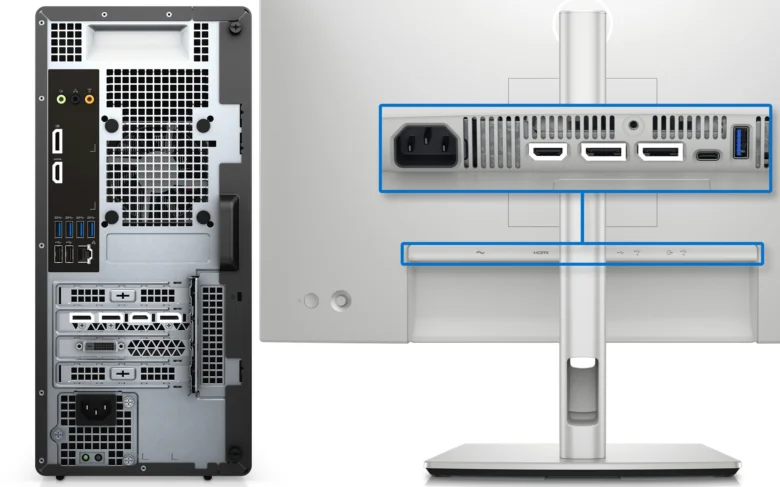
Pokud se váš počítač nepřipojí k monitoru a na obrazovce svítí nápis no signal, nejčastější příčinou je uvolněný kabel nebo špatně zvolený vstup. Problémy s připojením monitoru vyřešíte ve většině případů fyzickou kontrolou všech konektorů a ověřením napájení celého systému.
Rychlá diagnostika spojení mezi PC a monitorem
Při řešení černé obrazovky PC postupujte podle tohoto ověřeného postupu:
- Ověřte napájení monitoru – ujistěte se, že napájecí kabel pevně sedí v zásuvce i v monitoru a kontrolka napájení svítí barevně, nikoliv oranžově nebo vůbec.
- Zkontrolujte video kabel – HDMI kabel nebo DisplayPort musí být pevně zasunutý do grafické karty počítače, nikoliv do konektoru na základní desce.
- Vyzkoušejte jiný kabel – výměna za prokazatelně funkční video kabel odstraní až 80 procent běžných problémů s přenosem obrazu.
- Prověřte vstup monitoru – v menu monitoru ručně přepněte zdroj signálu na odpovídající port, například HDMI 1 nebo DisplayPort.
Na co si dát pozor: Častá chyba je zapojení kabelu do portu základní desky v momentě, kdy máte v počítači dedikovanou grafickou kartu. Tento postup se hodí pro běžné domácí uživatele, pro které je diagnostika grafické karty příliš složitá, ale pro uživatele s poškozeným hardwarem toto řešení postačovat nebude a vyžaduje odborný servis.
Nastavení správného režimu zobrazení ve Windows
Pokud se po zapnutí počítače objeví černá obrazovka PC nebo monitor hlásí chybu no signal, problém často spočívá v nesprávném nastavení softwarového výstupu. Klávesová zkratka Windows + P představuje nejrychlejší způsob, jak ovlivnit Windows režim zobrazení a navázat spojení mezi PC a monitorem. Po stisknutí této kombinace se na pravé straně obrazovky otevře panel s možnostmi, které určují, jakým způsobem počítač posílá signál do připojených zařízení.
Při řešení potíží, kdy monitor nezobrazuje obraz z počítače, vyzkoušejte postupně přepnout mezi režimy Duplikovat, Rozšířit nebo Pouze druhá obrazovka. Častou chybou je ponechání volby Pouze obrazovka počítače v situaci, kdy máte externí monitor připojený k notebooku. Pokud se pokoušíte zjistit, jak propojit notebook s monitorem, když se nezobrazuje obraz, zvolte možnost Pouze druhá obrazovka. Tento krok vynutí odeslání signálu výhradně do externího panelu.
Odborná rada: Pokud problémy s připojením monitoru přetrvávají, odpojte všechny ostatní kabely HDMI a ponechte zapojený pouze jeden primární displej. Tímto způsobem eliminujete konflikty při detekci hardwaru. Tato metoda se hodí pro uživatele s více monitory, ale není vhodná, pokud používáte specifické konfigurace vyžadující zapojenou dokovací stanici. Pro okamžitou obnovu obrazu využijte reset grafické karty pomocí klávesové zkratky Windows + Ctrl + Shift + B, která restartuje ovladač bez nutnosti vypínat celý systém.
| Režim zobrazení | Využití |
|---|---|
| Duplikovat | Zobrazí stejný obraz na monitoru i notebooku |
| Rozšířit | Rozdělí plochu mezi dvě obrazovky pro větší pracovní prostor |
| Pouze druhá obrazovka | Vypne displej notebooku a aktivuje pouze externí monitor |
Otázka: Co dělat, když monitor hlásí chybu Out of range?
Tato hláška znamená, že počítač posílá obraz v rozlišení nebo obnovovací frekvenci, kterou monitor nezvládá, například 4K rozlišení na FullHD panelu. Řešením je spustit počítač v nouzovém režimu nebo jej připojit k jinému displeji a v nastavení Windows snížit rozlišení na nativní hodnoty monitoru.
Otázka: Jak postupovat při problémech s detekcí více monitorů?
Pokud je připojeno více obrazovek, například monitor a televize, systém může posílat obraz na jiný displej, který je aktuálně vypnutý. Doporučuji odpojit všechna zařízení kromě jednoho primárního monitoru a po spuštění systému zvolit správný režim zobrazení pomocí klávesové zkratky Windows + P.
Reset a aktualizace ovladačů grafické karty
Pokud se na obrazovce objevuje hlášení no signal monitor, problém často vězí v softwarové komunikaci mezi systémem a hardwarem. Pokud hledáte tipy, jak obnovit obrazovku na počítači, když se nezobrazuje, prvním krokem je vynucený reset grafické karty pomocí systémové zkratky Windows + Ctrl + Shift + B. Tento příkaz restartuje ovladač grafického adaptéru bez nutnosti vypnutí celého počítače a během sekundy vyřeší drobné chyby v režimu zobrazení.
Postup pro obnovu ovladačů a systému
Pokud rychlý reset nepomohl, musíte se zaměřit na integritu softwaru. Zde je postup, jak opravit problém, když monitor nezobrazuje obraz z počítače kvůli zastaralým ovladačům:
- Otevření Správce zařízení – pravým tlačítkem klikněte na tlačítko Start a zvolte Správce zařízení, kde v sekci Adaptéry zobrazení vyberte vaši grafickou kartu.
- Odinstalace ovladače – klikněte pravým tlačítkem na název karty, zvolte Odinstalovat zařízení a po restartu nechte systém automaticky vyhledat aktuální verzi ovladače.
- Aktualizace BIOSu a ovladačů – využijte nástroje jako SupportAssist, které automaticky detekují chybějící aktualizace BIOSu i ovladačů, jež jsou pro správnou funkci grafiky klíčové.
Odborná rada: Při aktualizaci BIOSu buďte velmi opatrní a zajistěte stabilní napájení, protože přerušení procesu může vést k poškození základní desky. Tento postup je vhodný pro uživatele s problémy s připojením monitoru způsobenými aktualizacemi systému, ale není určen pro případy fyzického poškození kabeláže nebo hardwaru. Častá chyba: uživatelé zapomínají na kontrolu kabelů HDMI před softwarovým zásahem, přitom právě uvolněný kabel je nejčastější příčinou černé obrazovky PC. Pokud ani kompletní reinstalace ovladačů problém nevyřeší, může být příčina v diagnostice grafické karty nebo v hardwarové závadě konektoru.
Diagnostika hardwaru a fyzická kontrola komponent
Fyzická kontrola hardwaru často odhalí příčinu, proč počítač nezobrazuje na monitoru. Uvolněné komponenty nebo špatně usazené moduly způsobují přibližně 15 % všech problémů s obrazem a výskytem stavu no signal monitor.
Kontrola usazení grafické karty a kabelů
Grafická karta musí být pevně zasunutá v PCIe slotu, aby zajistila stabilní přenos dat. Před manipulací vždy odpojte napájecí kabel ze zásuvky, abyste zajistili bezpečnost PC při opravě a předešli zkratu. Častá chyba: nedostatečně docvaknutý napájecí kabel přímo do grafické karty, který brání jejímu napájení. Pokud monitor nereaguje na počítač, proveďte fyzickou kontrolu usazení karty a prověřte kontrola kabelů HDMI či DisplayPort, zda nejsou zlomené nebo uvolněné v konektorech. U stolních počítačů s dedikovanou kartou vždy zapojujte kabel do výstupu na grafické kartě, nikoliv do výstupu na základní desce, který bývá u herních sestav neaktivní.
Význam zvukových signálů při startu počítače
Počítač při startu provádí test POST, při kterém zvukové signály indikují typ závady v případě selhání hardwaru. Pokud uslyšíte sérii pípnutí, vyhledejte v manuálu základní desky jejich přesný význam, neboť kódy se liší podle výrobce BIOSu. Tato diagnostika grafické karty napoví, zda je problém v samotném adaptéru nebo v komunikaci se základní deskou. Pokud počítač vydává varovné tóny, monitor pravděpodobně zůstane černý, protože systém nedokončil inicializaci grafického rozhraní.
Kontrola paměti RAM a napájecího zdroje
Správné usazení paměti RAM v slotech je zásadní pro start systému, protože i mírné povysunutí modulu může způsobit černá obrazovka PC. Napájecí zdroj stolního počítače má signalizační diodu indikující přívod elektřiny, přičemž i základní deska disponuje kontrolkou funkčnosti. Po zapnutí by se měly ventilátory v PC otáčet, což indikuje základní napájení komponent. Na co si dát pozor: při manipulaci s RAM moduly vždy zajistěte jejich správné zacvaknutí oběma pojistkami na koncích slotu. Tento postup se hodí pro uživatele, kteří chtějí vyloučit vnitřní závadu, ale není vhodný pro osoby bez základních zkušeností s montáží PC komponent, u nichž hrozí poškození citlivých kontaktů.
Řešení problémů s kabely a kompatibilitou video výstupů
Správná volba kabeláže je základním krokem, kdy řešíte, proč se počítač nepřipojuje k monitoru a co s tím. Častou příčinou je nesoulad mezi standardy grafické karty a zastaralým kabelem, což vede k hlášení no signal monitor.
| Typ konektoru | Typické využití | Maximální výkon |
|---|---|---|
| HDMI 2.0 | Standardní PC a TV | 4K při 60 Hz |
| DisplayPort 2.1 | Herní monitory | 144 Hz a více |
| VGA / DVI | Starší kancelářské sestavy | Pouze analog / 60 Hz |
Pro optimální výkon doporučuji používat DisplayPort kabel, který je pro herní monitory s vysokou obnovovací frekvencí 144 Hz a více naprosto nezbytný. Pokud monitor stále hlásí chybu, proveďte důkladnou kontrolu kabelů HDMI, zda nejsou mechanicky poškozené nebo špatně usazené v portu grafické karty. Častá chyba: použití nekvalitní redukce z VGA na HDMI, která nedokáže přenést digitální signál. Na co si dát pozor: vždy vypojte napájení před manipulací s kabely, abyste předešli poškození portů statickou elektřinou. Tento postup je klíčový, pokud se snažíte vyřešit stav, kdy je černá obrazovka PC trvalým jevem i po restartu.
Specifika USB-C a Thunderbolt video výstupů
Moderní USB-C video výstup umožňuje přenos obrazu i dat, ale vyžaduje specifickou podporu protokolu DisplayPort Alt Mode. Pokud váš monitor nereaguje, ověřte si, zda kabel podporuje standard Thunderbolt pro dostatečnou propustnost. Kompatibilita kabelů je zde zásadní, neboť běžný nabíjecí kabel USB-C obraz nepřenese. Při zapojování buďte opatrní, konektory jsou citlivé na boční tlak, který může způsobit trvalé problémy s připojením monitoru.
Řešení problémů s bezdrátovými monitory a adaptéry
Využíváte-li bezdrátový monitor skrze technologie jako Miracast nebo WiDi, počítejte s vyšší latencí a rizikem výpadků obrazu. Pokud se počítač nepřipojuje k monitoru bezdrátově, nejprve zkontrolujte nastavení Windows režim zobrazení a ověřte sílu Wi-Fi signálu. Pro stabilní práci doporučuji vždy upřednostnit fyzické propojení kabelem, které eliminuje softwarové chyby ovladačů. Pokud ani poté nevidíte obraz, může být nutný reset grafické karty prostřednictvím správce zařízení.
Jak probudit monitor z režimu spánku
Pokud se váš monitor po delší nečinnosti neprobouzí a vy se ptáte, jak probudit monitor když nereaguje na počítač, řešení je často překvapivě jednoduché. Černá obrazovka PC v režimu spánku bývá způsobena chybou v komunikaci mezi grafickým čipem a panelem. Fyzické odpojení monitoru od napájení pomáhá probudit monitor z režimu spánku tím, že vyresetuje jeho vnitřní řídicí jednotku. Tento postup vyřeší problémy s připojením monitoru v 95 % případů, kdy se zdá být systém neaktivní.
- Odpojení napájecího kabelu – vytáhněte kabel ze zásuvky a vyčkejte přesně 30 sekund pro vybití kondenzátorů.
- Obnovení napájení – zapojte kabel zpět do elektrické sítě a počkejte na inicializaci panelu.
- Aktivace vstupu – stiskněte libovolnou klávesu na klávesnici nebo pohněte myší pro odeslání signálu do systému Windows.
Odborná rada: U moderních OLED monitorů buďte trpěliví, protože jejich procesor pro obnovu obrazu potřebuje po zapnutí několik sekund na plnou aktivaci. Pokud se vám stále zobrazuje hlášení no signal monitor, prověřte, zda nedošlo k uvolnění kabelů HDMI. Častá chyba: uživatelé zaměňují režim spánku za vypnutý počítač a zbytečně provádějí restart grafické karty, přestože stačí pouze probudit monitor pohybem myši. Tento postup se hodí pro běžné uživatele, zatímco u firemních stanic s více monitory může být nutné zkontrolovat nastavení Windows režim zobrazení přímo v ovládacím panelu grafiky.
Co dělat, když běžné kroky nepomohou: servis a pokročilá diagnostika
Pokud základní kontrola kabelů HDMI a restartování zařízení nepomohou, je nutné přistoupit k hlubší analýze systému. Častou chybou je podcenění softwarových konfliktů ovladačů, které mohou způsobovat, že monitor hlásí no signal, i když je hardware v pořádku. V takovém případě pomůže reset grafické karty pomocí klávesové zkratky Windows + Ctrl + Shift + B, která vynutí restart ovladače bez nutnosti restartu celého systému.
Bezpečnostní zásady při manipulaci s hardwarem
Při jakémkoliv zásahu do vnitřních komponent vždy nejprve zcela odpojte napájení a vyčkejte alespoň 30 sekund na vybití kondenzátorů. Dodržujte základní bezpečnostní zásady, jako je práce na nevodivém povrchu a použití antistatické pásky či rukavic. Ochráníte tím citlivé obvody základní desky před elektrostatickým výbojem, který může způsobit trvalé poškození hardwaru. Vždy používejte antistatické pomůcky, pokud manipulujete s deskami plošných spojů nebo moduly operační paměti.
Pokročilé testování grafické karty
Pokud stále nevíte, jak zjistit proč nejde signál z počítače do monitoru, zaměřte se na diagnostiku grafické karty. Po odpojení napájení zkontrolujte, zda je karta pevně usazena v PCIe slotu a zda má správně zapojené přídavné napájecí kabely ze zdroje. Pokud máte procesor s integrovaným grafickým jádrem, vyzkoušejte připojení monitoru přímo k základní desce, čímž vyloučíte závadu dedikované karty. U stolních počítačů s dedikovanou kartou vždy zapojujte kabel do výstupu na grafické kartě, nikoliv do výstupu na základní desce, který bývá u herních PC neaktivní.
Použití nouzového režimu Windows pro řešení softwarových problémů
Nouzový režim Windows spouští systém pouze se základními ovladači a minimálním rozlišením, což pomáhá eliminovat softwarové konflikty. Pokud se obraz v tomto režimu zobrazí, je problém pravděpodobně v nekompatibilním ovladači grafiky nebo chybném nastavení rozlišení.
- Aktualizace ovladačů – odinstalujte stávající ovladač ve Správci zařízení, restartujte PC a nechte systém automaticky vyhledat novou verzi.
- Kontrola režimu zobrazení – pomocí klávesové zkratky Windows + P ověřte, zda není aktivní režim pouze pro jinou obrazovku.
- Diagnostika zvukem – věnujte pozornost pípání základní desky při startu, které může indikovat konkrétní hardwarovou chybu grafické karty či paměti RAM.
Odborná rada: Pokud potíže přetrvávají, nesnažte se o pájení či opravy základní desky svépomocí. Profesionální diagnostika v servisu je vhodná pro uživatele bez zkušeností s elektronikou, zatímco zkušení uživatelé mohou využít výměnu komponent metodou pokus-omyl. Toto řešení se hodí pro majitele vlastních sestav, zatímco pro uživatele v záruce je vždy vhodnější autorizovaný servis.
Otázka: Co znamená chybová hláška Out of range na monitoru?
Tato zpráva signalizuje, že počítač posílá obraz v rozlišení nebo obnovovací frekvenci, kterou monitor fyzicky nezvládá. Pro nápravu spusťte počítač v nouzovém režimu a nastavte rozlišení na nativní hodnoty vašeho displeje.
Otázka: Proč monitor nereaguje na počítač ani po zapnutí?
Příčinou může být hluboký spánek monitoru, který vyřešíte odpojením ze zásuvky na 30 sekund. Pokud ani poté monitor nevidí signál, prověřte funkčnost kabelu nebo vyzkoušejte jiný port na grafické kartě.

