Jak krok za krokem zkontrolovat hladinu inkoustu v tiskárně

Kontrola hladiny inkoustu v tiskárně patří mezi základní úkony pro zajištění bezproblémového tisku. Přesný stav inkoustu zjistíte pomocí indikátoru hladiny inkoustu nebo přímo kontrolou tiskové kazety. Správná diagnostika pomáhá předejít náhlému vyčerpání barvy a zbytečným prodlevám při tisku.
Stručně a jasně
- Kontrola hladiny inkoustu v tiskárně je klíčová pro bezproblémový tisk a včasnou výměnu kazet.
- Inkoust lze kontrolovat přímo na ovládacím panelu tiskárny nebo pomocí softwaru v počítači či mobilní aplikace.
- Doporučený interval kontroly hladiny inkoustu je pravidelně před tiskem nebo alespoň jednou za měsíc.
- Inkoustové tiskárny a laserové tiskárny vyžadují odlišné způsoby kontroly hladiny inkoustu nebo toneru.
- Resetování hladiny inkoustu po výměně kazety pomáhá správnému zobrazení stavu inkoustu v tiskárně.
Jak zkontrolovat hladinu inkoustu přímo na tiskárně krok za krokem
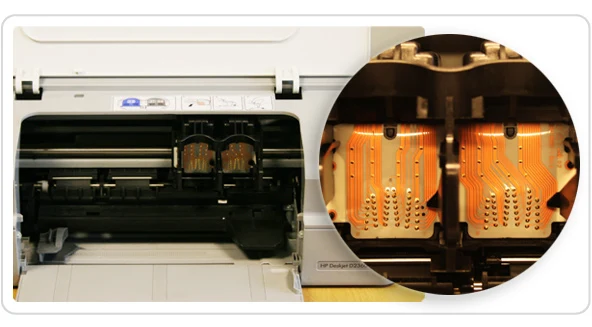
Hladinu inkoustu zjistíte jednoduše na ovládacím panelu tiskárny, kde indikátor hladiny inkoustu zobrazuje aktuální stav inkoustové kazety. Tento stav přímo ovlivňuje kvalitu a plynulost tiskového procesu, proto je pravidelná kontrola nezbytná.
Přístup k ovládacímu panelu tiskárny
Na většině tiskáren najdete ovládací panel s displejem na přední nebo horní straně přístroje. Pro kontrolu hladiny inkoustu stačí tiskárnu zapnout a na displeji vyhledat menu nebo ikonu související s informacemi o tiskové kazetě. Tento přístup je nejrychlejší způsob, jak zjistit stavy inkoustu bez nutnosti připojení k počítači.
Zobrazení hladiny inkoustu na displeji
Displej tiskárny obvykle zobrazuje barevné nebo grafické indikátory hladiny inkoustu u jednotlivých tiskových kazet. Barvy blížící se červené nebo prázdné ikony signalizují nízký stav inkoustu. Podle těchto informací snadno poznáte, kdy je potřeba doplnit inkoust nebo vyměnit kazetu.
Co dělat při nízké hladině inkoustu
- Kontrola tiskové kazety – ověřte, zda je kazeta správně vložená a není znečištěná.
- Výměna inkoustové kazety – pokud je stav inkoustu kriticky nízký, vyměňte kazetu za novou.
- Reset inkoustu – po výměně některých kazet může být potřeba resetovat indikátor hladiny inkoustu na ovládacím panelu.
Tímto postupem zajistíte plynulý tisk bez přerušení.
Tip: Častou chybou je ignorování varování o nízké hladině inkoustu, což může vést k horší kvalitě tisku nebo poškození tiskové hlavy.
Kontrola hladiny inkoustu pomocí softwaru v počítači nebo mobilní aplikace
Kontrolu hladiny inkoustu v tiskárně lze snadno provést pomocí softwaru dodaného výrobcem nebo mobilní aplikace. Tento způsob umožňuje sledovat stavy inkoustu přímo na počítači nebo telefonu a přináší přesné údaje o množství zbytku v tiskových kazetách.
Instalace a spuštění softwaru výrobce
Software tiskárny stáhnete z oficiálního webu výrobce, například Epson nebo Canon. Po stažení spusťte instalaci a postupujte podle instrukcí na obrazovce. Tento program umožňuje softwarovou kontrolu tiskárny včetně indikátoru hladiny inkoustu a dalších funkcí.
Připojení tiskárny k počítači nebo mobilu
- Připojte tiskárnu k počítači pomocí USB kabelu nebo přes Wi-Fi síť.
- Ujistěte se, že zařízení rozpoznalo tiskárnu a software ji správně identifikoval.
- V případě mobilu nainstalujte oficiální mobilní aplikaci výrobce, například pro tiskárny Canon.
- Připojte mobil k tiskárně přes Wi-Fi nebo Bluetooth pro možnost kontroly inkoustu na dálku.
Zobrazení a interpretace dat o hladině inkoustu
- Otevřete software tiskárny nebo mobilní aplikaci.
- Najděte sekci pro kontrolu inkoustových kazet nebo stavu inkoustu.
- Sledujte indikátor hladiny inkoustu, který zobrazí aktuální množství v tiskových kazetách.
- V případě potřeby proveďte reset inkoustu, pokud software signalizuje chybu nebo po výměně cartridge.
Tip: Při softwarové kontrole inkoustu se vyhněte vyprazdňování kazet na nulu, protože některé tiskárny pak neumožňují další tisk bez výměny. Tento způsob kontroly se hodí především pro uživatele domácích tiskáren Epson a Canon, zatímco u laserových tiskáren je potřeba sledovat toner samostatně.
Rozdíly v kontrole hladiny inkoustu mezi inkoustovými a laserovými tiskárnami
Rozdíly v kontrole hladiny inkoustu mezi inkoustovými a laserovými tiskárnami vycházejí z odlišné konstrukce náplní a metod měření stavu. Inkoustové tiskárny monitorují hladinu kapalného inkoustu přímo v inkoustové kazetě, zatímco laserové tiskárny sledují množství suchého toneru v tonerové kazetě. Přesnost indikátorů a způsoby zobrazení stavu se proto výrazně liší. Následující postupy krok za krokem objasňují, jak správně kontrolovat hladinu inkoustu nebo toneru v různých typech tiskáren.
Kontrola hladiny inkoustu v inkoustových tiskárnách
Inkoustové tiskárny používají senzory nebo čipy v inkoustových kazetách, které měří aktuální objem inkoustu s přesností na jednotky mililitrů. Hladina inkoustu se zobrazuje na vestavěném displeji tiskárny nebo v softwarovém ovladači na počítači, například v aplikacích Epson Status Monitor nebo Canon IJ Status Monitor.
Postup kontroly hladiny inkoustu:
- Zapněte tiskárnu a ujistěte se, že je připojena k počítači.
- Na displeji tiskárny vyhledejte nabídku „Stav inkoustu“ nebo „Údržba“.
- Spusťte softwarovou kontrolu hladiny inkoustu v počítači přes ovladač tiskárny.
- Zkontrolujte indikaci jednotlivých barev (černá, azurová, purpurová, žlutá) s přesností na mililitry nebo procenta.
- Po doplnění inkoustu proveďte reset inkoustu (pokud tiskárna tuto funkci podporuje), čímž obnovíte správnou indikaci.
Tip: Častou chybou je ignorování varování o nízkém stavu inkoustu, což může vést k poškození tiskové hlavy. Doporučuje se kontrolovat hladinu inkoustu minimálně jednou za 100 vytištěných stran.
Kontrola hladiny toneru v laserových tiskárnách
Laserové tiskárny sledují stav toneru pomocí senzorů odhadujících množství tonerových částic v kazetě. Indikace hladiny toneru je proto méně přesná než u inkoustových tiskáren a často se zobrazuje jako procentuální odhad nebo stav „plný“, „nízký“ či „téměř prázdný“. Tento stav lze zobrazit na LCD displeji tiskárny nebo v softwarovém nástroji, například HP Smart nebo Brother ControlCenter.
Postup kontroly hladiny toneru:
- Zapněte tiskárnu a připojte ji k počítači.
- Na tiskárně otevřete menu „Stav toneru“ nebo „Údržba“.
- Spusťte softwarovou kontrolu toneru v počítači, kde uvidíte procentuální odhad zbývajícího toneru.
- Při poklesu pod 10 % připravte novou tonerovou kazetu k výměně.
- Výměnu toneru proveďte podle návodu výrobce, aby nedošlo k poškození tiskárny.
Tip: Laserové tiskárny nejsou vhodné pro uživatele, kteří potřebují přesné měření stavu náplní, protože indikace toneru je vždy aproximativní. Inkoustové tiskárny se hodí pro přesné sledování hladiny inkoustu, laserové pro vyšší náročnost tisku s méně častou kontrolou náplní.
| Typ tiskárny | Měřená náplň | Indikátor hladiny | Přesnost indikace |
|---|---|---|---|
| Inkoustová tiskárna | Kapalný inkoust | Displej tiskárny, softwarová kontrola | Přesné měření v ml nebo % |
| Laserová tiskárna | Suchý toner | Displej tiskárny, softwarová kontrola | Odhadovaná procenta, stav |
| Obě tiskárny | Softwarová kontrola | Možnost kontroly přes PC aplikaci | Závisí na typu tiskárny |
Doporučené intervaly kontroly a upozornění na nízký stav inkoustu
Pravidelná kontrola hladiny inkoustu je nezbytná pro plynulý tisk bez přerušení a včasnou výměnu inkoustových kazet. Následující doporučení stanovují konkrétní intervaly a způsoby, jak efektivně sledovat stav inkoustu a reagovat na upozornění tiskárny.
Jak často kontrolovat hladinu inkoustu
Interval kontroly závisí na objemu tisku a typu zařízení. U domácích tiskáren s průměrným tiskem do 100 stran měsíčně postačuje kontrola jednou za 30 dní. U kancelářských tiskáren s vyšším zatížením doporučuji interval zkrátit na 14 dní. Pravidelná kontrola inkoustových kazet umožňuje plánovat doplnění inkoustu před úplným vyčerpáním, což minimalizuje riziko poškození tiskové hlavy.
Typy upozornění na nízký stav inkoustu
Tiskárny signalizují nízký stav inkoustu několika způsoby, které závisí na výrobci a modelu:
- indikátor hladiny inkoustu na ovládacím panelu tiskárny zobrazí varování při dosažení cca 10-15 % zbývajícího inkoustu
- softwarová kontrola tiskárny v počítači poskytuje detailní informace o stavu jednotlivých barevných kazet a může zobrazit upozornění při poklesu pod 20 %
- blikající kontrolka nebo zpráva na displeji tiskárny signalizují nutnost doplnění nebo výměny kazety
Na co si dát pozor: některé modely tiskáren Epson a Canon neuvádějí přesné procento inkoustu, proto je vhodné sledovat i počet vytištěných stran podle výrobních specifikací kazet (například 200-400 stran u standardních cartridge).
- pravidelná kontrola hladiny inkoustu umožňuje načasovat výměnu kazety s dostatečnou rezervou
- softwarová kontrola tiskárny usnadňuje sledování aktuálního stavu inkoustu a předchází náhlému vyčerpání
- reset inkoustu po výměně kazety obnoví správné zobrazování hladiny inkoustu a zabrání falešným upozorněním
Tip: Pro uživatele tiskáren Epson a Canon doporučuji využít oficiální software výrobce, který nabízí přesné sledování stavu inkoustu a možnost resetu indikátoru po doplnění nebo výměně tiskové kazety.
Resetování hladiny inkoustu po výměně kazety
Resetování hladiny inkoustu je nutné po výměně inkoustové kazety, aby tiskárna správně zobrazovala aktuální stavy inkoustu. Nesprávný reset může způsobit nesprávné indikace nebo chyby při tisku. Níže najdete postupy resetování u nejčastějších značek tiskáren.
Resetování u tiskáren Epson
Postup resetování hladiny inkoustu v tiskárně Epson po výměně cartridge zahrnuje softwarovou kontrolu tiskárny i manuální zásahy.
- Zapněte tiskárnu a vložte novou tiskovou kazetu.
- Otevřete ovládací software tiskárny v počítači.
- Vyberte možnost „Reset inkoustu“ nebo „Reset indikátoru hladiny inkoustu“.
- Potvrďte reset a počkejte na dokončení procesu.
Tento postup aktualizuje indikátor hladiny inkoustu a zabrání falešným výstrahám.
Resetování u tiskáren Canon
Reset hladiny inkoustu u tiskárny Canon se většinou provádí kombinací tlačítek přímo na tiskárně nebo přes software.
- Zapněte tiskárnu a ujistěte se, že je vložena nová tisková kazeta.
- Stiskněte a držte tlačítko Stop/Reset po dobu asi 5 sekund.
- Po uvolnění tlačítka by se měl indikátor hladiny inkoustu obnovit.
- Pokud to nefunguje, použijte softwarovou kontrolu tiskárny přes počítač.
Správné resetování indikátoru zabraňuje nesprávnému zobrazení stavu inkoustu a zajišťuje plynulý provoz tiskárny.
Časté dotazy k kontrole hladiny inkoustu v tiskárně
Otázka: Jak zjistím stav inkoustu v tiskárně?
Stav inkoustu zjistíte přes ovládací panel tiskárny nebo pomocí softwarové kontroly tiskárny, kde vidíte procentuální hladinu inkoustu nebo barevné indikátory na obrazovce.
Otázka: Jak zjistit hladinu inkoustu v tiskárně Epson?
U tiskáren Epson slouží k monitorování hladiny inkoustu software Epson Status Monitor, který zobrazuje přesné procenta inkoustu i stav jednotlivých tiskových kazet.
Otázka: Jak zjistit stav barvy v tiskárně Canon?
Canon tiskárny indikují stav barvy na displeji nebo v aplikaci Canon PRINT Inkjet, kde jsou barevné ikony doplněné o přesné hodnoty hladiny inkoustu.
Otázka: Jak resetovat hladinu inkoustu Epson?
Reset inkoustu se provádí stisknutím tlačítka stop/cancel po výměně tiskové kazety nebo přes Epson Utility, což zajišťuje přesnost indikátoru hladiny inkoustu.
Otázka: Jak často kontrolovat hladinu inkoustu?
Doporučuje se kontrolovat hladinu inkoustu alespoň jednou za měsíc nebo před každým větším tiskem, aby nedošlo k nečekanému vyčerpání zásob.
Otázka: Co dělat, když tiskárna ukazuje nízký stav inkoustu?
Je vhodné připravit novou inkoustovou kazetu a vyměnit ji co nejdříve, čímž předejdete přerušení tisku a možnému poškození tiskové hlavy.
Otázka: Mohu tisknout s nízkou hladinou inkoustu?
Ano, tiskárny většinou tisk umožňují, ale kvalita může klesnout a existuje riziko poškození tiskové hlavy při úplném vyčerpání inkoustu.
Otázka: Jak zkontrolovat hladinu inkoustu bez ovladače?
Kontrola je možná přes ovládací panel tiskárny nebo mobilní aplikace výrobce, které zobrazují stav inkoustu i bez instalace ovladače.
Otázka: Jak poznat, že v tiskárně dochází inkoust?
Tiskárna zobrazí upozornění na nízký stav inkoustu na displeji nebo počítači, navíc se může zhoršit kvalita tisku či tisk úplně zastavit.
Otázka: Jak zjistit hladinu toneru v laserové tiskárně?
Laserové tiskárny ukazují stav toneru na displeji nebo v softwaru, kde se uvádí procenta nebo počet zbývajících vytištěných stran.
Otázka: Je nutné resetovat hladinu inkoustu po výměně kazety?
Ano, resetování hladiny inkoustu pomáhá zajistit přesnou indikaci stavu inkoustu a zabraňuje chybným hláškám tiskárny.
Otázka: Jak zkontrolovat hladinu inkoustu v tiskárně Canon pomocí aplikace?
Stáhněte aplikaci Canon PRINT Inkjet, připojte tiskárnu a sledujte aktuální stavy inkoustu včetně barevných indikátorů a procentuálních hodnot.
Otázka: Co znamenají barevné indikátory na tiskárně?
Barevné indikátory signalizují stav tiskové kazety; červená barva upozorňuje na nízký stav nebo nutnost výměny inkoustu.
Otázka: Jak vybrat správnou inkoustovou kazetu při nízké hladině?
Použijte originální tiskovou kazetu doporučenou výrobcem tiskárny, která odpovídá modelu; ceny se pohybují mezi 400 a 1200 Kč.
Otázka: Jak dlouho vydrží inkoustová kazeta?
Průměrná výdrž je 200-400 vytištěných stran v závislosti na typu tiskárny a barevném režimu; doporučuje se mít náhradní kazetu připravenou.

