Efektivní přenos souborů z počítače do notebooku přes USB kabel

Přenášení souborů z počítače do notebooku přes USB kabel je rychlý a spolehlivý způsob, jak sdílet data bez potřeby internetu. Pro správný přenos je klíčový výběr vhodného USB kabelu pro přenos dat a použití specializovaného softwaru, který usnadní komunikaci mezi zařízeními. Tento postup oceníte zejména při větších objemech dat nebo v situacích, kdy jiné metody nejsou dostupné.
⭐ Co byste měli vědět
- Přenos souborů mezi počítačem a notebookem přes USB kabel vyžaduje speciální USB Bridge kabel s integrovaným obvodem.
- Cena USB Bridge kabelu začíná obvykle na 20 USD, běžné USB kabely přímý přenos nepodporují.
- Pro přenos je nutný speciální software, například EaseUS Todo PCTrans, kompatibilní s Windows 7 až 11.
- Alternativními metodami jsou externí USB disky, které začínají na ceně kolem 10 USD, a cloudové služby závislé na rychlosti internetu.
- Při přenosu přes USB Bridge kabel je doporučeno zálohovat data a správně nainstalovat ovladače, aby nedošlo ke ztrátě dat.
Jaký USB kabel použít pro přenos souborů mezi počítačem a notebookem
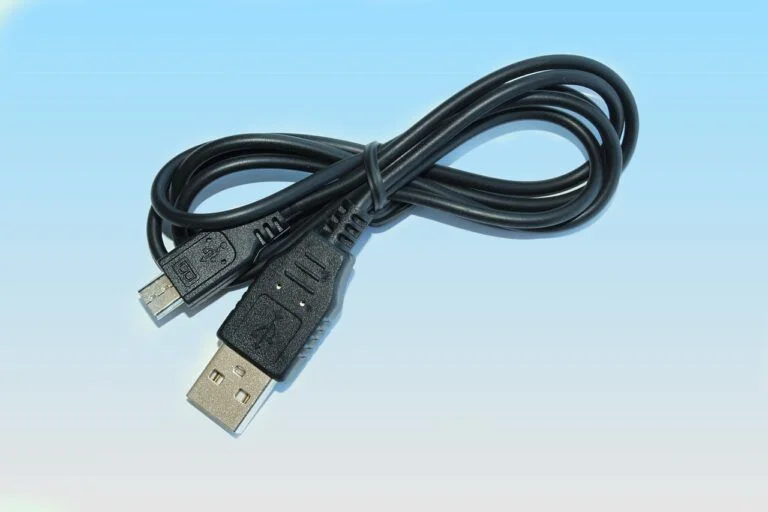
Pro přenos souborů z počítače do notebooku přes USB kabel je nezbytný speciální USB Bridge kabel s integrovaným obvodem, který umožňuje obousměrnou komunikaci mezi zařízeními. Běžný USB kabel slouží pouze k přenosu dat mezi počítačem a periferiemi (například tiskárnou nebo flash diskem) a nepodporuje přímý přenos souborů mezi dvěma počítači. Cena USB Bridge kabelu začíná na zhruba 20 USD (asi 450 Kč) a představuje dostupné řešení pro rychlý a spolehlivý přenos dat.
Co je USB Bridge kabel a jak funguje
USB Bridge kabel obsahuje speciální elektronický obvod, který umožňuje přímý přenos dat mezi dvěma počítači nebo notebooky. Tento integrovaný obvod zpracovává obousměrnou komunikaci, takže oba počítače mohou současně odesílat i přijímat soubory bez potřeby externích médií. Díky tomu USB Bridge kabel výrazně zjednodušuje přenášení souborů a zvyšuje rychlost přenosu USB oproti klasickému přenosu přes flash disk nebo síťové připojení. Pro přenos souborů Windows obvykle využívá speciální software, který bývá součástí dodávky kabelu a usnadňuje správu přenosu dat mezi zařízeními.
Doporučené značky a modely USB Bridge kabelů
Na českém trhu jsou dostupné různé značky USB Bridge kabelů, které se liší kvalitou, rychlostí přenosu a cenou. Mezi spolehlivé modely patří například kabely od značek Plugable, UGREEN a StarTech. Cena kvalitního USB Bridge kabelu začíná kolem 450 Kč a může se vyšplhat až k 900 Kč v závislosti na délce kabelu a rychlosti přenosu dat (USB 3.0 nebo USB 3.1). Pro většinu uživatelů postačí kabel s podporou USB 3.0, který nabízí rychlost přenosu dat až 5 Gbps a je kompatibilní se systémem Windows i Linux.
| Značka | Model | Cena (Kč) | Rozhraní USB | Rychlost přenosu |
|---|---|---|---|---|
| Plugable | USB 3.0 Bridge Cable | 550 | USB 3.0 | až 5 Gbps |
| UGREEN | USB Bridge 3.0 | 480 | USB 3.0 | až 5 Gbps |
| StarTech | USB 3.1 Bridge | 890 | USB 3.1 | až 10 Gbps |
Tip: K přenášení velkých souborů z PC do notebooku přes USB kabel se vyplatí investovat do kabelu s podporou USB 3.0 nebo vyššího, protože rychlost přenosu výrazně ovlivní dobu kopírování dat. Na co si dát pozor: běžný USB kabel nepodporuje přenos dat mezi dvěma počítači, proto nefunguje pro tento účel bez speciálního integrovaného obvodu.
Jaký USB kabel potřebuji k přenosu souborů mezi PC a notebookem? Odpovědí je vždy USB Bridge kabel, který umožní jednoduché a rychlé propojení obou zařízení. Pokud vás zajímá, jak zapnout přenos souborů přes USB mezi počítačem a notebookem, je třeba kromě kabelu nainstalovat i dodávaný software, který řídí komunikaci a přenos souborů.
Jak nainstalovat a používat software pro přenos dat přes USB Bridge kabel
Pro bezproblémový přenos souborů z počítače do notebooku přes USB kabel je nezbytné správně nainstalovat a nakonfigurovat odpovídající software. Níže najdete podrobný návod, jak používat software EaseUS Todo PCTrans ve spojení s USB Bridge kabelem pro rychlý a bezpečný přenos dat.
Stažení a instalace softwaru
Software EaseUS Todo PCTrans umožňuje efektivní přenos dat přes USB Bridge kabel mezi zařízeními. Pro instalaci postupujte takto:
- Stažení softwaru – navštivte oficiální stránky EaseUS a stáhněte nejnovější verzi Todo PCTrans.
- Spuštění instalace – otevřete stažený instalační soubor a potvrďte průvodce instalací.
- Instalace ovladačů – během instalace se automaticky nainstalují ovladače USB Bridge kabelu, které jsou nezbytné pro správnou komunikaci mezi PC a notebookem.
- Dokončení instalace – po dokončení restartujte počítač, aby se ovladače a software plně aktivovaly.
Tip: Pokud systém ovladače nenainstaluje automaticky, je možné je ručně stáhnout z webu výrobce USB Bridge kabelu.
Nastavení a spuštění přenosu dat
Po instalaci je třeba správně nastavit program a aktivovat režim přenosu. Postupujte následovně:
- Připojení zařízení – spojte počítač a notebook USB Bridge kabelem určeným pro přenos dat.
- Spuštění software – otevřete EaseUS Todo PCTrans na obou zařízeních.
- Výběr režimu – zvolte možnost přenosu přes USB Bridge kabel, která využívá režim vysokorychlostního datového mostu pro efektivní přenos.
- Autentizace a párování – potvrďte připojení zařízení podle pokynů softwaru, což zajistí bezpečný přenos souborů.
- Výběr souborů – vyberte konkrétní data, která chcete přenést, a spusťte proces přenosu.
- Ukončení a ověření – po dokončení zkontrolujte, zda jsou soubory na cílovém zařízení správně přeneseny.
Odborná rada: Pro správnou funkci přenosu se ujistěte, že máte nejnovější verzi operačního systému Windows a všechny aktualizace ovladačů USB Bridge kabelu. Podle testů dTest.cz může zastaralý software způsobit problémy s připojením.
Častá chyba: Mnoho uživatelů přehlíží nutnost instalace ovladačů USB Bridge kabelu, což vede k nemožnosti navázat spojení mezi PC a notebookem.
Pro koho se to hodí: Tento způsob přenosu je ideální pro uživatele, kteří potřebují rychle přenést větší objemy dat bez využití síťových připojení. Naopak pro příležitostné přenosy malých souborů může být vhodnější cloudové úložiště nebo flash disk.
Jak krok za krokem přenést soubory mezi počítačem a notebookem přes USB kabel
Jak přenést soubory z počítače do notebooku přes USB kabel vyžaduje správnou přípravu a použití vhodného USB Bridge kabelu spolu s kompatibilním softwarem pro přenos souborů. Následující návod popisuje jednotlivé kroky, jak nastavit přenos souborů přes USB mezi PC a notebookem.
Příprava zařízení a kabelu
Nejdříve zkontrolujte kompatibilitu zařízení a kabelu. USB Bridge kabel, určený speciálně pro přenos dat mezi počítači, má na obou koncích USB konektory a často obsahuje integrovaný čip pro správu přenosu. Před připojením doporučuji zálohovat důležitá data na obou zařízeních, abyste předešli jejich možnému poškození. Ujistěte se, že operační systém obou zařízení podporuje software pro přenos souborů, který je součástí kabelu nebo je dostupný ke stažení.
- Připravte USB Bridge kabel určený pro přenos dat.
- Zálohujte důležitá data na počítači i notebooku.
- Zkontrolujte, zda oba počítače mají kompatibilní operační systémy a software.
Připojení a spuštění softwaru
Po připravení zařízení připojte USB Bridge kabel k oběma zařízením. Počítač i notebook by měly kabel automaticky detekovat. Následuje spuštění dodaného softwaru pro přenos souborů, který umožňuje komunikaci mezi počítači. Při spuštění softwaru se zařízení vzájemně rozpoznají a připraví k přenosu dat. Pokud software neběží automaticky, spusťte jej manuálně z instalačního média nebo webu výrobce kabelu.
- Připojte USB Bridge kabel do USB portů počítače a notebooku.
- Počkejte na detekci zařízení systémem Windows.
- Spusťte software pro přenos dat dodaný s kabelem.
Výběr souborů a zahájení přenosu
V softwaru vyberte konkrétní soubory nebo složky, které chcete přenést z počítače do notebooku. Většina programů umožňuje filtrovat soubory podle velikosti nebo typu. Po výběru spusťte přenos dat pomocí příslušného tlačítka. Rychlost přenosu USB závisí na typu portů (USB 2.0, 3.0) a velikosti souborů. Po dokončení přenosu software obvykle zobrazí potvrzení úspěšného přenosu a umožní bezpečné odpojení kabelu.
- Vyberte soubory k přenosu ve spuštěném softwaru.
- Zahajte přenos dat mezi počítačem a notebookem.
- Po dokončení potvrďte ukončení přenosu a bezpečně odpojte USB Bridge kabel.
Řešení běžných problémů při přenosu souborů přes USB kabel
Při přenášení souborů z počítače do notebooku přes USB kabel se často vyskytují technické komplikace spojené s nesprávným kabelem nebo softwarem. Níže najdete konkrétní postupy a rady, jak vyřešit nejčastější problémy s připojením USB Bridge kabelu a přenosovým softwarem.
Problémy s detekcí kabelu
Pokud operační systém nerozpozná USB Bridge kabel po jeho připojení, je nezbytné ověřit stav ovladačů, které zajišťují komunikaci mezi oběma zařízeními.
- Otevřete „Správce zařízení“ a zkontrolujte, zda se kabel zobrazuje jako „Vysokorychlostní kabel USB Bridge“ nebo podobně.
- V případě chybějících nebo neaktuálních ovladačů stáhněte a nainstalujte nejnovější verzi z oficiálních stránek výrobce kabelu.
- Připojte kabel do USB 3.0 portu, který podporuje rychlost přenosu USB až 5 Gb/s a zajišťuje stabilnější spojení než USB 2.0.
- Vyhněte se použití USB rozbočovačů, které mohou způsobovat nestabilitu nebo výpadky přenosu.
Chyby při instalaci softwaru
Pro správný přenos dat je nutné mít nainstalovaný kompatibilní software, například EaseUS Todo PCTrans, který podporuje Windows 7 až 11 a umožňuje přenos souborů i nastavení.
- Ukončete všechny programy, které by mohly blokovat instalaci softwaru.
- Spusťte instalační soubor s právy správce, aby instalace mohla upravit systémové soubory.
- Zkontrolujte, zda je software kompatibilní s vaší verzí Windows, aby nedocházelo k chybám během instalace.
- Pokud se instalace opakovaně nedaří, odinstalujte předchozí verzi a proveďte čistou instalaci.
Další technická řešení
Některé problémy s přenosem souborů přes USB kabel lze odstranit následujícími kroky:
- Aktivujte v nastavení Windows režim přenosu souborů pro připojené zařízení, protože bez této volby není přenos dat možný.
- Používejte výhradně speciální USB Bridge kabel určený k přenosu dat mezi dvěma počítači, běžné USB kabely tuto funkci nepodporují.
- Restartujte oba počítače, čímž obnovíte síťové a hardwarové spojení a odstraníte dočasné chyby.
- Nepoužívejte USB rozbočovače ani prodlužovací kabely, které mohou snižovat kvalitu signálu a způsobovat přerušení přenosu.
Tip: Častou chybou je použití standardního USB kabelu místo specializovaného USB Bridge kabelu, který obsahuje integrovaný obvod pro oboustrannou komunikaci. Použití nesprávného kabelu znemožňuje přenos dat a vede k nefunkčnosti spojení.
FAQ:
Otázka: Jak opravit problémy s přenosem souborů přes USB mezi počítači?
Zkontrolujte aktuálnost ovladačů USB Bridge kabelu, restartujte obě zařízení a ujistěte se, že máte nainstalovaný kompatibilní software pro přenos dat, například EaseUS Todo PCTrans.
Otázka: Jak zapnout přenos souborů přes USB mezi počítačem a notebookem?
V nastavení Windows aktivujte režim přenosu souborů pro připojené zařízení a použijte speciální USB Bridge kabel, který umožňuje oboustrannou komunikaci mezi počítači.
Alternativní způsoby přenosu souborů mezi počítači
Alternativní způsoby přenosu souborů mezi počítači nabízí řadu možností vedle klasického USB kabelu pro přenos dat. Každá metoda se liší rychlostí přenosu, cenou i potřebnou technickou náročností, což ovlivňuje výběr podle konkrétních potřeb uživatele.
Přenos přes externí USB disky
Použití externího USB disku, jako jsou flash disky nebo externí pevné disky, patří mezi nejjednodušší a nejrozšířenější způsoby přenosu dat mezi počítači. Cena kvalitních USB disků začíná přibližně na 10 USD, přičemž rychlost přenosu může dosahovat až 150 MB/s u USB 3.0 zařízení. Tento způsob nevyžaduje žádné složité nastavení a je vhodný pro přenos velkých souborů bez nutnosti internetového připojení. Nevýhodou může být omezená kapacita a riziko ztráty nebo poškození disku.
Přenos přes cloudové úložiště
Cloudové úložiště, například Proton Drive nebo Google Drive, umožňuje přenos souborů přes internet s praktickou možností přístupu odkudkoli. Rychlost přenosu závisí na rychlosti internetu a může být proměnlivá, obvykle se pohybuje od 10 do 100 MB/s v závislosti na připojení. Cena za základní kapacitu bývá často zdarma, rozšíření úložiště je však zpoplatněné. Tento způsob je ideální pro pravidelnou synchronizaci dat a zálohování, méně vhodný pro velmi velké soubory kvůli omezením rychlosti a datových limitů.
Přenos přes síť LAN (ethernet/Wi-Fi)
Přenos přes síť LAN využívá lokální připojení přes kabelové ethernetové nebo bezdrátové Wi-Fi sítě. Rychlost přenosu může dosáhnout až 1000 MB/s u gigabitového ethernetu, což výrazně překonává většinu USB i cloudových řešení. Nastavení sítě vyžaduje základní znalosti konfigurace sdílení souborů a zabezpečení. Tento způsob je efektivní pro přenos velkých objemů dat mezi počítači ve stejné síti, ale není použitelný na dálku bez VPN.
| Metoda přenosu | Rychlost přenosu | Cena (orientačně) | Výhody | Nevýhody |
|---|---|---|---|---|
| Externí USB disk | 50-150 MB/s (USB 3.0) | od 10 USD | Jednoduchost, mobilita | Omezená kapacita, riziko ztráty |
| Cloudové úložiště | 10-100 MB/s (podle internetu) | zdarma / platba za více dat | Přístup odkudkoli, záloha dat | Závislost na internetu, cena za více místa |
| Síť LAN (ethernet/Wi-Fi) | až 1000 MB/s (ethernet) | bez dodatečných nákladů | Vysoká rychlost, vhodné pro velké soubory | Nutná konfigurace, omezeno na lokální síť |
- Přenos přes externí USB disk je rychlý a nezávislý na síti.
- Cloudové úložiště umožňuje snadný přístup a zálohu dat.
- Přenos přes síť LAN nabízí nejvyšší rychlost, ale vyžaduje nastavení.
Tip: Při přenosu velkých souborů je často vhodnější využít síť LAN kvůli rychlosti, zatímco pro menší množství dat nebo zálohu postačí externí USB disk nebo cloudové úložiště.
Časté dotazy k přenosu souborů z počítače do notebooku přes USB kabel
Otázka: Jaký USB kabel potřebuji pro přenos souborů mezi počítačem a notebookem?
Pro přenos dat mezi dvěma počítači je nutný speciální USB Bridge kabel s integrovaným obvodem, protože běžné USB kabely neslouží k přímému přenosu dat.
Otázka: Jak nainstaluji software pro přenos dat přes USB Bridge kabel?
Doporučuje se stáhnout software EaseUS Todo PCTrans z oficiálních stránek a instalovat jej podle průvodce, který zajistí správnou komunikaci mezi počítači.
Otázka: Je možné použít běžný USB kabel pro přenos dat mezi dvěma počítači?
Ne, běžné USB kabely podporují pouze připojení periferií, nikoli přímý přenos dat, proto je třeba USB Bridge kabel.
Otázka: Kolik stojí USB Bridge kabel pro přenos souborů?
Cena se pohybuje od 20 USD, což je zhruba 450 Kč, v závislosti na délce a kvalitě kabelu.
Otázka: Jaké jsou alternativní způsoby přenosu souborů mezi počítači kromě USB kabelu?
Alternativou jsou externí USB disky, cloudové služby jako Proton Drive nebo síťový přenos přes LAN (ethernet či Wi-Fi).
Otázka: Jak zjistím, zda je USB Bridge kabel správně připojen a rozpoznán?
Ve Správci zařízení Windows se zobrazí jako „Vysokorychlostní kabel USB Bridge“ po instalaci potřebných ovladačů.
Otázka: Jaká je průměrná rychlost přenosu dat přes USB Bridge kabel?
Rychlost se obvykle pohybuje nad 20 MB/s, závisí však na typu kabelu a konfiguraci počítačů.
Otázka: Jak přenášet velké soubory z PC do notebooku přes USB kabel?
Použijte USB Bridge kabel a vhodný software, přenos velkých souborů může trvat od několika minut do hodin podle jejich velikosti.
Otázka: Co dělat, když systém nerozpozná USB Bridge kabel?
Zkontrolujte pevné připojení kabelu, aktualizujte nebo přeinstalujte ovladače a restartujte počítač.
Otázka: Mohu přenášet soubory mezi různými operačními systémy přes USB kabel?
Ano, ale je potřeba použít kompatibilní software a ovladače podporující Windows, macOS nebo Linux.
Otázka: Jak zálohovat data před přenosem souborů přes USB kabel?
Doporučuji zálohovat důležitá data na externí disk nebo cloudové úložiště pro prevenci ztráty při přenosu.
Otázka: Jak nastavit přenos souborů přes USB mezi PC a notebookem?
Připojte USB Bridge kabel, spusťte přenosový software, vyberte režim přenosu a potvrďte soubory k odeslání.
Otázka: Jaké jsou bezpečnostní rizika při přenosu souborů přes USB Bridge kabel?
Mohou nastat problémy s poškozením dat nebo malwarem, proto používejte oficiální software a pravidelně zálohujte.
Otázka: Jak rychlý je přenos dat přes externí USB disk ve srovnání s USB Bridge kabelem?
Externí USB disky dosahují rychlostí od 20 MB/s, což může být srovnatelné nebo rychlejší než některé USB Bridge kabely.
Otázka: Co dělat, když při přenosu souborů přes USB kabel dochází k chybám?
Zkontrolujte fyzický stav kabelu a portů, ovladače, restartujte software a případně změňte kabel či port pro stabilní přenos.

