Efektivní způsoby, jak otevřít a zobrazit HEIC soubory na PC

Formát HEIC nabízí vysokou kvalitu obrazu při poloviční velikosti souboru oproti běžnému JPEG, ale Windows jej bez správného nastavení nativně nepodporují. K prohlížení těchto fotografií vám postačí instalace oficiálního rozšíření HEVC nebo využití bezplatných nástrojů pro rychlý převod na univerzálnější formáty.
⭐ Co byste měli vědět
- Formát HEIC používá kompresi HEVC a soubory jsou až o 50 % menší než JPEG při stejné kvalitě.
- Windows 10 a 11 vyžadují instalaci Rozšíření pro obrázky HEIF z Microsoft Storu pro zobrazení HEIC.
- Na macOS lze HEIC otevřít přímo aplikací Náhled bez nutnosti instalace dalšího softwaru.
- Existují bezplatné online i desktopové nástroje pro převod HEIC do JPG nebo PNG s uchováním metadat.
- 84,34 % uživatelů otevírá HEIC na desktopových počítačích, zatímco mobilní zařízení tvoří jen 14,29 % z užití.
Jak otevřít HEIC soubory na Windows 10 a 11
Pro bezproblémové zobrazení HEIC souborů ve Windows 10 a 11 stačí doinstalovat oficiální rozšíření z Microsoft Storu, které zajistí plnou kompatibilitu s aplikací Fotky. Pokud hledáte způsob, jak otevřít HEIC na počítači bez nutnosti instalovat složité editační programy, toto je nejrychlejší cesta k prohlížení vašich fotografií.
Jak nainstalovat Rozšíření pro obrázky HEIF ve Windows 10 a 11
Pro zpřístupnění HEIC prohlížeče v systému Windows 10 nebo 11 postupujte podle těchto instrukcí:
- Otevřete Microsoft Store – do vyhledávacího pole v horní části napište Rozšíření pro obrázky HEIF a potvrďte vyhledávání.
- Zahajte instalaci – klikněte na tlačítko Získat nebo Instalovat u oficiálního rozšíření od společnosti Microsoft.
- Restartujte systém – po dokončení instalace proveďte restart počítače, aby se změny projevily v aplikaci Fotky.
Tento HEIC návod pro PC vám umožní okamžitě zobrazit soubory v integrovaném prohlížeči. Častá chyba: uživatelé zapomínají na restart systému, bez kterého aplikace Fotky formát HEIC nerozezná. Tato metoda se hodí pro běžné prohlížení, ale pokud potřebujete provádět hromadné úpravy, bude pro vás vhodnější dávková konverze HEIC na JPG.
Co je kodek HEVC a proč stojí 0,99 USD
Kodek HEVC Windows doplňuje systémové nástroje o podporu pokročilého kódování videa a fotografií. Zatímco základní rozšíření pro obrázky je zdarma, kodek HEVC je zpoplatněn částkou 0,99 USD z licenčních důvodů. Na co si dát pozor: pokud se vám soubory po instalaci bezplatného rozšíření stále nezobrazují korektně, může být tento placený kodek nezbytný pro plnou kompatibilitu. Pro koho se hodí: je ideální pro uživatele, kteří na počítači nejen prohlížejí fotky, ale také přehrávají HEVC videoobsah. Pro běžného uživatele, který chce pouze prohlížet fotky, postačí zpravidla verze zdarma.
Použití aplikace Náhled pro HEIC na macOS
Pokud hledáte způsob, jak otevřít HEIC na počítači od společnosti Apple, nemusíte instalovat žádný dodatečný software. Operační systémy macOS High Sierra a novější disponují nativní podporou tohoto formátu, který podle informací na Wikipedii zajišťuje vysokou kvalitu obrazu při poloviční velikosti souboru oproti běžnému JPEG. Aplikace Náhled (Preview) funguje jako výchozí HEIC prohlížeč, který vám umožní soubor okamžitě zobrazit a dále s ním pracovat.
Jak otevřít HEIC soubory na počítači rychle a jednoduše
Pokud potřebujete převod HEIC na JPG nebo PNG, postupujte podle následujících bodů přímo v aplikaci Náhled:
- Otevření souboru – poklepejte na HEIC soubor, čímž se automaticky spustí aplikace Náhled.
- Výběr exportu – v horním menu zvolte Soubor a následně vyberte možnost Vyexportovat.
- Nastavení formátu – v rozbalovací nabídce Formát vyberte požadovaný typ souboru, například JPEG nebo PNG.
- Uložení – upravte kvalitu posuvníkem a potvrďte akci tlačítkem Uložit.
Odborná rada: Před provedením převodu si vždy vytvořte kopii původního souboru. Při konverzi do jiného formátu totiž může dojít ke ztrátě vložených metadat, jako jsou údaje o GPS poloze nebo specifické parametry pořízeného snímku. Tento postup je ideální pro běžné uživatele, zatímco uživatelé systému Windows musí pro podobnou funkcionalitu často řešit instalaci kodeku HEVC Windows nebo hledat jiný HEIC návod pro PC. Aplikace Náhled se skvěle hodí pro jednotlivé úpravy, pro větší objemy dat však není vhodná, protože nepodporuje hromadnou či dávkovou konverzi HEIC souborů.
Více informací k tématu najdete v oficiálním zdroji: Wikipedie.
Online nástroje pro zobrazení a konverzi HEIC bez instalace

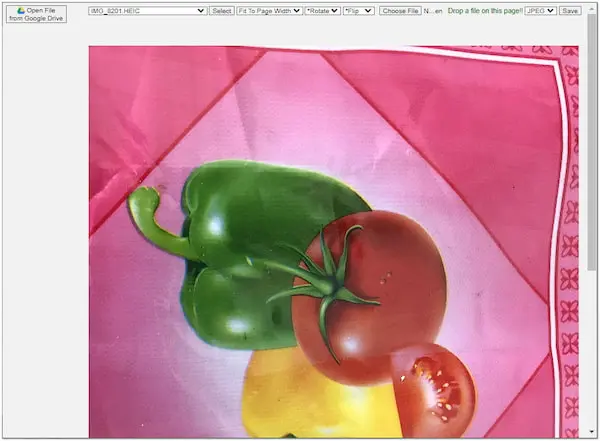
Pokud hledáte způsob, jak zobrazit HEIC obrázky bez instalace programu přímo ve vašem prohlížeči, online služby představují nejrychlejší cestu. Nástroje jako HEIC.digital nebo HEIC Image Viewer Decoder od AnyMP4 vám umožní otevřít HEIC ve Windows bez nutnosti stahovat kodek HEVC Windows nebo jiný specializovaný software. Tyto platformy fungují na principu nahrání souboru na server, kde proběhne bleskový převod HEIC na JPG nebo PNG, přičemž často umožňují i zobrazení detailních EXIF metadat, jako jsou GPS souřadnice, expozice či clona.
Jak otevřít HEIC soubory na počítači rychle a jednoduše
Pro zpracování více fotografií najednou využijte funkci dávkové konverze, kterou nabízejí moderní online konvertory. Dávková konverze HEIC vám ušetří čas, protože nahrajete i desítky snímků najednou a následně je stáhnete již v univerzálním formátu.
- Rychlost: Okamžitý přístup k obsahu bez nutnosti instalace softwaru či restartování aplikací.
- Univerzálnost: Převod HEIC na JPG nebo PNG zajistí kompatibilitu se všemi editory a prohlížeči.
- Bez instalace: Ideální řešení pro krátkodobou potřebu prohlížení bez zásahu do systému Windows.
- Omezení: Nutnost nahrát data na cizí server, což vyžaduje stabilní internetové připojení.
- Limit velikosti: Většina bezplatných verzí omezuje maximální velikost nahrávaného souboru nebo počet fotografií v jedné dávce.
Odborná rada: Při využívání těchto služeb si dejte pozor na ochranu soukromí. Častá chyba je nahrávání vysoce citlivých osobních fotografií na neznámé servery, které mohou metadata souborů ukládat. Tento způsob se hodí pro běžné snímky, ale není vhodný pro dokumenty s osobními údaji či citlivé firemní materiály. Pokud potřebujete pracovat s velkým objemem dat offline nebo zpracováváte soukromá data, bude pro vás bezpečnější zvolit dedikovaný program na HEIC soubory instalovaný přímo v operačním systému.
| Funkce | Online nástroje | Lokální software |
|---|---|---|
| Instalace | Není nutná | Vyžadována |
| Zpracování dat | Cloudové (online) | Lokální (offline) |
| Bezpečnost | Závislá na provozovateli | Vysoká (data neopustí PC) |
| Dávková konverze | Omezená limity serveru | Neomezená (dle výkonu PC) |
Jak převést HEIC na JPG nebo PNG na počítači
Pokud potřebujete trvalé řešení pro kompatibilitu, nejefektivnější cestou je převod HEIC na JPG nebo PNG. Tento postup zajistí, že své fotografie otevřete v libovolném grafickém editoru či starším softwaru bez nutnosti instalovat kodek HEVC Windows. Uživatelé macOS mohou k tomuto účelu využít vestavěnou aplikaci Náhled, která nabízí rychlý export do požadovaného formátu.
Jak převést HEIC fotky na JPG ve Windows pomocí softwaru
Pro operační systém Windows doporučuji specializované nástroje, jako je Apeaksoft Free HEIC Converter. Tento program na HEIC soubory vyniká tím, že zvládne dávkovou konverzi HEIC, což vám ušetří čas při zpracování stovek fotografií najednou. Kvalitní konvertor navíc umožňuje zachování EXIF metadat, jako jsou datum pořízení či GPS souřadnice, které jsou pro správnou archivaci snímků klíčové.
- Instalace aplikace – stáhněte a nainstalujte program Apeaksoft Free HEIC Converter ze stránek výrobce.
- Import souborů – přetáhněte vybrané HEIC fotografie do okna programu nebo je vyhledejte přes tlačítko přidat.
- Nastavení parametrů – v pravém panelu zvolte výstupní formát JPG nebo PNG a nastavte úroveň kvality na 100 %.
- Spuštění procesu – klikněte na tlačítko převod pro zahájení dávkové konverze HEIC do vámi zvoleného formátu.
Odborná rada: Před zahájením hromadného převodu si vždy vytvořte záložní kopii originálních dat. I když moderní nástroje zachovávají metadata, při nekompatibilních nastaveních může dojít k jejich nechtěné ztrátě.
Tato metoda se hodí pro uživatele, kteří často sdílejí fotografie s ostatními nebo je nahrávají na webové servery. Naopak pro uživatele, kteří si chtějí pouze prohlédnout jednu fotografii, může být instalace konvertoru zbytečná a postačí jim zobrazení HEIC bez instalace přes webové převodníky. Častá chyba: při převodu zapomenete nastavit kvalitu na maximum, což vede k viditelné kompresi a ztrátě detailů v obraze.
Instalace a využití kodeků a rozšíření pro HEIC ve Windows
Pro plnohodnotnou podporu formátu HEIC ve Windows využijete oficiální rozšíření z Microsoft Store, která integrují potřebné knihovny přímo do systému. Tato řešení představují nejspolehlivější způsob, jak otevřít HEIC ve Windows bez nutnosti instalovat externí programy třetích stran.
Jak správně nainstalovat kodeky HEIF a HEVC ve Windows
Instalace potřebných komponent je přímočará a zajistí bezproblémové zobrazení vašich fotografií. Rozšíření pro obrázky HEIF je zdarma dostupné v Microsoft Store a umožňuje systému nativně otevírat soubory HEIC. Pro plnou kompatibilitu s některými aplikacemi a pokročilým videem je však vyžadován kodek HEVC, který je zpoplatněn částkou 0,99 USD. Pokud hledáte návod, jak nainstalovat kodek pro HEIC ve Windows 11 či 10, postupujte následovně:
- Otevřete Microsoft Store a do vyhledávacího pole zadejte název rozšíření.
- Vyhledejte položku Rozšíření pro obrázky HEIF a potvrďte instalaci tlačítkem Získat.
- V případě potřeby vyhledejte Rozšíření pro video HEVC a proveďte nákup či instalaci.
- Po dokončení obou procesů proveďte restart počítače pro správnou aktivaci systému.
Častá chyba: Mnoho uživatelů zapomene na instalaci placeného kodeku HEVC, což vede k tomu, že prohlížeč sice zobrazí náhled, ale samotný soubor nelze otevřít. Tato metoda se hodí pro běžné uživatele fotografií, nikoliv pro profesionály vyžadující specifický HEIC prohlížeč s pokročilou správou metadat.
Proč je restart počítače po instalaci kodeků důležitý
Po instalaci rozšíření je nutné provést restart počítače, aby systém správně zaregistroval nové knihovny do svého registru. Ačkoliv se instalace jeví jako okamžitá, restartování zajistí, že se kodek HEVC i Rozšíření pro obrázky HEIF správně propojí se všemi aplikacemi typu Fotky. Bez provedení tohoto kroku může docházet k chybám při vykreslování náhledů nebo k nefunkčnosti přehrávání. V praxi se ukazuje, že po restartu systém automaticky rozpozná formát a umožní vám bezproblémové zobrazení fotografií. Pokud po restartu stále nemůžete soubory otevřít, zkontrolujte, zda máte nainstalované nejnovější aktualizace Windows 10 či 11. Následně bude možné provádět i převod HEIC na JPG pomocí vestavěných nástrojů nebo využít dávkovou konverzi HEIC v podporovaných editorech. Správná konfigurace kodeků je základem, jak zobrazit fotografie ve formátu HEIC ve Windows 11 bez zbytečných komplikací.
Řešení problémů s otevíráním HEIC souborů na PC
Pokud se vám nedaří otevřít HEIC ve Windows, nejčastější příčinou bývá chybějící podpora moderních kompresních algoritmů HEVC, které tento formát využívá pro dosažení až o 50 % menší velikosti souboru oproti JPEG. Problémy s HEIC soubory často způsobuje také poškození dat při přenosu z mobilního zařízení, zastaralá verze aplikace Fotky nebo nedostatečné systémové prostředky pro zpracování 16bitových barevných profilů. V některých případech může otevírání souborů blokovat přítomný malware, proto vždy doporučuji provést kontrolu systému antivirovým programem.
Jak zobrazit HEIC fotky na PC bez problémů
Pro správné fungování systému je nezbytná pravidelná aktualizace, která doplňuje chybějící knihovny a opravuje chyby v kompatibilitě. Pokud hledáte způsob, jak otevřít HEIC na počítači rychle a jednoduše, zaměřte se na tyto kroky:
- Instalace rozšíření – stáhněte „Rozšíření pro obrázky HEIF“ zdarma z Microsoft Storu a případně „Rozšíření pro video HEVC“ za 0,99 USD.
- Kontrola integrity souborů – prověřte soubory antivirovým softwarem pro vyloučení vlivu škodlivého kódu, který může bránit správnému vykreslení metadat.
- Aktualizace systému – zajistěte, aby operační systém Windows 10 nebo 11 využíval nejnovější dostupné aktualizace pro správnou podporu moderních kodeků.
- Volba prohlížeče – využijte alternativní program na HEIC soubory, pokud standardní aplikace Fotky po instalaci kodeků stále selhává.
Odborná rada: Pokud potřebujete pracovat s velkým množstvím snímků, zvažte převod HEIC na JPG pomocí specializovaných nástrojů pro dávkovou konverzi, jako je Apeaksoft Free HEIC Converter. Tato metoda je ideální pro uživatele, kteří potřebují zajistit maximální kompatibilitu napříč různými programy bez nutnosti instalovat další systémová rozšíření. Tento postup se hodí pro běžnou kancelářskou práci a sdílení, zatímco instalace kodeků je vhodná pro uživatele, kteří vyžadují přímou editaci HEIC souborů v grafických editorech typu Adobe Photoshop. Častá chyba: instalace neověřených aplikací třetích stran z neoficiálních zdrojů, které mohou obsahovat skrytý malware nebo narušit systémové registry.
| Metoda | Výhody | Nevýhody |
|---|---|---|
| Oficiální kodeky | Nativní podpora ve Fotkách | Nutnost placeného HEVC rozšíření |
| Dávková konverze | Maximální kompatibilita | Možná ztráta části EXIF metadat |
| Online prohlížeče | Bez instalace softwaru | Riziko při nahrávání citlivých dat |
Otázka: Proč se mi HEIC soubor neotevře ani po instalaci kodeků?
Příčinou může být nekompatibilita s konkrétní verzí grafického editoru nebo poškozená instalace rozšíření z Microsoft Storu. Doporučuji aplikaci Fotky restartovat, případně ověřit, zda soubor neobsahuje chybná metadata, která brání jeho správnému načtení.
Otázka: Je lepší HEIC převést na JPG, nebo instalovat kodeky?
Převod na JPG je vhodný pro uživatele, kteří vyžadují univerzální kompatibilitu pro tisk nebo sdílení na webu. Instalaci kodeků doporučuji pouze v případě, že potřebujete s HEIC soubory přímo pracovat v profesionálních grafických programech a chcete zachovat 16bitovou barevnou hloubku.
Dávková konverze HEIC souborů pomocí softwaru třetích stran
Dávková konverze představuje nejefektivnější způsob, jak hromadně zpracovat stovky fotografií bez nutnosti otevírat každý snímek samostatně. Pro uživatele hledající návod na otevření HEIC formátu ve Windows i pro pokročilé pracující v prostředí Linuxu existují specializované nástroje.
Dávková konverze na Windows
Pokud řešíte problém, jak převést HEIC fotky na JPG ve Windows 10 či 11, programy třetích stran nabízejí stabilní řešení. Apeaksoft Free HEIC Converter umožňuje dávkový převod HEIC souborů s možností nastavení kvality výstupu a zachování EXIF metadat. Podobně AnyMP4 Video Converter Ultimate zvládá konverzi celých složek během několika sekund.
- Stažení softwaru – stáhněte instalátor z oficiálních stránek vybraného nástroje pro Windows 7 až 11.
- Import souborů – přetáhněte vybrané HEIC obrázky do rozhraní aplikace nebo využijte funkci přidání celé složky.
- Nastavení parametrů – zvolte výstupní formát JPG a úroveň kvality obrazu v procentech.
- Spuštění konverze – potvrďte akci tlačítkem pro zahájení procesu a počkejte na dokončení exportu do cílové složky.
Odborná rada: Před zahájením hromadného převodu vždy vytvořte záložní kopii původních HEIC souborů, abyste předešli ztrátě dat v případě přerušení procesu.
Dávková konverze na Linuxu
Uživatelé operačního systému Linux mají k dispozici omezenější možnosti, protože zde chybí uživatelsky přívětivé aplikace typu HEIC prohlížeč s grafickým rozhraním. Dávková konverze HEIC zde probíhá primárně přes příkazovou řádku za využití nástrojů jako ImageMagick. Instalace balíčku libheif-examples vám umožní využít příkaz heif-convert pro transformaci souborů.
- Příprava prostředí – nainstalujte potřebné knihovny pomocí správce balíčků vaší distribuce.
- Skriptování – vytvořte jednoduchý bash skript, který iteruje přes všechny HEIC soubory ve složce a postupně je převede na formát JPG.
Tento postup je vhodný pro zkušené uživatele, kteří vyžadují automatizaci bez nutnosti instalace grafického softwaru. Pro běžného uživatele však zůstává efektivnější volbou instalace kodeku HEVC Windows, která umožní nativní zobrazení souborů bez nutnosti jejich konverze. Častá chyba: uživatelé často zapomínají na správné nastavení práv ke čtení souborů v Linuxu, což vede k chybám při hromadném zpracování. Tato metoda se hodí pro práci s velkými objemy dat, zatímco pro prohlížení jednotlivých fotek doporučuji využít prohlížeče s integrovanou podporou formátu.

