Co znamená blikající trojúhelník na tiskárně a jak problém

Blikající trojúhelník na tiskárně signalizuje varovnou kontrolku, která upozorňuje na chybu zařízení. Nejčastěji souvisí s problémem v tiskové kazetě nebo jinou poruchou, kterou lze řešit několika jednoduchými kroky. Správná diagnostika a rychlá oprava zajistí, že tiskárna bude opět spolehlivě fungovat.
Co si zapamatovat
- Blikající trojúhelník s vykřičníkem signalizuje chybu tiskárny, často hardwarového charakteru (např. zaseknutí papíru, problém s kazetou).
- U tiskáren HP může blikající červený trojúhelník znamenat nesprávné vložení kazety nebo přítomnost ochranné fólie.
- Odstranění problému často zahrnuje otevření krytu, vyjmutí kazety a odstranění zaseknutého papíru s následným restartem.
- Při doplňování inkoustu doporučují výrobci výměnu kazety kvůli čipu, který může indikovat chybu po doplnění inkoustu.
- Pravidelná údržba tiskárny pomáhá předcházet opakovaným chybám indikovaným blikajícím trojúhelníkem.
Co znamená blikající trojúhelník na tiskárně a jaké problémy signalizuje
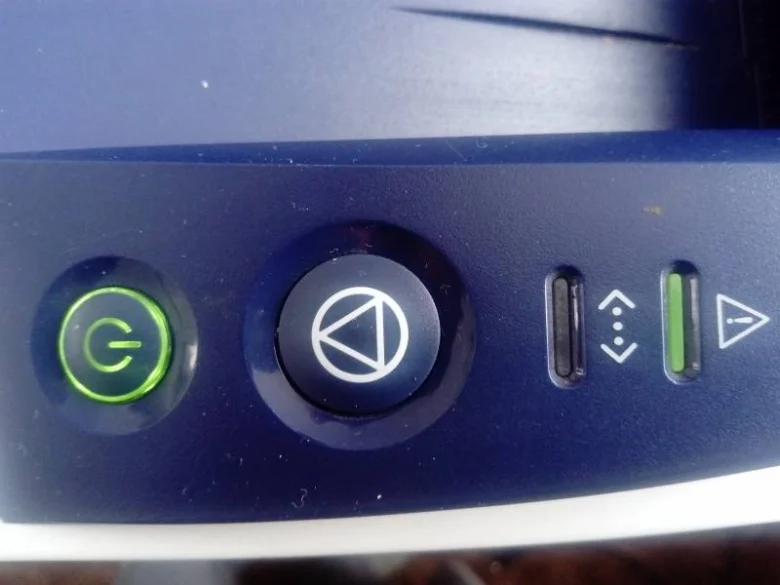
Blikající trojúhelník s vykřičníkem na tiskárně představuje konkrétní indikátor chyby tiskárny, která vyžaduje okamžitou kontrolu a zásah uživatele. Tento varovný symbol se nejčastěji objevuje u laserových multifunkčních tiskáren (MFP) a signalizuje problémy ovlivňující tiskový proces, například zaseknutý papír nebo nesprávně vloženou tiskovou kazetu.
Mezi hlavní příčiny chyby tiskárny, kterou blikající trojúhelník indikuje, patří:
- zaseknutí papíru v tiskárně, které může poškodit senzory a vyžaduje opatrné odstranění po odpojení zařízení od napájení
- nesprávné vložení tiskové kazety, chybějící kazeta nebo přítomnost ochranné fólie či pásky na nové kazetě, což brání správnému kontaktu a aktivaci čipu
- prázdná nebo poškozená tisková kazeta, kdy je nutná výměna za originální nebo autorizovanou náhradu
- potřeba resetu tiskárny po odstranění mechanické závady, aby zařízení znovu správně zpracovalo tiskové úlohy
- chyby firmware tiskárny, které mohou vyžadovat aktualizaci softwaru pro správnou komunikaci s hardwarem a kazetami
Blikající trojúhelník s vykřičníkem často doprovází červená nebo žlutá kontrolka. Například u tiskáren Hewlett Packard může červený trojúhelník signalizovat problém s kazetou, například nesprávné vložení nebo neodstraněnou ochrannou fólii. Žlutý trojúhelník s bleskem pak často indikuje hardwarové problémy, jako je zaseknutý papír nebo porucha podavače.
Tip: Při výskytu blikajícího trojúhelníku je třeba nejprve otevřít kryt tiskárny, zkontrolovat a opatrně odstranit případný zaseknutý papír, dále zkontrolovat správné usazení tiskové kazety včetně odstranění ochranných fólií. Po provedení těchto kroků doporučuji tiskárnu restartovat odpojením od napájení na 10 sekund.
Pro koho se blikající trojúhelník hodí jako varování: Uživatelé laserových multifunkčních tiskáren, kteří potřebují rychle identifikovat a odstranit běžné chyby tiskárny, například zaseknutí papíru nebo problém s kazetou. Naopak méně vhodné je toto upozornění pro starší modely tiskáren bez pokročilých diagnostických funkcí, kde může být nutný zásah servisu.
Ignorování blikajícího trojúhelníku může vést k vážnějším poruchám tiskárny, například poškození tiskové hlavy nebo senzorů, což prodlužuje dobu opravy a zvyšuje náklady na servis. Proto je vhodné reagovat okamžitě a postupovat podle doporučených kroků pro odstranění chyby.
Hlavní příčiny blikajícího trojúhelníku u tiskáren
Blikající trojúhelník na tiskárně signalizuje chybu tiskárny, kterou je třeba rychle identifikovat a odstranit. Nejčastější problémy bývají spojeny se zaseknutým papírem nebo nesprávným vložením tiskové kazety včetně ochranných fólií.
Zaseknutý papír jako nejčastější příčina blikání trojúhelníku
Zaseknutí papíru způsobuje chybu tiskárny v přibližně 60 % případů, zejména u laserových tiskáren s multifunkčními funkcemi. Papír se nejčastěji zasekne v podavači nebo výstupním zásobníku, což aktivuje varovný trojúhelník na kontrolce tiskárny. Pro odstranění je nutné tiskárnu vypnout, opatrně vyjmout zaseknutý papír a zkontrolovat podavač, aby se předešlo dalšímu zaseknutí. Správný reset tiskárny po vyčištění může obnovit normální provoz.
Nesprávně vložená kazeta a ochranné fólie
Chyba tiskárny způsobená nesprávným vložením tiskové kazety nebo ponecháním ochranné fólie se vyskytuje zhruba ve 25 % případů blikajícího trojúhelníku. Tiskárna detekuje nepřesné usazení kazety nebo překážku, což vyvolá chybové hlášení. Doporučuje se při výměně kazety odstranit všechny ochranné fólie a správně ji usadit podle návodu výrobce. Nesprávné zacházení s čipem na kazetě může také vést k chybám.
Co znamená kontrolka trojúhelníku a oranžový trojúhelník s vykřičníkem?
Kontrolka blikajícího trojúhelníku na tiskárně obecně signalizuje chybu tiskárny, přičemž oranžový trojúhelník s vykřičníkem označuje varování spojené s hardwarem, například zaseknutý papír nebo problém s kazetou. Podle dTest.cz je tato signalizace důležitým indikátorem, který vyžaduje okamžitou pozornost a správný zásah uživatele. Přesný význam se může lišit dle modelu tiskárny, ale vždy upozorňuje na nutnost kontroly a případného resetu tiskárny.
Více informací k tématu najdete v oficiálním zdroji: dTest.
Jak krok za krokem vyřešit problém blikajícího trojúhelníku
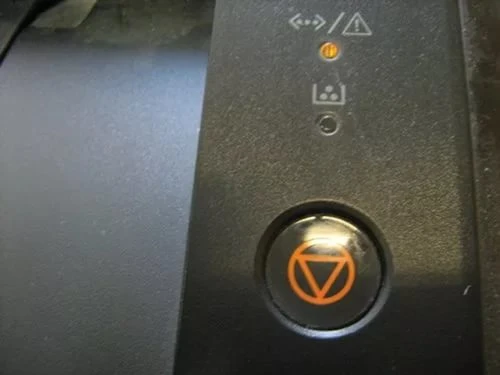
Pro řešení blikajícího trojúhelníku na tiskárně je třeba postupovat systematicky a zkontrolovat několik klíčových bodů. Následující návod pomůže odstranit chybu tiskárny krok za krokem.
Kontrola a správné vložení kazety
Blikající trojúhelník často signalizuje problém s tiskovou kazetou. Zkontrolujte, zda je kazeta správně zasunutá do slotu a pevně usazena. Nesprávné vložení kazety způsobuje chybu tiskárny a aktivuje varovný trojúhelník. Pokud kazetu vyjmete a znovu vložíte s jistotou, že zapadla na správné místo, často se tím problém odstraní.
Odstranění ochranné fólie nebo pásky
Nové tiskové kazety bývají opatřeny ochrannou fólií nebo lepící páskou, kterou je nutné před vložením odstranit. Pokud fólie zůstane, tiskárna ji rozpozná jako překážku a začne blikat varovným trojúhelníkem. Pečlivě odstraňte fólii z kazety bez poškození komponentů, aby chyba tiskárny zmizela a tisk mohl pokračovat.
Odstranění zaseknutého papíru
Zaseknutý papír je častou příčinou blikajícího trojúhelníku. Opatrně otevřete kryty tiskárny a pomalu vyjměte papír rukou tak, aby nedošlo k poškození mechanismu. Po odstranění papíru zkontrolujte, zda nezůstaly malé kousky uvnitř. Neodborné vytrhávání může tiskárnu poškodit a prodloužit dobu opravy.
Restart tiskárny po odstranění chyby
Po odstranění příčiny blikajícího trojúhelníku je nutné provést reset tiskárny. Vypněte tiskárnu, odpojte ji od elektrické sítě na 30 sekund a poté ji znovu zapněte. Tento reset tiskárny obnoví normální funkci a vymaže chybové hlášení. Restart tiskárny často ukončí stav chyby tiskárny a tisk se obnoví bez problémů.
- Kontrola kazety – ověřte správné zasunutí a upevnění
- Odstranění ochranné fólie – sundejte fólii z nové tiskové kazety
- Vyjmutí zaseknutého papíru – opatrně odstraňte zaseknutý list bez násilí
- Restart tiskárny – vypněte, odpojte na 30 sekund a zapněte znovu
Diagnostika a reset tiskárny po odstranění chyby blikajícího trojúhelníku
Diagnostika tiskárny po odstranění problému s blikajícím trojúhelníkem je klíčová pro ověření, zda chyba tiskárny skutečně zmizela. Následný reset tiskárny vymaže chybový stav a umožní obnovu normálního provozu.
Kontrola stavu tiskárny
Při diagnostice věnujte pozornost displeji tiskárny, kde se často zobrazují podrobné informace o chybě. Blikající trojúhelník zpravidla signalizuje varovný trojúhelník spojený s chybou, jako je zaseknutý papír nebo problém s tiskovou kazetou. Zkontrolujte mechanické části tiskárny a stav spotřebního materiálu, aby se zajistilo odstranění příčiny.
Aktualizace firmwaru a ovladačů
Firmware tiskárny a ovladače tiskárny pravidelně vyžadují aktualizaci, která řeší softwarové chyby. Aktualizace může odstranit chybu blikajícího trojúhelníku, pokud je způsobena nesouladem softwaru. Doporučuji stáhnout nejnovější verzi firmwaru přímo ze stránek výrobce a postupovat podle návodu k instalaci.
Reset tiskárny podle modelu
Reset tiskárny vymaže chybu tiskárny a obnoví provozní stav. Postup se liší podle značky a modelu:
- Vypnutí tiskárny – úplně vypněte zařízení a odpojte od zdroje napájení.
- Držení tlačítka napájení – u HP tiskáren podržte tlačítko po dobu 15 sekund.
- Připojení zpět – zapojte tiskárnu a zapněte ji.
- Kontrola stavu – sledujte, zda kontrolka tiskárny a varovný trojúhelník zhasly.
Tip: Pro tiskárny Brother a Canon se mohou lišit kombinace tlačítek pro reset, proto vždy konzultujte manuál. Správný reset pomůže rychle odstranit chybu a zamezí dalšímu blikání trojúhelníku.
Rozdíly v indikacích blikajícího trojúhelníku mezi značkami tiskáren
Blikající trojúhelník s vykřičníkem na tiskárně označuje chybu, jejíž konkrétní význam se liší podle výrobce a modelu zařízení. U tiskáren Hewlett Packard (HP) červený blikající trojúhelník signalizuje nejčastěji problém s tiskovou kazetou, například chybějící kazetu, nesprávné usazení nebo neodstraněnou ochrannou fólii z nové kazety. V takových případech je nutné otevřít kryt tiskárny, zkontrolovat kazetu a odstranit všechny ochranné pásky, dokud kazeta nezaskočí s cvaknutím. Následný reset tiskárny obvykle chybu odstraní.
Brother tiskárny zobrazují varovný trojúhelník méně specificky, často bez přesného rozlišení příčiny. Tento indikátor může znamenat zaseknutý papír, obecnou hardwarovou chybu nebo problém s podáváním papíru. Doporučuje se pečlivě zkontrolovat podavač papíru a použít diagnostický software Brother pro přesnější určení závady. V případě zaseknutí papíru je nutné tiskárnu odpojit od napájení, vyjmout tiskovou kazetu a opatrně odstranit zaseknutý papír, aby nedošlo k poškození senzorů.
Canon tiskárny využívají blikající trojúhelník ve spojení s detailními chybovými hlášeními na ovládacím panelu. Tyto informace přesně označují příčinu problému, například zaseknutí papíru, nízkou hladinu inkoustu nebo chybu podávání papíru. Díky tomu uživatel získá konkrétní návod na řešení, což výrazně zrychluje odstranění závady.
| Značka tiskárny | Význam blikajícího trojúhelníku | Doporučený postup |
|---|---|---|
| HP | Problém s tiskovou kazetou (chybějící, špatně vložená, fólie) | Kontrola kazety, odstranění fólií, reset tiskárny |
| Brother | Obecná chyba, zaseknutý papír, problém s podáváním papíru | Kontrola papíru, vyjmutí kazety, diagnostika přes software |
| Canon | Specifická chyba na displeji (zaseknutí papíru, inkoust) | Řešení podle detailního hlášení na ovládacím panelu |
Tip: Pro rychlé odstranění problému s blikajícím oranžovým trojúhelníkem doporučuji nejprve zkontrolovat správné usazení tiskové kazety a stav papíru v podavači. Pokud chyba přetrvává, využijte diagnostický nástroj výrobce nebo manuál k přesnému určení příčiny.
Na co si dát pozor: Častou chybou je ignorování ochranných fólií na nových kazetách HP, které způsobují trvalé blikání trojúhelníku. U Brother tiskáren zase nesprávné odstranění zaseknutého papíru může poškodit senzory, což vede k dalším chybám.
Pro koho se to hodí: Tento přehled je vhodný pro uživatele laserových multifunkčních tiskáren, kteří chtějí rychle diagnostikovat a odstranit běžné chyby bez nutnosti servisního zásahu. Naopak pro uživatele starších nebo méně obvyklých modelů může být nutná podrobnější technická podpora.
Doporučení při výměně a doplňování inkoustových kazet
Inkoustové kazety obsahují integrovaný čip, který monitoruje hladinu inkoustu a stav kazety. Při doplňování inkoustu dochází často k nesprávné komunikaci čipu s tiskárnou, což vyvolá chybu signalizovanou blikajícím varovným trojúhelníkem. Tento problém je typický zejména u tiskáren Hewlett Packard, kde nesprávně doplněná kazeta nebo neodstraněná ochranná fólie spustí výstrahu. Proto je doporučeno kazetu při vyčerpání inkoustu vyměnit za novou originální nebo autorizovanou náhradu, která zaručuje správnou funkčnost čipu a kompatibilitu s tiskárnou.
Pokud tiskárna zobrazuje blikající trojúhelník, první krok představuje reset tiskárny, který může odstranit dočasné softwarové chyby. Nicméně v případě chyb souvisejících s čipem na kazetě je nutná její výměna, protože doplňování inkoustu neobnoví správnou funkci čipu a tiskárna chybu opakovaně hlásí. Autorizovaný servis zajistí přesnou diagnostiku a výměnu kazety bez rizika poškození tiskárny nebo ztráty záruky.
- Výměna inkoustové kazety je spolehlivější a bezpečnější než doplňování inkoustu
- Čip na kazetě sleduje stav inkoustu a může vyvolat chybu tiskárny
- Autorizovaný servis provede kontrolu a profesionální opravu kazety či tiskárny
- Reset tiskárny pomáhá odstranit dočasné chyby, neřeší však problémy s čipem
Tip: Častou chybou je opakované doplňování inkoustu bez výměny kazety, což vede k trvalým chybám a blikajícímu trojúhelníku na tiskárně. Výměna kazety se hodí pro uživatele požadující bezproblémový tisk s minimem přerušení. Doplňování inkoustu je vhodné pouze pro zkušené uživatele s kompatibilními kazetami a znalostí možných rizik.
Možné softwarové příčiny blikajícího trojúhelníku a jejich řešení
Softwarové chyby patří mezi časté příčiny, proč tiskárna hlásí chybu blikajícího trojúhelníku. Tento varovný trojúhelník signalizuje problém v komunikaci mezi tiskárnou a počítačem, často způsobený zastaralým firmwarem nebo neaktuálními ovladači tiskárny. Aktualizace firmwaru odstraňuje chyby v softwaru, které mohou vést k nesprávnému zobrazení kontrolky tiskárny a blokování tiskových funkcí.
Jak odstranit chybu blikajícího trojúhelníku na tiskárně HP
- Zkontrolujte, zda máte nejnovější verzi firmwaru přímo na webu výrobce
- Aktualizujte ovladače tiskárny v operačním systému
- Proveďte reset tiskárny podle pokynů výrobce, aby se odstranily dočasné softwarové chyby
- Ověřte, že tisková kazeta je správně vložená a není zaseknutý papír, protože i tyto hardwarové problémy mohou spustit blikající trojúhelník
Tip: Při aktualizaci firmwaru vždy dodržujte bezpečnostní instrukce výrobce, aby nedošlo k poškození zařízení.
Prevence opakovaných chyb blikajícího trojúhelníku pravidelnou údržbou tiskárny
Blikající trojúhelník na tiskárně často signalizuje chybu tiskárny spojenou s mechanikou nebo tiskovou kazetou. Pravidelná údržba tiskárny výrazně snižuje riziko opakovaných problémů tohoto typu. Čištění tiskárny a odstranění prachu z mechanických částí pomáhá zabránit zaseknutí papíru a chybným hlášením kontrolky tiskárny.
Pro správnou funkci tiskárny má také velký vliv vliv prostředí – teplota by měla být mezi 15 až 25 °C a vzdušná vlhkost kolem 40-60 %, aby nedocházelo k deformacím papíru nebo kazet.
Tipy na odstranění blikajícího trojúhelníku na tiskárně
- Pravidelně čistěte vnitřek tiskárny jemným hadříkem bez chlupů
- Kontrolujte stav tiskových kazet a jejich správné usazení
- Odstraňujte zaseknutý papír opatrně, abyste nezpůsobili další poškození
- Provádějte reset tiskárny dle návodu výrobce po údržbě
- Sledujte prostředí, kde tiskárna stojí, a minimalizujte extrémní podmínky
Taková údržba pomáhá předejít častým chybám a varovným trojúhelníkům na tiskárně.
Časté dotazy k blikajícímu trojúhelníku na tiskárně
Otázka: Co znamená blikající trojúhelník na tiskárně?
Blikající trojúhelník s vykřičníkem signalizuje chybu tiskárny, často v důsledku zaseknutého papíru nebo nesprávného vložení tiskové kazety.
Otázka: Jak postupovat, když tiskárna svítí trojúhelníkem?
Zkontrolujte tiskovou kazetu, ujistěte se, že je správně vložená a bez ochranných fólií, odstraňte případný zaseknutý papír a proveďte reset tiskárny.
Otázka: Proč tiskárna ukazuje oranžový trojúhelník s vykřičníkem?
Oranžový trojúhelník představuje varovný signál, který upozorňuje například na problém s podáváním papíru nebo chybu tiskové kazety.
Otázka: Jak se restartuje tiskárna po chybě blikajícího trojúhelníku?
Vypněte tiskárnu, odpojte ji od napájení na jednu minutu, poté ji znovu zapněte a zkontrolujte stav kontrolky tiskárny.
Otázka: Co dělat, když tiskárna hlásí chybu?
Zjistěte příčinu podle kontrolky nebo displeje, zkontrolujte tiskovou kazetu, odstraňte zaseknutý papír a v případě potřeby proveďte reset tiskárny.
Otázka: Jaké jsou rozdíly v indikacích blikajícího trojúhelníku u HP, Brother a Canon?
HP často signalizuje chybu tiskové kazety, Brother zobecněnou chybu tiskárny a Canon problém s podáváním papíru; konkrétní řešení se liší podle značky.
Otázka: Mohu doplňovat inkoust do kazet místo jejich výměny?
Doplňování inkoustu může způsobit chybu kvůli nefunkčnímu čipu na kazetě, proto se doporučuje raději výměna kazety nebo autorizovaný servis.
Otázka: Jak zjistit příčinu blikajícího oranžového trojúhelníku na tiskárně?
Použijte diagnostiku tiskárny, zkontrolujte informace na displeji, aktualizujte firmware a ovladače a odstraňte případné mechanické překážky.
Otázka: Jak předcházet opakovaným chybám blikajícího trojúhelníku?
Pravidelnou údržbou tiskárny, čištěním, správným vkládáním tiskových kazet a udržením optimálního prostředí s teplotou 20-25 °C a vlhkostí 40-60 %.
Otázka: Co znamená, když tiskárna bliká trojúhelníkem a nelze ji resetovat?
Tento stav může signalizovat vážnější hardwarovou závadu, proto je vhodné kontaktovat autorizovaný servis.
Otázka: Jak odstranit zaseknutý papír z tiskárny?
Tiskárnu vypněte a odpojte od napájení, poté opatrně vyjměte zaseknutý papír tak, aby nedošlo k poškození senzorů nebo mechanismu.
Otázka: Co dělat, když po výměně kazety stále bliká trojúhelník?
Zkontrolujte správné zasunutí kazety, ujistěte se, že byla odstraněna ochranná fólie, a proveďte reset tiskárny.
Otázka: Jak aktualizovat firmware tiskárny?
Stáhněte nejnovější firmware z oficiálních stránek výrobce a postupujte přesně podle přiloženého návodu k instalaci.
Otázka: Proč může tiskárna hlásit chybu kvůli čipu na kazetě?
Čip monitoruje stav inkoustu, a pokud je inkoust doplněn, může kvůli nesprávné funkci čipu vzniknout chyba tiskárny.
Otázka: Jaký je správný postup při restartu tiskárny HP?
Podržte tlačítko napájení tiskárny po dobu 10 sekund, poté ji zapněte a zkontrolujte, zda kontrolka blikajícího trojúhelníku zhasla.

