Jak snadno otevřít a zobrazit JPG soubor ve Windows 10

Otevření a zobrazení souboru JPG ve Windows 10 zvládnete snadno pomocí vestavěného prohlížeče obrázků nebo aplikace Microsoft Fotky. Pokud preferujete klasický Windows Photo Viewer, poradím vám, jak jej znovu aktivovat. Díky těmto návodům získáte rychlý přístup k vašim fotografiím bez zbytečných potíží.
📝 Ve zkratce
- Soubor JPG lze ve Windows 10 otevřít poklepáním nebo přes nabídku „Otevřít v aplikaci“.
- Windows 10 standardně obsahuje aplikaci Microsoft Fotky podporující formáty JPEG, PNG, GIF i BMP.
- Klasický Windows Photo Viewer je skrytý, ale lze jej obnovit úpravou registru pomocí .reg souboru.
- Alternativní prohlížeče jako FastStone či ImageGlass podporují desítky formátů a nabízejí rozšířené funkce.
- Výchozí aplikaci pro otevírání JPG nastavíte přes Nastavení → Aplikace → Výchozí aplikace.
Jak otevřít soubor JPG ve Windows 10 – základní postup
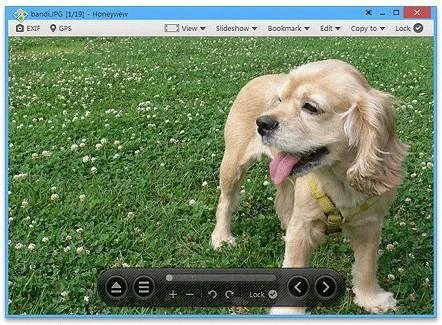
Soubor JPG lze ve Windows 10 otevřít rychle poklepáním, které spustí výchozí prohlížeč obrázků, například Microsoft Fotky. Pokud obrázek neotevře správná aplikace, lze změnit výchozí program ručně přes vlastnosti souboru. Tento postup umožňuje uživatelům snadnou správu fotografií Windows 10 bez nutnosti instalace dalších programů.
Jak zjistit, že soubor je ve formátu JPG
Soubor JPG poznáte podle přípony .jpg nebo .jpeg, které jsou standardní pro rastrové obrázky. Ve Windows 10 lze ověřit typ souboru jeho označením a stisknutím pravého tlačítka myši, následným výběrem položky Vlastnosti. V okně vlastností je u typu souboru uvedeno Raster Image File, což potvrzuje, že jde o fotografii ve formátu JPG. Tato informace pomáhá rozlišit soubor JPG od jiných formátů, například PNG či BMP.
Jak otevřít soubor JPG poklepáním nebo pravým tlačítkem
Pro otevření JPG souboru ve Windows 10 stačí na něj poklepat levým tlačítkem myši, čímž se spustí výchozí aplikace pro prohlížení obrázků, obvykle Microsoft Fotky. Pokud chcete otevřít obrázek v jiné aplikaci, klikněte na soubor pravým tlačítkem a zvolte „Otevřít v programu“. Z nabídky pak vyberte preferovaný prohlížeč nebo editor fotek. Tento způsob je vhodný, pokud preferujete například starý Windows Photo Viewer nebo jiný software.
- Ověření přípony – zkontrolujte, že soubor má příponu .jpg nebo .jpeg
- Poklepání – otevře soubor ve výchozí aplikaci prohlížeče obrázků
- Pravé tlačítko – vyberte „Otevřít v programu“ pro změnu aplikace
- Výběr aplikace – potvrďte nový program pro otevření JPG souborů
Tip: Pokud se ve vašem Windows 10 nezobrazují náhledy JPG obrázků, může být potřeba upravit nastavení průzkumníka nebo aktivovat Windows Photo Viewer.
Používání aplikace Microsoft Fotky pro prohlížení JPG
Microsoft Fotky ve Windows 10 představují základní prohlížeč obrázků Windows 10, který podporuje formáty JPEG, PNG, GIF, BMP i TIFF. Pro otevření JPG souboru stačí na něj kliknout, a aplikace automaticky zobrazí fotografii v plné kvalitě. Kromě prohlížení umožňují Microsoft Fotky Windows 10 také správu fotografií, včetně organizace složek a importu snímků z externích zařízení, jako jsou fotoaparáty nebo USB disky.
Uživatel může do galerie přidat vlastní složky, což usnadňuje třídění a rychlé vyhledávání fotografií podle data nebo názvu. Pro správu fotografií Windows 10 nabízí i jednoduché nástroje pro základní úpravy, například ořez nebo otočení obrázku.
- Podpora formátů JPEG, PNG, GIF, BMP, TIFF
- Import fotografií z externích zařízení
- Přidávání a správa složek v galerii
- Vyhledávání podle data, názvu nebo tagů
- Základní editace obrázků přímo v aplikaci
Jak ve Windows 10 prohlížet fotografie ve formátu JPG
Microsoft Fotky jsou výchozí aplikací pro otevření JPG souborů ve Windows 10, což zajišťuje rychlé a intuitivní zobrazení bez nutnosti instalovat další software. Pokud preferujete starší řešení, lze také zvážit Windows Photo Viewer aktivaci, která umožní klasický Prohlížeč fotografií.
Obnovení a nastavení klasického Windows Photo Viewer
Windows Photo Viewer je ve Windows 10 standardně skrytý, ale jeho obnovení je možné úpravou registru pomocí speciálního .reg souboru. Tento postup umožní používat známý prohlížeč obrázků místo novější aplikace Microsoft Fotky Windows 10. Následně lze Windows Photo Viewer aktivovat jako výchozí aplikaci pro otevírání JPG souborů v nastavení systému.
Kde stáhnout .reg soubor
Pro bezpečné obnovení Windows Photo Viewer doporučuji stáhnout soubor Restore Windows Photo Viewer.reg ze spolehlivých zdrojů, jako je web Ghacks nebo oficiální fóra zaměřená na Windows. Soubor se většinou nachází ve formátu ZIP, který je nutné před použitím rozbalit. Před úpravou registru vždy zkontrolujte původ souboru, aby nedošlo k ohrožení bezpečnosti systému.
Postup obnovení a nastavení
- Spuštění .reg souboru – rozbalte a dvojklikem spusťte Restore Windows Photo Viewer.reg pro úpravu Registru Windows.
- Potvrzení úprav – v Editoru registru odsouhlaste změny kliknutím na Ano.
- Nastavení výchozí aplikace – v Nastavení Windows otevřete „Aplikace > Výchozí aplikace“, vyberte Windows Photo Viewer jako program pro otevírání JPG souborů.
- Kontrola funkčnosti – otevřete libovolný JPG soubor, který by se měl nyní zobrazit ve Windows Photo Viewer.
Tip: Před úpravou registru doporučuji vytvořit zálohu, abyste mohli systém snadno obnovit v případě chyby. Tento způsob aktivace starého Prohlížeče fotografií ve Windows 10 se hodí uživatelům preferujícím jednoduché rozhraní a rychlé prohlížení bez přechodu do aplikace Microsoft Fotky Windows 10, není však vhodný pro ty, kdo chtějí využívat pokročilé funkce moderních aplikací pro správu fotografií Windows 10.
Alternativní prohlížeče fotografií pro Windows 10
Alternativní prohlížeče fotografií pro Windows 10 nabízejí rozšířené možnosti správy fotografií a podporu mnoha formátů, které přesahují základní funkce Microsoft Fotky Windows 10. Prohlížeče jako FastStone Image Viewer, ImageGlass, XnView MP a HoneyView představují vhodnou volbu pro uživatele hledající rychlé a efektivní otevření JPG souboru či dalších formátů. Níže se podíváme na jejich hlavní přednosti i omezení a způsoby, jak nastavit výchozí aplikaci pro otevírání JPG ve Windows 10.
Jaké alternativní prohlížeče fotografií lze použít ve Windows 10?
Mezi nejlepší prohlížeče obrázků Windows 10 ke stažení patří FastStone Image Viewer, který podporuje formáty BMP, JPEG, PNG, TIFF, RAW, PSD a ICO. ImageGlass je open-source program s přehledným rozhraním a jednoduchým ovládáním. XnView MP zvládá přes 500 formátů a nabízí pokročilou správu souborů, zatímco HoneyView umožňuje kromě zobrazení JPG souborů i prohlížení archivů ZIP a RAR. Tyto aplikace často poskytují rychlejší načítání než standardní Microsoft Fotky a přidávají funkce, které usnadňují správu a organizaci fotografií.
| Prohlížeč | Podporované formáty | Klíčové funkce | Nevýhody |
|---|---|---|---|
| FastStone Image Viewer | BMP, JPEG, PNG, TIFF, RAW, PSD, ICO | Hromadné úpravy, slideshow, výřezy | Méně moderní uživatelské rozhraní |
| ImageGlass | BMP, JPEG, PNG, GIF, TIFF, RAW | Open-source, jednoduchost | Omezené pokročilé funkce |
| XnView MP | Přes 500 formátů | Pokročilá správa, konverze formátů | Vyšší nároky na systém |
| HoneyView | JPG, PNG, GIF, ZIP, RAR | Prohlížení archivů, rychlé načítání | Chybí úpravy obrázků |
Jak využít funkce hromadné úpravy a rychlého načítání v alternativních prohlížečích?
FastStone Image Viewer i XnView MP umožňují hromadné úpravy, díky nimž lze najednou upravit velikost, převést formát nebo aplikovat filtry na více fotografií. Tato funkce výrazně šetří čas při správě rozsáhlých kolekcí. Rychlé načítání obrázků, charakteristické pro tyto programy, eliminuje prodlevy při prohlížení velkých galerií, což zlepšuje uživatelský komfort. HoneyView zase exceluje v rychlosti zobrazení, což oceníte při častém otevírání JPG souborů. Naopak Microsoft Fotky Windows 10 někdy zpomaluje při načítání velkých složek, což může být pro náročnější uživatele limitující.
Tip: Pro nastavení Windows Photo Viewer jako výchozího prohlížeče JPG ve Windows 10 je potřeba provést jeho aktivaci v systému, protože není standardně dostupný. To umožní rychlé otevření JPG fotek bez nutnosti instalace dalších programů, ale nevyužijete pokročilé funkce alternativ.
Řešení problémů s neotevíráním JPG souborů ve Windows 10
Neotevírání JPG souborů ve Windows 10 často způsobuje nesprávná asociace souborů, poškození souboru nebo problémy s aplikací Microsoft Fotky Windows 10. Pokud se nezobrazují náhledy JPG obrázků, může to být také důsledek chybného nastavení nebo selhání procesů správy fotografií Windows 10. Oprava asociací souborů a reset aplikace Fotky často obnoví správnou funkčnost a umožní opět snadné otevření JPG.
- Oprava asociací – otevřete Nastavení, vyberte Aplikace > Výchozí aplikace a nastavte pro JPG soubory aplikaci Microsoft Fotky.
- Reset aplikace Fotky – v Nastavení přejděte do Aplikace > Aplikace a funkce, najděte Microsoft Fotky, klikněte na Pokročilé možnosti a zvolte Resetovat.
- Kontrola poškození souboru – zkuste otevřít jiný JPG soubor, aby se vyloučilo poškození konkrétního obrázku.
- Aktivace Windows Photo Viewer – pokud preferujete starý prohlížeč, lze jej zpřístupnit úpravou registru, což usnadní otevírání JPG bez instalace dalšího softwaru.
Jak opravit problém s nezobrazováním jpg náhledů ve Windows 10
Problém vyřešíte úpravou nastavení zobrazení složky v Průzkumníku souborů, kde povolíte náhledy místo ikon.
Bezpečnostní doporučení při otevírání JPG souborů z neznámých zdrojů
Při otevírání JPG souborů ve Windows 10 je potřeba zohlednit bezpečnost JPG, zvláště pokud pocházejí z neznámých nebo nedůvěryhodných zdrojů. Tyto soubory totiž mohou obsahovat škodlivý kód ukrytý v metadatech, což představuje metadatové riziko. Proto je nezbytné používat aktuální antivirový program, který dokáže detekovat a zablokovat potenciální hrozby. Doporučuje se také otevírat soubory v izolovaném prostředí, což výrazně snižuje riziko napadení systému.
- Používejte kvalitní antivirový program s pravidelnými aktualizacemi
- Neotvírejte JPG soubory z neověřených zdrojů přímo v hlavním systému
- Využívejte izolované prostředí, například virtuální stroj nebo sandbox
- Pravidelně aktualizujte Windows 10 a prohlížeč obrázků Windows 10, například Microsoft Fotky Windows 10
- Pro komfortní správu fotografií Windows 10 používejte ověřené aplikace a zvažte Windows Photo Viewer aktivace pro stabilní prohlížení
Jak bezpečně otevírat JPG ve Windows 10
Správné nastavení výchozí aplikace pro otevírání JPG ve Windows 10 pomůže minimalizovat rizika a usnadní bezpečné otevření JPG souboru.
Časté dotazy (FAQ) – otevírání a zobrazení JPG souborů ve Windows 10
Otázka: Jak ve Windows 10 otevřu soubor JPG?
Soubor JPG otevřete poklepáním v Průzkumníku souborů nebo pravým tlačítkem a volbou vhodné aplikace, například Microsoft Fotky, která je ve Windows 10 výchozí.
Otázka: Jak aktivovat starý Prohlížeč fotografií ve Windows 10?
Stáhněte a spusťte soubor Restore Windows Photo Viewer.reg, který upraví registr Windows, a poté nastavte Windows Photo Viewer jako výchozí aplikaci v Nastavení → Aplikace → Výchozí aplikace.
Otázka: Proč se nezobrazují náhledy JPG obrázků ve Windows 10?
Nezobrazování náhledů může způsobit poškozená cache nebo nesprávné nastavení asociací; obnovíte je resetem aplikace Microsoft Fotky nebo vyčištěním složky Thumbnails.
Otázka: Jak změnit výchozí aplikaci pro otevírání JPG ve Windows 10?
V Nastavení → Aplikace → Výchozí aplikace klikněte na „Vybrat výchozí aplikace podle typu souboru“, najděte .jpg a vyberte požadovaný program, např. Microsoft Fotky nebo Windows Photo Viewer.
Otázka: Jak importovat fotografie do aplikace Microsoft Fotky?
V aplikaci klikněte na Galerie → Přidat složku a vyberte zdroj obrázků, nebo připojte externí disk, který Fotky automaticky načtou.
Otázka: Které formáty obrázků podporuje aplikace Microsoft Fotky?
Microsoft Fotky podporují JPG, PNG, GIF, BMP a TIFF, což pokrývá většinu běžných formátů používaných ve Windows 10.
Otázka: Jak opravit problém s neotevíráním JPG souborů?
Zkontrolujte asociace souborů, resetujte Microsoft Fotky v Nastavení → Aplikace → Aplikace a funkce, případně ověřte soubor v jiném prohlížeči obrázků Windows 10.
Otázka: Co je Windows Photo Viewer?
Windows Photo Viewer je klasický prohlížeč obrázků, který byl ve Windows 7 výchozí, ve Windows 10 je skrytý, ale aktivovat jej lze úpravou registru.
Otázka: Jak spravovat fotografie ve Windows 10?
Používejte Microsoft Fotky k organizaci, třídění a synchronizaci fotografií přes OneDrive, což usnadňuje přístup a zálohu.
Otázka: Jak bezpečně otevírat JPG soubory z neznámých zdrojů?
Používejte aktualizovaný antivirový program a otevírejte soubory pouze z důvěryhodných zdrojů, abyste předešli škodlivému kódu.
Otázka: Lze ve Windows 10 zobrazit metadata EXIF u JPG?
Ano, Microsoft Fotky a další prohlížeče podporují zobrazení EXIF dat, například expozici, datum pořízení a nastavení fotoaparátu.
Otázka: Jak rychle otevřít JPG fotku ve Windows 10?
Nejrychlejší je poklepání na soubor v Průzkumníku nebo použití klávesové zkratky Win + E, následně Enter na vybraném souboru.
Otázka: Proč se JPG soubory mohou nezobrazovat po aktualizaci Windows?
Aktualizace často změní výchozí aplikace nebo asociace souborů, což opravíte v Nastavení → Výchozí aplikace změnou zpět na požadovaný program.
Otázka: Jak nastavit Windows Photo Viewer jako výchozí pro JPG?
Po aktivaci Windows Photo Viewer upravte Nastavení → Aplikace → Výchozí aplikace, vyhledejte .jpg a přiřaďte tento prohlížeč.
Otázka: Existují alternativní prohlížeče JPG pro Windows 10?
Ano, například FastStone Image Viewer, ImageGlass nebo XnView MP nabízejí rychlé prohlížení a pokročilé funkce pro správu fotografií.

