Snadné a rychlé způsoby tisku dokumentů z telefonu na tiskárnu

Tisk dokumentů přímo z chytrého telefonu zvládnete během několika sekund díky technologii WiFi nebo specializovaným aplikacím výrobců tiskáren. Tento průvodce vám ukáže, jak efektivně využít bezdrátový tisk dokumentů a jak připojit mobilní zařízení k tiskárně pomocí USB OTG kabelu bez nutnosti složitého nastavování počítače.
To hlavní z článku
- Většina tiskáren podporuje bezdrátový tisk přes WiFi nebo Bluetooth, což umožňuje pohodlný tisk z mobilu bez kabelů.
- Android (od verze 5.0) a iOS umožňují tisk z mobilu, iOS využívá funkci AirPrint, Android vyžaduje aplikace jako Google Cloud Print nebo výrobce tiskáren.
- USB tisk z mobilu je možný pouze u telefonů s podporou USB OTG, což ověříte logem USB OTG nebo aplikací.
- Podporované formáty dokumentů zahrnují PDF, Word, Excel, fotografie (JPEG, PNG) a další běžné typy souborů.
- Při tisku z veřejných WiFi sítí je důležitá bezpečnost dat, doporučuje se tisk přes zabezpečené sítě a aplikace s šifrováním.
Jak propojit telefon s tiskárnou pro tisk dokumentů
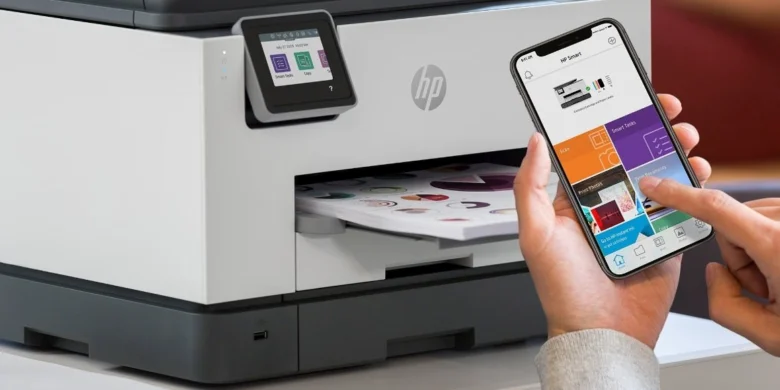
Pro úspěšné propojení telefonu s tiskárnou musíte zajistit, aby obě zařízení komunikovala ve stejné síti nebo byla přímo spárována. Nejčastěji využijete tisk z mobilu přes WiFi, přímé bezdrátový tisk dokumentů přes Bluetooth nebo kabelové řešení pomocí technologie USB OTG.
Jak tisknout z mobilu na tiskárně?
Pro tisk z mobilu na tiskárně je nutné propojit zařízení bezdrátově přes WiFi či Bluetooth, případně kabelově přes USB s podporou USB OTG. Tiskárna a mobilní telefon musí být ve stejné WiFi síti nebo spárovány přes Bluetooth. Pokud zvolíte kabelové propojení, ověřte si podporu USB OTG u vašeho telefonu a použijte správnou redukci.
- Aktivujte na telefonu WiFi nebo Bluetooth a vyhledejte tiskárnu v seznamu dostupných zařízení.
- Stáhněte si odpovídající aplikaci pro tisk z mobilu od výrobce vaší tiskárny.
- V aplikaci vyberte dokument a potvrďte tiskovou úlohu.
- U USB OTG tisku propojte telefon a tiskárnu kabelem a zvolte tiskárnu v nastavení systému.
Jak propojit HP tiskárnu s telefonem?
HP tiskárnu propojíte s telefonem nejsnadněji pomocí aplikace HP Smart, která automaticky vyhledá zařízení v síti. Tato aplikace pro tisk z mobilu zajistí nastavení tiskárny z mobilu bez nutnosti zapínat počítač. Pokud tiskárna disponuje podporou bezdrátového tisku, telefon se připojí přímo k její WiFi síti nebo přes Bluetooth.
Odborná rada: Častá chyba při připojování je volba odlišné WiFi sítě pro telefon a tiskárnu. Ujistěte se, že obě zařízení využívají stejné frekvenční pásmo (2,4 GHz nebo 5 GHz).
Jak tisknout z mobilu bez Wi-Fi?
Tisk z mobilu bez Wi-Fi realizujete přes Bluetooth, pokud je tato funkce tiskárnou podporována, nebo pomocí USB kabelu s funkcí USB OTG tisk. Některé moderní tiskárny vytvářejí vlastní WiFi hotspot, ke kterému se mobil připojí přímo. Tento způsob se hodí pro uživatele v terénu bez přístupu k lokální síti, ale není vhodný pro tiskárny bez vestavěného bezdrátového modulu.
Tip: Kompatibilitu USB OTG ověříte pomocí bezplatné aplikace z obchodu s aplikacemi, která detekuje, zda váš telefon umí napájet a číst externí periferní zařízení připojená přes USB kabel.
Možnosti bezdrátového tisku z mobilu (WiFi, Bluetooth)
Bezdrátový tisk dokumentů představuje nejefektivnější cestu, jak přenést soubory z mobilního zařízení přímo na papír. Tiskárna připojená do stejné WiFi sítě jako váš telefon umožňuje okamžité odesílání úloh bez nutnosti fyzického propojení. Pokud vás zajímá, jak tisknout z mobilu přes WiFi krok za krokem, základem je instalace aplikace pro tisk z mobilu od výrobce vaší tiskárny, která automaticky vyhledá dostupné zařízení v síti. Pro tisk přes WiFi musí být tiskárna vybavena WiFi modulem a připojena do stejné sítě jako telefon, přičemž nastavení často vyžaduje prvotní konfiguraci sítě přes počítač.
Alternativou pro přímé spojení je tisk přes Bluetooth, který nevyžaduje existenci domácí sítě. Tiskárna připojená přes Bluetooth funguje na principu krátkého dosahu, což je ideální pro rychlý tisk fotografií nebo dokumentů v dosahu do 10 metrů. Častou chybou při nastavování je opomenutí aktivace viditelnosti tiskárny v nastavení nebo nezapnutý Bluetooth na telefonu, což znemožňuje spárování. Odborná rada: pro tisk objemných dokumentů vždy preferujte WiFi, zatímco Bluetooth využívejte spíše pro drobné soubory, jelikož rychlost přenosu přes Bluetooth je výrazně nižší.
| Vlastnost | WiFi tisk | Bluetooth tisk |
|---|---|---|
| Dosah | Celý prostor pokrytý signálem | Do 10 metrů |
| Rychlost přenosu | Vysoká | Nízká |
| Vhodné pro | Dokumenty a fotografie | Rychlé tisky menších souborů |
Pro uživatele, kteří nemají přístup k bezdrátové síti, je alternativou USB OTG tisk. Tato metoda vyžaduje, aby váš telefon podporoval USB OTG protokol, což si ověříte pomocí aplikace USB OTG Checker nebo kontrolou loga na obalu telefonu. USB OTG kabel musí mít konektor typu samec pro telefon a samici pro USB kabel tiskárny. Tato metoda se hodí pro starší tiskárny bez síťové karty, ale není vhodná pro uživatele iPhonů, které USB tisk nepodporují.
Na co si dát pozor: častou chybou je, že mobil a tiskárna nejsou ve stejné WiFi síti nebo není tisková aplikace aktualizovaná na nejnovější verzi. Před tiskem vždy zkontrolujte, zda v tiskárně nedošel papír nebo toner, a ověřte, zda je vybrána správná tiskárna v seznamu dostupných zařízení. Nastavení tiskárny z mobilu vždy začínejte kontrolou kompatibility s danou aplikací, jako je například Mopria, HP Smart nebo Epson iPrint.
Více informací k tématu najdete v oficiálním zdroji: Ministerstvo zemědělství ČR.
Tisk z mobilu přes USB kabel a USB OTG
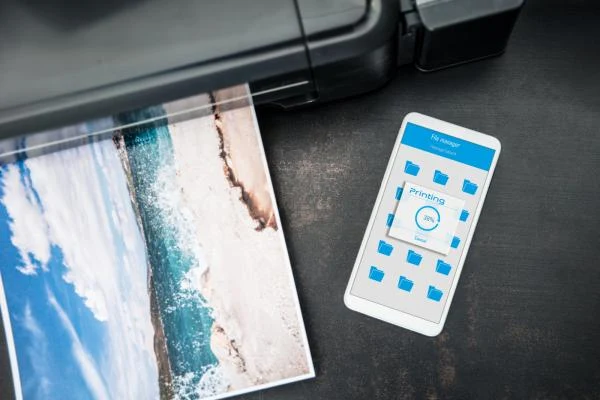
Pokud hledáte způsob, jak tisknout z mobilu přes USB kabel, musíte nejprve ověřit, zda váš telefon s operačním systémem Android (verze 5.0 a vyšší) podporuje technologii USB OTG (On-The-Go). Tato funkce umožňuje vašemu zařízení fungovat jako hostitel a přímo komunikovat s tiskárnou prostřednictvím kabelového propojení. Podporu USB OTG ověříte logem na krabici telefonu nebo pomocí aplikace USB OTG Checker z obchodu Google Play. Uživatelé iOS zařízení (iPhone, iPad) narazí na omezení, protože tato zařízení podporují pouze bezdrátový tisk a přímé kabelové propojení s tiskárnou přes USB OTG není nativně podporováno.
Postup pro úspěšné propojení tiskárny a telefonu
Pro úspěšný USB OTG tisk postupujte podle těchto kroků:
- Ověření podpory USB OTG – zkontrolujte specifikace telefonu nebo použijte diagnostickou aplikaci USB OTG Checker.
- Pořízení adaptéru – zakupte USB OTG kabel, který má na jedné straně konektor typu samec pro telefon a na druhé straně samici pro standardní USB kabel tiskárny.
- Instalace aplikace – stáhněte si do telefonu aplikaci pro tisk od výrobce vaší tiskárny, například HP Smart, Canon PRINT Inkjet/SELPHY, Epson iPrint nebo Brother iPrint&Scan.
- Fyzické propojení – zapojte USB kabel tiskárny do OTG adaptéru a ten následně připojte do nabíjecího portu telefonu.
- Spuštění tisku – otevřete dokument v aplikaci, vyberte připojenou tiskárnu a potvrďte tiskovou úlohu.
Odborná rada: Častá chyba spočívá v použití nekvalitního nebo příliš dlouhého kabelu, který nedokáže přenést dostatečný datový tok pro tiskovou úlohu. Tento způsob tisku se hodí pro uživatele v místech bez přístupu k WiFi síti, ale není vhodný pro běžný bezdrátový tisk dokumentů, kde je pohodlnější nastavení tiskárny z mobilu přes WiFi nebo tisk přes Bluetooth. Ujistěte se, že vaše tiskárna podporuje standardní tiskové protokoly, jinak aplikace tiskárnu nerozpozná ani po fyzickém propojení. Před tiskem vždy zkontrolujte, zda máte v tiskárně dostatek inkoustu nebo toneru a správně vložený papír, aby nedošlo k přerušení procesu.
Podpora operačních systémů a tiskových aplikací
Moderní mobilní zařízení nabízejí pokročilé možnosti pro bezdrátový tisk dokumentů, které závisí na vašem operačním systému. Android od verze 5.0 nativně podporuje tiskové služby a pluginy výrobců, které nahradily dřívější Google Cloud Print. Systém iOS využívá technologii AirPrint, která umožňuje okamžitý bezdrátový tisk dokumentů přes WiFi bez nutnosti instalovat ovladače. Pokud hledáte způsob, jak připojit telefon k tiskárně pro tisk dokumentů, aplikace pro snadný tisk z telefonu zdarma představují nejspolehlivější řešení pro zajištění kompatibility.
Výrobci tiskáren vyvinuli vlastní aplikace pro tisk z mobilu, které rozšiřují možnosti správy tiskárny a umožňují detailní nastavení kvality. Například pro uživatele, kteří řeší jak propojit HP tiskárnu s telefonem pro tisk, je aplikace HP Smart ideálním nástrojem pro správu tonerů i údržbu. Pro majitele zařízení značky Canon je klíčovou aplikací Canon PRINT Inkjet/SELPHY, která zajišťuje snadný tisk z mobilu na tiskárnu i skenování.
| Aplikace | Kompatibilita | Hlavní využití |
|---|---|---|
| HP Smart | Android, iOS | Kompletní správa HP tiskáren a skenování |
| Canon PRINT Inkjet/SELPHY | Android, iOS | Tisk a skenování fotografií a dokumentů |
| Epson iPrint | Android, iOS | Tisk z cloudu a lokálních složek |
| Brother iPrint&Scan | Android, iOS | Přímý tisk dokumentů a údržba tiskárny |
Odborná rada: Nastavení tiskárny z mobilu vždy provádějte v síti, kde jsou obě zařízení připojena ke stejnému SSID routeru. Častá chyba: uživatelé zapomínají na povolený přístup k místní síti v nastavení soukromí telefonu, což znemožňuje vyhledání tiskárny v aplikaci. Tyto aplikace se hodí pro běžné uživatele domácích tiskáren, zatímco pro specifické starší stroje bez WiFi může být vhodnější USB OTG tisk, který vyžaduje podporu protokolu v telefonu a příslušný redukční kabel. Uživatelům, kteří vyžadují vysokou mobilitu bez síťové infrastruktury, doporučuji ověřit podporu přímého tisku přes Bluetooth nebo WiFi Direct, což umožňuje tisk z mobilu na tiskárnu bez nutnosti routeru. Na co si dát pozor: tisk přes Bluetooth je u mnoha tiskáren omezen pouze na přenos fotografií, nikoliv plnohodnotných textových dokumentů.
Podporované formáty dokumentů a kvalita tisku
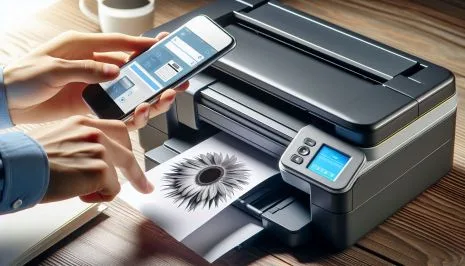
Při úvaze, jak tisknout z telefonu, je klíčové znát kompatibilitu souborů. Moderní tiskárna běžně zpracuje širokou škálu přípon, které aplikace pro tisk z mobilu automaticky konvertují do tiskového jazyka. Pro bezdrátový tisk dokumentů se nejčastěji setkáte s těmito formáty:
- PDF (standard pro zachování rozvržení)
- MS Office (dokumenty Word, tabulky Excel)
- JPEG a PNG (běžné formáty pro fotografie)
Tiskárna bez problémů zvládne textové soubory i grafiku, ovšem výsledná ostrost závisí na vstupních datech. Pro dosažení profesionálního vzhledu u fotografií doporučuji rozlišení alespoň 4800 x 1200 DPI. Hodnota DPI (počet bodů na palec) přímo ovlivňuje jemnost detailů. Pokud je zdrojový obrázek příliš malý, tiskárna obraz dopočítá, což může vést k rozmazání.
Odborná rada: Častá chyba spočívá v tisku náhledových obrázků stažených z webu, které mají nízké rozlišení pod 72 DPI. Pro ostrý výtisk vždy používejte originální soubory v plném rozlišení. Tento postup tisku dokumentů z mobilu na tiskárnu se hodí pro běžné kancelářské potřeby i tisk fotografií, nikoliv však pro náročné grafické návrhy vyžadující specifický barevný profil CMYK.
Nastavení WiFi tiskárny přímo z mobilu bez počítače
Nastavení tiskárny přímo z mobilního telefonu bez nutnosti zapínat počítač je dnes standardem, který vám umožní bezdrátový tisk dokumentů během několika minut. Pro úspěšné propojení využijete buď přímý hotspot tiskárny, nebo lokální WiFi síť. Pokud se ptáte, jak tisknout z mobilu přes WiFi krok za krokem, postupujte podle následujícího návodu.
- Aktivace WiFi hotspotu – na ovládacím panelu tiskárny zapněte funkci WiFi Direct nebo hotspot, čímž tiskárna začne vysílat vlastní signál.
- Připojení telefonu – v nastavení mobilního telefonu vyhledejte v seznamu dostupných sítí název vaší tiskárny a připojte se k němu.
- Zadání hesla – po vyzvání vyplňte heslo, které naleznete na štítku tiskárny nebo v jejím servisním menu, a potvrďte spojení.
- Spuštění aplikace – otevřete oficiální aplikaci pro tisk z mobilu, například HP Smart, Canon PRINT nebo Epson Smart Panel, která tiskárnu automaticky detekuje.
Odborná rada: Častá chyba při nastavování je ponechání mobilních dat zapnutých během procesu; pokud se telefon nemůže připojit, dočasně vypněte mobilní data, aby systém preferoval spojení s tiskárnou. Tento postup se hodí pro běžné uživatele domácích tiskáren, pro náročné firemní sítě s vysokým zabezpečením však není vhodný. Pokud vaše tiskárna nepodporuje WiFi, můžete vyzkoušet alternativní USB OTG tisk, který fyzicky propojí telefon s tiskárnou přes redukci.
Bezpečnost a ochrana dat při tisku přes veřejné WiFi sítě
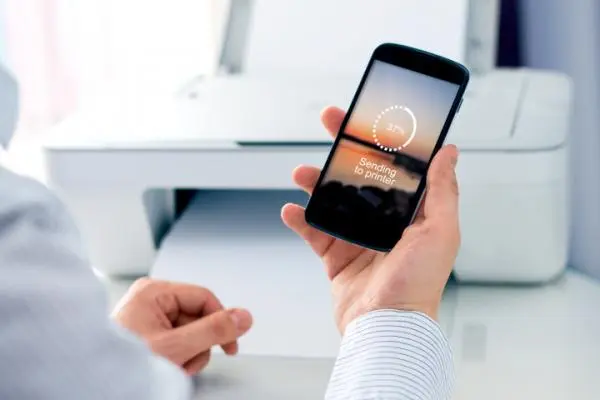
Veřejná WiFi síť představuje značné bezpečnostní riziko pro vaše data, protože nezašifrovaná komunikace umožňuje útočníkům snadné zachycení odesílaných dokumentů. Pokud potřebujete provést bezdrátový tisk dokumentů mimo domov či kancelář, vždy upřednostněte zabezpečené připojení. VPN (virtuální privátní síť) vytvoří šifrovaný tunel, který spolehlivě ochrání mobilní tisk před neoprávněným přístupem. Šifrování dat je nezbytným krokem, který zajistí, že obsah dokumentu zůstane čitelný pouze pro vaši tiskárnu a nikoho jiného.
Jak zajistit bezpečný tisk bez ohrožení soukromí
Pokud se ptáte, jak tisknout z mobilu bez Wi-Fi nebo jak zvýšit bezpečnost tisku z mobilu, existuje několik spolehlivých řešení:
- Používejte oficiální aplikace pro tisk z mobilu, které podporují šifrované protokoly přenosu.
- Aktivujte VPN před odesláním dokumentu do tiskové fronty, čímž zabráníte odposlechu dat.
- Vyhněte se tisku citlivých dokumentů v kavárnách či na letištích, kde je zabezpečení sítě minimální.
- Využijte alternativní metody, jako je tisk přes Bluetooth nebo přímé propojení pomocí USB OTG tisk, které nevyžadují připojení k internetu.
Tip: Pokud si nejste jistí zabezpečením sítě, raději počkejte na návrat do vlastní zabezpečené sítě. Častá chyba spočívá v automatickém připojování k otevřeným hotspotům, které mohou být nastaveny jako pasti pro sběr dat. Tento postup se hodí pro běžné dokumenty, ale rozhodně není vhodný pro tisk smluv nebo osobních dokladů.
Nejčastější chyby a problémy při tisku z mobilu
Při pokusu o tisk z mobilu na tiskárnu často narazíte na technické překážky, které lze snadno vyřešit správným nastavením. Častá chyba spočívá v nesouladu WiFi sítí, kdy telefon a tiskárna nejsou připojeny ke stejnému routeru, což znemožňuje bezdrátový tisk dokumentů. Pokud hledáte způsob, jak tisknout z mobilního telefonu bez WiFi, využijte USB OTG tisk nebo tisk přes Bluetooth, pokud je vaše zařízení podporuje.
- Nesoulad WiFi sítí: Připojte obě zařízení ke stejné síti, jinak tiskárnu v aplikaci neuvidíte.
- Nekompatibilní aplikace: Používejte oficiální aplikace pro tisk z mobilu od výrobce, protože univerzální nástroje mohou způsobovat chyby tisku.
- Nedostatek inkoustu či toneru: Nízká hladina náplní způsobuje neúplný tisk nebo vynechávání barev.
- Nevhodný formát souboru: Před odesláním vždy zkontrolujte podporovaný formát souboru, ideálně PDF.
Odborná rada: Před odesláním dokumentu k tisku vždy proveďte kontrolu stavu tiskárny v její aplikaci. Tento postup je vhodný pro běžné uživatele, kteří chtějí předejít plýtvání papírem, zatímco pro firemní účely s vysokým objemem dat doporučuji využít dedikované tiskové servery. Pokud tiskárna nereaguje, restartujte obě zařízení a ověřte, zda je nastavení tiskárny z mobilu správně synchronizováno.
Časté dotazy
Jak jednoduše vytisknout dokument z mobilu?
Použijte bezdrátové připojení WiFi, připojte telefon a tiskárnu do stejné sítě a vytiskněte přímo z aplikace s podporou tisku.
Co znamená podpora USB OTG u telefonu?
USB OTG umožňuje přímé připojení telefonu k tiskárně přes USB kabel, ověříte ji logem USB OTG nebo aplikací USB OTG Checker.
Lze tisknout z iPhonu přes USB kabel?
Ne, iPhony podporují tisk pouze bezdrátově přes AirPrint, tisk přes USB kabel není možný.
Jak připojit HP tiskárnu k telefonu?
Použijte WiFi připojení v téže síti nebo aplikaci HP Smart, která usnadňuje párování a tisk z mobilu.
Jak tisknout z mobilu bez WiFi?
Použijte Bluetooth tisk, USB OTG kabel, nebo vytvořte hotspot tiskárny a připojte k ní telefon.
Jak nastavit WiFi tiskárnu přímo z mobilu?
Zapněte režim nastavení WiFi na tiskárně, připojte telefon k jejímu hotspotu, zadejte heslo domácí sítě a potvrďte připojení.
Jaké formáty dokumentů lze tisknout z mobilu?
Podporované jsou PDF, MS Office soubory (Word, Excel, PowerPoint), JPEG, PNG a další běžné formáty.
Jak zajistit bezpečnost tisku přes veřejné WiFi?
Používejte VPN, šifrované aplikace pro tisk a vyhněte se tisku citlivých dat na nezabezpečených sítích.
Jak optimalizovat spotřebu toneru při tisku z mobilu?
Nastavte tisk v režimu úspory toneru v aplikaci a tiskněte pouze potřebné stránky.
Co dělat, když tisk z mobilu nefunguje?
Zkontrolujte připojení WiFi, kompatibilitu aplikace, stav inkoustu a zda jsou zařízení ve stejné síti.
Jak tisknout z mobilu přes Bluetooth?
Zapněte Bluetooth na obou zařízeních a spárujte je, poté použijte aplikaci tiskárny pro odeslání dokumentu k tisku.
Které aplikace jsou zdarma a vhodné pro tisk z mobilu?
Mezi oblíbené zdarma patří Google Cloud Print, HP Smart a Brother iPrint&Scan, které podporují většinu tiskáren.
Jak nastavit tiskárnu Brother pro tisk z mobilu?
Nainstalujte aplikaci Brother iPrint&Scan, připojte tiskárnu i telefon do stejné WiFi sítě a spusťte tisk ze zařízení.
Jak tisknout dokumenty z mobilu bez internetového připojení?
Použijte přímé WiFi připojení tiskárny (WiFi Direct) nebo tisk přes USB OTG kabel bez nutnosti internetu.
Jak správně připojit telefon k tiskárně přes USB OTG?
Použijte USB OTG adaptér, připojte telefon k tiskárně USB kabelem a spusťte tiskovou aplikaci podporující USB tisk.
Jak vytisknout SMS zprávu z mobilu?
Otevřete SMS, zvolte možnost sdílení do tiskové aplikace nebo exportujte zprávu do PDF a poté ji vytiskněte.
Jak vybrat vhodnou tiskárnu pro tisk z mobilu?
Zaměřte se na modely s podporou WiFi, Bluetooth nebo USB OTG a ověřte kompatibilitu s vaším mobilním operačním systémem.
Jak řešit problémy s tiskem z mobilu přes WiFi?
Zkontrolujte, zda jsou zařízení ve stejné síti, restartujte tiskárnu i telefon a aktualizujte tiskové aplikace na nejnovější verzi.

