Jak naskenovat dokument tiskárnou a odeslat do počítače

Skenování dokumentů do počítače zvládnete pomocí multifunkční tiskárny během několika minut díky propojení přes USB kabel nebo domácí Wi-Fi síť. Správné nastavení skeneru vám umožní rychle převést fyzické předlohy do digitálních formátů PDF či JPG přímo do zvolené složky v počítači.
Klíčové závěry
- Multifunkční tiskárnu připojíte k počítači přes USB nebo Wi-Fi, přičemž Windows často automaticky nainstaluje ovladače.
- Existují dva hlavní typy skenerů: plochý skener pro jednotlivé dokumenty a archový (ADF) pro vícestránkové skenování.
- Doporučené rozlišení skenování dokumentů je 300 dpi, pro fotografie minimálně 600 dpi.
- Skenování lze ovládat přímo z panelu tiskárny nebo pomocí softwaru Windows Skener, který umožňuje úpravy a volbu formátu.
- Naskenované dokumenty se obvykle ukládají do složky Obrázky\skeny, ale lze nastavit i jiné cílové složky či odesílání e-mailem.
Jak připojit tiskárnu nebo skener k počítači pro skenování
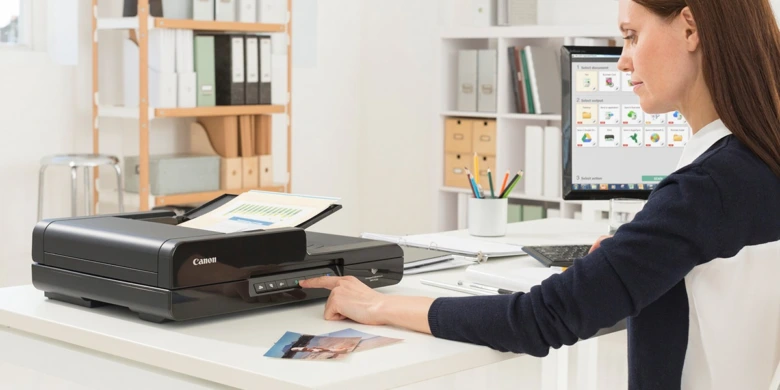
Pro úspěšné skenování dokumentů do počítače musíte nejprve zajistit fyzické nebo síťové propojení vaší multifunkční tiskárny se systémem Windows. Jakmile je spojení navázáno, operační systém obvykle sám vyhledá a aktivuje potřebný software pro skenování, čímž vám umožní okamžitý přenos digitalizovaných souborů.
Jak připojit tiskárnu k počítači přes USB kabel
Přímé propojení pomocí USB kabelu představuje nejspolehlivější způsob, jak naskenovat dokument tiskárnou do počítače bez výpadků signálu. Po zasunutí obou konců kabelu do portů tiskárny a PC systém Windows během několika sekund inicializuje nové hardwarové rozhraní.
- Připojení kabelu – zasuňte USB kabel do tiskárny a následně do volného portu vašeho počítače.
- Zapnutí zařízení – stiskněte tlačítko napájení na tiskárně a vyčkejte na dokončení autotestu.
- Automatická konfigurace – sledujte notifikace v oznamovací oblasti Windows, které indikují instalaci ovladačů.
- Ověření spojení – otevřete nabídku Nastavení a v sekci Zařízení zkontrolujte, zda je tiskárna uvedena jako připravená.
Jak připojit tiskárnu nebo skener k počítači přes Wi-Fi
Bezdrátové připojení vám umožní umístit skener do počítače na libovolné místo v dosahu vaší Wi-Fi sítě. Nastavení skeneru probíhá nejprve v menu samotné tiskárny, kde vyberete název vaší sítě a zadáte přístupové heslo. Po úspěšném připojení k síti počítač automaticky vyhledá dostupné periferie.
- Aktivace Wi-Fi – v ovládacím panelu tiskárny vyhledejte nastavení bezdrátové sítě a připojte se ke své domácí Wi-Fi.
- Vyhledání v systému – v ovládacím panelu Windows zvolte Přidat tiskárnu nebo skener.
- Výběr zařízení – ze seznamu nalezených síťových prvků vyberte svůj model tiskárny.
- Dokončení instalace – potvrďte přidání zařízení, čímž se propojí multifunkční tiskárna pro skenování dokumentů.
Co dělat, když Windows automaticky nenainstaluje ovladače
Pokud systém Windows nedokáže automaticky rozpoznat hardware, musíte ovladače stáhnout ručně přímo ze stránek výrobce tiskárny. Častá chyba spočívá v instalaci obecných ovladačů namísto specifického balíčku pro váš model, což znemožňuje pokročilé skenování dokumentů. Před stažením vždy ověřte, zda jsou ovladače kompatibilní s vaší verzí Windows.
- Návštěva webu – přejděte na oficiální stránky podpory výrobce tiskárny.
- Identifikace modelu – zadejte přesné typové označení vaší tiskárny.
- Stažení balíčku – stáhněte aktuální ovladač a doprovodný software pro skenování.
- Instalace – spusťte stažený soubor a postupujte dle pokynů průvodce instalací.
Odborná rada: Pokud potřebujete často měnit formáty skenování, nainstalujte si přímo aplikaci od výrobce tiskárny, která nabízí širší možnosti nastavení než základní nástroje systému Windows. Pro koho se hodí USB připojení? Pro uživatele, kteří chtějí maximální rychlost přenosu a stabilitu. Pro koho se naopak nehodí? Pro ty, kteří potřebují sdílet jedno zařízení mezi více počítači v domácnosti nebo kanceláři.
Jak správně umístit dokument na tiskárnu nebo do podavače
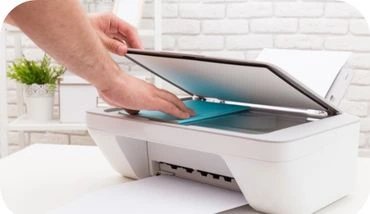
Správné umístění předlohy je klíčové pro kvalitní skenování dokumentů do počítače. Multifunkční tiskárny nabízejí dva hlavní typy skenerů, které vyžadují odlišnou manipulaci s papírem. Skenování jako proces převodu fyzické předlohy na digitální obraz začíná právě správnou fyzickou orientací listu.
Umístění dokumentů do skeneru
Při práci s plochým skenerem (flatbed) pokládejte dokument vždy lícem dolů přímo na skleněnou desku. Roh papíru zarovnejte přesně podle značky šipky, která bývá v rohu skleněné plochy vylisována. U archového skeneru, který využívá automatický podavač dokumentů známý jako ADF (Automatic Document Feeder), vkládejte papíry lícem nahoru a krátkou stranou napřed.
- Ploché sklo: Dokument položte textem dolů, aby se snímač mohl pohybovat přímo pod papírem a zajistil vysokou kvalitu obrazu.
- Automatický podavač (ADF): Listy vkládejte do podavače lícem nahoru, tiskárna si je postupně sama vtáhne a umožní rychlé zpracování stovek stran.
| Typ skeneru | Orientace dokumentu | Vhodné použití |
|---|---|---|
| Ploché sklo | Lícem dolů | Fotografie, knihy, jednotlivé listy |
| Podavač (ADF) | Lícem nahoru | Vícestránkové dokumenty, kancelářské smlouvy |
Odborná rada: Před zahájením práce vždy očistěte sklo skeneru měkkým hadříkem od prachu a otisků prstů, protože nečistoty snižují výslednou kvalitu obrazu.
Častá chyba: Vkládání listů do podavače ADF lícem dolů vede k vytvoření prázdných souborů nebo k zaseknutí papíru v podávacím mechanismu. Na co si dát pozor: Pokud používáte tiskárnu HP, před vložením dokumentu zkontrolujte, zda je software pro skenování správně propojen s hardwarem, abyste věděli, jak naskenovat papírový dokument tiskárnou a uložit digitálně. Tento postup s podavačem se hodí pro rychlé kancelářské úlohy, zatímco pro křehké předlohy, fotografie nebo knihy se hodí výhradně plochý skener, který dokument mechanicky nezatěžuje.
Jak naskenovat dokument tiskárnou a odeslat ho do počítače krok za krokem
Pro úspěšné převedení papírové předlohy do digitální podoby využijte níže uvedený postup, který vám umožní naskenovat dokument a odeslat ho do počítače během několika minut. Multifunkční tiskárna skenování zvládne buď přímo přes své rozhraní, nebo za pomoci softwaru instalovaného ve vašem systému.
Příprava dokumentu a zařízení
Před zahájením práce se ujistěte, že je tiskárna zapnutá a řádně připojená k počítači pomocí USB kabelu nebo lokální sítě Wi-Fi. Dokument vložte lícovou stranou dolů na skleněnou plochu skeneru, přičemž dbejte na zarovnání podle vyznačené šipky v rohu rámu. Pokud skenujete více stránek najednou, využijte automatický podavač dokumentů (ADF), pokud jím vaše zařízení disponuje. Častá chyba: při vkládání dokumentu do podavače zapomenete na správné nastavení vodítek papíru, což vede k šikmému skenu. Tento postup se hodí pro běžné kancelářské práce, ale není vhodný pro poškozené nebo velmi křehké historické listiny.
Spuštění skenování přes ovládací panel tiskárny
Tiskárna má ovládací panel, který umožňuje zahájit digitalizaci bez nutnosti otevírat software v PC. Jak naskenovat dokument tiskárnou do počítače přímo z místa zařízení?
- Stiskněte tlačítko Skenovat na ovládacím panelu tiskárny.
- Vyberte možnost Skenovat do počítače z nabídky na displeji.
- Zvolte název svého počítače ze seznamu dostupných zařízení v síti.
- Potvrďte volbu stisknutím tlačítka Start nebo OK.
Po dokončení přenosu se dokument automaticky uloží do předem definované složky, obvykle umístěné v knihovně Dokumenty nebo ve složce Skenování.
Skenování pomocí softwaru Windows Skener
Aplikace Windows Skener představuje nejrychlejší způsob, jak ovládat nastavení skeneru přímo z obrazovky monitoru. Software pro skenování umožňuje detailní konfiguraci parametrů před finálním uložením.
- Spusťte aplikaci Windows Skener z nabídky Start.
- Vyberte zdrojové zařízení a zvolte typ souboru, například PDF nebo JPEG.
- Upravte parametry jako rozlišení skenování, které pro běžné dokumenty postačí v hodnotě 200 až 300 DPI.
- Klikněte na tlačítko Skenovat pro zahájení digitalizace.
- Uložte výsledný soubor do zvolené složky pomocí možnosti Uložit jako.
Odborná rada: Vždy zkontrolujte nastavení formátu. Pro textové dokumenty, které plánujete dále upravovat, zvolte PDF s aktivovanou OCR technologií pro rozpoznání znaků.
Jak zvolit správný formát, rozlišení a kvalitu skenování
Správné nastavení skeneru zásadně ovlivňuje výslednou kvalitu a velikost souboru. Pro běžné skenování dokumentů do počítače nastavte rozlišení 300 dpi, které zajistí dobrou čitelnost textu při zachování přijatelné velikosti dat. Pokud plánujete digitalizovat fotografie, doporučuji zvolit rozlišení 600 dpi pro věrné zachycení detailů. V softwaru pro skenování vždy vybírejte formáty skenování podle účelu využití souboru.
Výběr formátu a režimu skenování
Pokud vás zajímá, jak naskenovat dokument do PDF, tento formát je ideální pro vícestránkové dokumenty, protože umožňuje jejich snadnou archivaci v jednom souboru. Pro obrázky se lépe hodí formát JPG díky vysoké kompresi, zatímco TIFF využijete pro tiskové podklady vyžadující bezeztrátovou kvalitu. Pokud potřebujete pouze textovou kopii, aktivujte monochromatický režim. Ten vytvoří černobílý soubor s minimální velikostí, což je efektivní způsob, jak skenovat a uložit dokument z tiskárny do počítače bez zbytečného plýtvání místem na disku.
| Účel skenování | Doporučené rozlišení | Vhodný formát |
|---|---|---|
| Textové dokumenty | 300 dpi | |
| Fotografie | 600 dpi | JPG |
| Archivace v tiskové kvalitě | 600 dpi | TIFF |
Odborná rada: Častou chybou je skenování běžného textu v rozlišení 1200 dpi. Výsledný soubor je zbytečně velký, zabírá místo a přitom neposkytuje vyšší čitelnost pro běžné kancelářské potřeby. Volba nastavení se hodí pro uživatele vyžadující rychlou digitalizaci, nikoliv pro profesionální grafiky potřebující maximální hloubku barev.
Jak upravit a uložit naskenovaný dokument v počítači
Jak naskenovat a upravit dokument před uložením v počítači
Po dokončení procesu skenování pomocí vaší multifunkční tiskárny se v softwaru pro skenování obvykle otevře náhledový panel. Zde můžete provést finální úpravy, abyste zajistili maximální čitelnost a profesionální vzhled vašich dat. Uživatel může upravit naskenovaný dokument pomocí nástrojů pro ořezání okrajů, otočení stránky nebo úpravu kontrastu a jasu. Pokud pracujete ve Windows, k těmto úpravám postačí běžně dostupné aplikace jako Fotky nebo přímo rozhraní dodané výrobcem tiskárny, jako je například ScanSoft™ PaperPort™ 11SE.
- Ořezání – odstraňte přebytečné bílé plochy kolem okrajů dokumentu, čímž snížíte výslednou velikost souboru.
- Otočení – srovnejte text do horizontální polohy pro snazší čtení, což je klíčové pro správnou funkci OCR technologie.
- Kontrast – upravte světlost a tmavost, pokud je text hůře čitelný, ideálně při rozlišení skenování 300 dpi pro běžné dokumenty.
- Formát – zvolte optimální formáty skenování, jako je PDF pro vícestránkové textové dokumenty nebo JPEG či PNG pro fotografie.
Odborná rada: Před finálním potvrzením vždy zkontrolujte čitelnost textu a správnost orientace stran. Častá chyba: při příliš vysokém kontrastu může dojít ke ztrátě detailů u jemných písmen nebo podpisů, což znemožní následné rozpoznání textu pomocí OCR. Dokument se standardně ukládá do složky Obrázky\skeny, proto si v nastavení skeneru vždy definujte vlastní cílovou složku a zvolte přehledný název souboru. Tento postup zajistí, že následné vyhledávání v digitálním archivu bude rychlé a efektivní. Pokud potřebujete dokumenty dále upravovat, vyhledejte software podporující OCR technologii, která umožňuje převod obrázku na editovatelný text s vysokou přesností rozpoznání tabulek a grafů.
| Funkce úpravy | Doporučené použití |
|---|---|
| Ořezání | Odstranění okrajů skla skeneru |
| Otočení | Zarovnání textu pro čitelnost |
| Kontrast | Zvýraznění slabého písma |
| OCR | Převod na editovatelný text |
Tento postup se hodí pro uživatele, kteří vyžadují vysokou kvalitu digitálních kopií pro archivaci či další úpravy, zatímco pro rychlé odeslání dokumentu bez nutnosti editace postačí výchozí nastavení softwaru. Na co si dát pozor: při skenování fotografií nebo archivních materiálů vždy nastavte rozlišení skenování minimálně na 600 dpi, jinak dojde k viditelné ztrátě detailů a degradaci obrazové kvality.
Řešení běžných problémů a údržba tiskárny/skeneru
Řešení běžných problémů a údržba tiskárny a skeneru
Pokud multifunkční tiskárna skenování odmítá, nejčastější příčinou jsou zastaralé či chybějící ovladače, které narušují komunikaci mezi zařízením a operačním systémem. Konflikty zařízení často vznikají při pokusu o souběžné skenování z více aplikací nebo při nestabilním Wi-Fi připojení. Pro hladký průběh práce je nutné vědět, jak správně nastavit tiskárnu pro skenování do počítače pomocí oficiálního softwaru výrobce.
Postup při technických potížích
- Aktualizace ovladačů – stáhněte nejnovější verzi ze stránek výrobce tiskárny pro váš konkrétní operační systém.
- Restartování služeb – vypněte tiskárnu i počítač na 30 sekund, čímž vymažete dočasné konflikty zařízení v paměti.
- Kontrola připojení – ověřte, zda jsou obě zařízení ve stejné síti nebo zda je USB kabel pevně zasunut v portu.
- Reinstalace softwaru – odstraňte a znovu nainstalujte software pro skenování, pokud program nereaguje na příkazy.
Pravidelná údržba optiky zásadně ovlivňuje výslednou kvalitu obrazu. Čištění skla skeneru provádějte měkkou utěrkou z mikrovlákna a jemným čističem bez obsahu alkoholu. Prach a otisky na skle způsobují nežádoucí šmouhy, které snižují čitelnost dokumentů při převodu do digitální podoby.
Odborná rada: Častá chyba spočívá v používání hrubých papírových kapesníků, které mohou na skle zanechat mikroskopické škrábance. Tento postup se hodí pro běžné kancelářské uživatele, ale pro servisní opravy hardwarových závad tiskové hlavy vždy kontaktujte autorizovaný servis.
Bezpečnost a ochrana naskenovaných dokumentů
Bezpečnost skenování představuje klíčový aspekt správy digitálních dat. Pokud řešíte, jak naskenovat dokument a poslat ho do počítače, musíte zajistit, aby citlivé informace zůstaly chráněny před neoprávněným přístupem. Šifrování disků zajišťuje ochranu dat, která chrání naskenované dokumenty i v případě fyzické ztráty zařízení. Pravidelné zálohování na externí disk nebo zabezpečené cloudové úložiště zabraňuje ztrátě dat při poruše hardwaru. Při práci s osobními údaji nezapomínejte na principy GDPR, které vyžadují minimalizaci dat a jejich bezpečné mazání po uplynutí doby skartační lhůty.
Zásady ochrany digitálních kopií
- Využívejte silné heslo pro přístup k PC, kde máte uložen skener do počítače.
- Ukládejte naskenované soubory do šifrovaných složek v rámci softwaru pro skenování.
- Provádějte zálohování dat alespoň jednou týdně na oddělené médium.
- Nastavení skeneru vždy prověřte z hlediska přístupových práv k cílové složce.
Odborná rada: Častá chyba spočívá v ukládání naskenovaných smluv na plochu počítače bez zaheslování. Pro firemní účely se toto řešení nehodí, protože vystavuje citlivé informace každému uživateli, který má k vašemu počítači fyzický přístup.
Pokročilé funkce skenování: OCR a integrace s cloudem
Pokročilé funkce moderních zařízení vám umožní efektivněji spravovat digitální archivy a pracovat s obsahem dokumentů. Správné nastavení skeneru a využití chytrého softwaru pro skenování výrazně zrychluje běžnou administrativu a automatizuje rutinní úkoly.
Co je OCR a jak funguje
Technologie OCR (Optical Character Recognition) umožňuje převod naskenovaných předloh na plně editovatelný text pomocí umělé inteligence. Ta analyzuje tvary znaků, rozpoznává tabulky, grafy i více sloupcové sazby s vysokou přesností. Tato metoda je klíčová, pokud hledáte způsob, jak naskenovat a upravit dokument v textovém editoru, aniž byste museli obsah přepisovat ručně. Moderní software pro skenování navíc nabízí vícejazyčné rozpoznávání, což usnadňuje práci s cizojazyčnými podklady včetně překladů. Při volbě formátů skenování doporučuji volit PDF s možností vyhledávání, které zachovává vizuální podobu předlohy a zároveň umožňuje fulltextové vyhledávání v obsahu.
Integrace skeneru s cloudem
Cloudové služby automatizují ukládání dokumentů a zajišťují jejich okamžitou dostupnost napříč všemi vašimi zařízeními. Pokud přemýšlíte, jak skenovat a uložit dokument z tiskárny do počítače přímo do cloudu, využijte nativní aplikace výrobce tiskárny, které umožňují přímé propojení s vaším účtem.
- Automatické nahrávání do cloudových složek typu Google Drive, OneDrive nebo Dropbox.
- Okamžité sdílení naskenovaných souborů pomocí generovaných odkazů přímo z rozhraní tiskárny.
- Synchronizace mezi multifunkční tiskárnou a mobilním zařízením pro rychlý přístup k datům na cestách.
Odborná rada: Častá chyba spočívá v ignorování nastavení rozlišení při OCR procesu; pro spolehlivé rozpoznání textu umělou inteligencí nastavte skener minimálně na 300 DPI. Tato funkce se hodí pro digitalizaci smluv, faktur a úředních listin, zatímco pro fotografie nebo umělecké tisky je vhodnější využít standardní obrazové formáty jako JPG nebo TIFF bez konverze textu. Na co si dát pozor: OCR technologie vyžaduje kvalitní předlohu, proto se vyhněte skenování silně pokrčených nebo zašpiněných dokumentů, které mohou vést k chybám v přepisu znaků.
Časté dotazy
Jak naskenovat dokument z tiskárny do počítače?
Vložte dokument do podavače nebo na skleněnou desku, spusťte skenování z ovládacího panelu tiskárny nebo přes Windows Skener, a dokument se uloží ve zvolené složce.
Jak mohu odeslat naskenovaný dokument e-mailem?
Po naskenování vyberte možnost odeslání e-mailem v softwaru tiskárny, nastavte e-mailovou adresu příjemce a pošlete soubor přímo z tiskárny.
Jaký formát je nejlepší pro skenování dokumentů?
Pro textové dokumenty je vhodné rozlišení 300 dpi a formát PDF, který umožňuje vícestránkové soubory a ochranu heslem.
Co dělat, když tiskárna nekomunikuje s počítačem?
Zkontrolujte připojení USB nebo Wi-Fi, restartujte zařízení a aktualizujte ovladače v nastavení Windows.
Jak často je potřeba čistit sklo skeneru?
Doporučuje se čistit sklo skeneru měkkou látkou podle potřeby, ideálně alespoň jednou za měsíc, aby se zachovala kvalita skenů.
Jak připojit tiskárnu nebo skener k počítači pro skenování?
Použijte USB kabel nebo Wi-Fi připojení a nainstalujte ovladače podle pokynů výrobce, obvykle první krok zahrnuje zapnutí zařízení a připojení během 5 minut.
Jak správně umístit dokument na skener nebo do podavače?
Umístěte dokument čelem dolů na skleněnou plochu nebo do podavače podle značek, vždy zarovnejte okraje s vodítky, aby sken byl přesný a bez ořezání.
Jak spustit skenování a odeslat dokument do počítače krok za krokem?
Otevřete software tiskárny, vyberte možnost skenování, nastavte formát a kvalitu, klikněte na ‚Skenovat‘ a dokument se uloží do vybrané složky během 3-5 sekund.
Jak nastavit ukládání a odesílání skenů do specifické složky nebo e-mailu?
V nastavení softwaru tiskárny vyberte cílovou složku nebo zadejte e-mailovou adresu, uložení a odeslání pak proběhne automaticky po dokončení skenování.
Jak upravit naskenovaný dokument před uložením?
Použijte vestavěný editor k ořezu, otočení nebo úpravě jasu a kontrastu, tyto úpravy obvykle trvají 1-2 minuty a zlepšují čitelnost dokumentu.
Jak využít OCR (optické rozpoznávání znaků) pro naskenované dokumenty?
Aktivujte OCR v softwaru tiskárny, který převede text ze skenu do editovatelné podoby, proces trvá obvykle 10-30 sekund podle délky dokumentu.
Jak správně čistit sklo skeneru pro nejlepší kvalitu skenování?
Použijte měkký hadřík navlhčený isopropylalkoholem a čistěte sklo jednou za měsíc, aby se odstranily otisky prstů a prach, což zabrání šmouhám na skenech.

