Jak efektivně opravit špinavý tisk z tiskárny a obnovit kvalitu

Když tiskárna tiskne špinavě nebo se na výtiscích objevují pruhy, často to signalizuje zanesené tiskové trysky nebo špatnou kalibraci barev. Problémy jako slabý tisk či nerovnoměrné zabarvení lze vyřešit správným čištěním a nastavením zařízení. Stačí pár jednoduchých kroků a tisk bude opět ostrý a čistý.
⭐ Zásadní body
- Špinavý tisk laserových tiskáren často způsobuje opotřebovaný fotoválec s životností až 30 000 stran.
- Vadná stěrka optického válce může vyvolat svislé pruhy na výtiscích a stojí pár stokorun za výměnu.
- Inkoustové tiskárny vyžadují pravidelný tisk alespoň jednou za měsíc, aby se předešlo ucpání trysek.
- Kalibrace barev tonerových kazet může výrazně ovlivnit sytost a kvalitu barevného tisku.
- Správné skladování tonerových kazet a cartridge mimo tiskárnu prodlužuje jejich životnost a zachovává kvalitu tisku.
Proč tiskárna tiskne špinavě – hlavní příčiny podle typu tiskárny
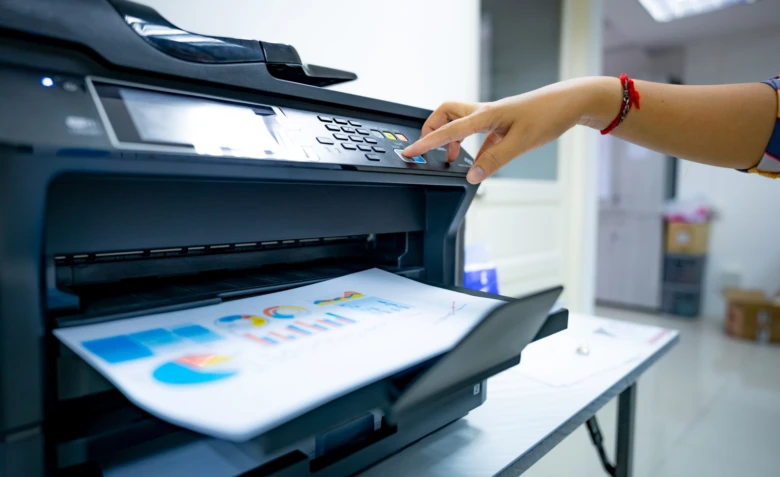
Tiskárna tiskne špinavě nejčastěji kvůli poruchám klíčových komponent, které přímo ovlivňují kvalitu výtisků. U laserových tiskáren patří mezi hlavní příčiny poškozený fotoválec, vadná stěrka a vysypaný toner. Inkoustové tiskárny trpí převážně ucpanými tiskovými tryskami nebo použitím nevhodného papíru, který způsobuje rozmazání inkoustu.
Příčiny špinavého tisku u laserových tiskáren
Laserová tiskárna tiskne pruhy a šmouhy zejména kvůli poškozenému fotoválci, který přenáší toner na papír. Fotoválec obsahuje světlocitlivou polovodivou vrstvu, jejíž životnost dosahuje řádově desetitisíců vytištěných stran, po jejímž uplynutí je nutná výměna. Poškrábaný nebo znečištěný fotoválec vytváří černé pruhy a tmavé šmouhy na výtisku. Vadná stěrka, která čistí optický válec od přebytečného toneru, způsobuje svislé pruhy; její výměna je levná a výrazně zlepší kvalitu tisku. Poškození optického nebo magnetického válce může vést k vodorovným pruhům. Nedokonalé vybíjení optického válce nebo poškozený vybíjecí panel tiskárny způsobují opakující se text či tzv. „duchy“ na výtisku.
Vyčerpaný toner v kazetě se projeví slabým tiskem nebo podélnými pruhy; pro krátkodobé řešení lze tonerovou kazetu vyjmout, lehce protřepat a znovu vložit. Špatná kalibrace tonerových kazet vede k nevýrazným barvám a nízké sytosti tisku, přičemž kalibraci lze spustit přes software tiskárny nebo ovládací panel. Prach a nečistoty na válečcích a podávacích mechanismech znečišťují papír a přispívají k špinavému tisku.
Příčiny špinavého tisku u inkoustových tiskáren
Inkoustové tiskárny tisknou pomocí mikroskopických trysek v tiskových hlavách, které vystřikují inkoust z cartridge. Ucpání trysek zaschlým inkoustem vede k rozmazanému, nepravidelnému nebo nedostatečně krycímu tisku. Čištění tiskové hlavy, které lze spustit přímo z ovládacího panelu, obnovuje průchodnost trysek. Další příčinou špinavého tisku je nevhodný papír, například běžný kancelářský papír místo speciálního fotopapíru, který špatně absorbuje inkoust a způsobuje jeho rozmazání. Doporučuje se před tiskem na nový typ papíru provést testovací tisk a upravit nastavení. Pro udržení kvality tisku je vhodné tisknout alespoň jednou za měsíc, aby se zabránilo ucpání trysek.
Tip: Častou chybou je opakované rychlé tisknutí bez pravidelného čištění tiskové hlavy nebo fotoválce, což vede k postupnému zhoršování kvality tisku. Pro koho se to hodí: uživatelé s pravidelným tiskem a správnou údržbou tiskárny. Pro koho NE: ti, kdo tiskárnu používají zřídka a neprovádějí preventivní čištění, čímž zvyšují riziko ucpání trysek nebo poškození válce.
Jak správně vyčistit laserovou tiskárnu – fotoválec, stěrka a válečky
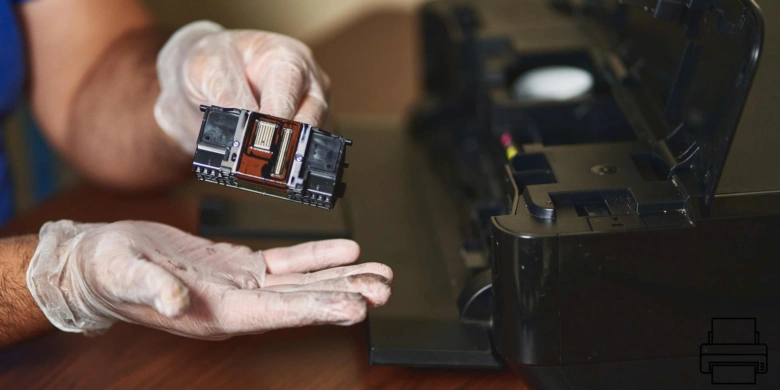
Správné čištění klíčových částí laserové tiskárny výrazně zlepšuje kvalitu tisku a prodlužuje životnost zařízení. Návod jak vyčistit tiskárnu když tiskne špatně zahrnuje pečlivou péči o fotoválec, stěrku a podávací válečky, které často způsobují špinavý tisk. Dodržení bezpečnostních opatření a použití vhodných čisticích prostředků je nezbytné, aby nedošlo k poškození citlivých částí zařízení.
Jak bezpečně vyčistit fotoválec laserové tiskárny
Fotoválec je klíčovou součástí laserové tiskárny, která přenáší toner na papír. Jeho životnost se pohybuje kolem 30 000 stran, ale špinavý nebo poškozený fotoválec způsobuje šmouhy a nevýrazný tisk. Pro čištění používejte bezprašný hadřík navlhčený izopropylalkoholem s minimálně 90% koncentrací, který účinně odstraňuje zbytky toneru a nečistoty.
Postup čištění:
- Vypněte tiskárnu a nechte ji minimálně 30 minut vychladnout, aby nedošlo k popálení z horkých částí.
- Otevřete kryt tiskárny a vyjměte tonerovou kazetu podle návodu výrobce.
- Najděte fotoválec, obvykle se nachází pod tonerovou kazetou.
- Jemně otřete fotoválec bezprašným hadříkem s izopropylalkoholem, vyhněte se přílišnému tlaku, aby se nepoškrábal.
- Nechte fotoválec zaschnout několik minut před sestavením tiskárny zpět.
Tip: Častá chyba je použití bavlněných nebo hrubých hadříků, které mohou fotoválec mechanicky poškodit. Používejte jen speciální bezprašné utěrky.
Čištění stěrky a podávacích válečků laserové tiskárny
Vadná stěrka neodstraňuje přebytečný toner správně, což vede ke špinavému tisku. Podávací válečky zase zajišťují správný posun papíru a pomáhají odstranit nečistoty a papírová vlákna. Jejich pravidelné čištění zlepšuje tisk a zabraňuje častým zasekáváním papíru.
Návod jak vyčistit tiskárnu aby tiskla čistě zahrnuje:
- Vypněte tiskárnu a odpojte ji od elektrické sítě.
- Otevřete kryt tiskárny, vyjměte tonerovou kazetu a fotoválec, abyste se dostali ke stěrce a válečkům.
- Navlhčete měkký, neabrazivní hadřík izopropylalkoholem nebo speciálním čističem na tiskárny.
- Jemně otřete stěrku a podávací válečky, odstraňte všechny viditelné zbytky toneru a prach.
- Ujistěte se, že jsou všechny části suché, než je vrátíte zpět do tiskárny.
Tip: Použití běžných čisticích prostředků, jako jsou čpavkové nebo abrazivní látky, může poškodit povrch stěrky a válečků. Vyhněte se také nadměrnému namáčení.
Jak opravit špinavý tisk na tiskárně pomocí čištění
Pro odstranění špinavého tisku je klíčový pravidelný servis a pečlivé čištění výše uvedených částí. Pokud tiskárna tiskne slabě nebo s pruhy, často pomůže právě čištění fotoválce a podávacích válečků. Správně provedené čištění prodlužuje životnost fotoválce a zajišťuje rovnoměrné nanášení toneru.
- Zkontrolujte stav tonerové kazety, případně ji vyměňte.
- Proveďte čištění fotoválce a stěrky, které odstraní přebytečný toner.
- Vyčistěte podávací válečky pro správný posun papíru.
- Proveďte kalibraci barev tiskárny podle návodu, což optimalizuje kvalitu tisku.
- Pokud problémy přetrvávají, může být nutná výměna fotoválce nebo servis odborníkem.
Odborná rada: Tento postup se hodí pro uživatele s laserovou tiskárnou, kteří chtějí sami zlepšit kvalitu tisku. Naopak u starších tiskáren s výrazným opotřebením částí doporučuji kontaktovat servis, protože nesprávné čištění může vést k dalším škodám.
Dodržováním těchto kroků a pravidelným čištěním tiskárny zajistíte, že tisk bude čistý a bez šmouh. Také předejdete častým poruchám způsobeným zanesením nebo poškozením klíčových komponentů.
Údržba inkoustové tiskárny – preventivní čištění a péče o cartridge
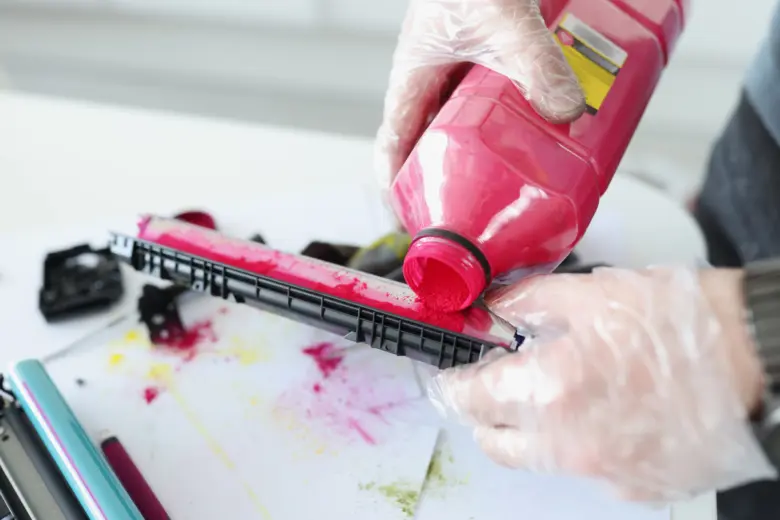
Údržba inkoustové tiskárny je klíčová pro udržení kvalitního tisku a prodloužení životnosti zařízení. Pravidelný tisk a správná péče o cartridge zabrání typickým problémům, jako jsou ucpané tiskové trysky nebo rozmazaný tisk.
Jak pravidelně provádět preventivní čištění inkoustové tiskárny
Pravidelný tisk alespoň jednou za měsíc pomáhá zabránit ucpání tiskových trysek, což je častá příčina špinavého nebo rozmazaného tisku u inkoustových tiskáren. Pokud tiskárna delší dobu nestiskne, inkoust v tryskách může zaschnout a ovlivnit kvalitu výtisku. Pro udržení správné funkce tiskárny doporučuji spustit preventivní čištění z ovládacího panelu tiskárny nebo přes dodaný software. Tento proces obvykle trvá 3 až 5 minut a zahrnuje propláchnutí trysek, které obnoví správný průtok inkoustu.
Preventivní čištění je vhodné také před tiskem důležitých dokumentů, protože snižuje riziko výskytu pruhů nebo duchů na výtisku. Užitečné je také kontrolovat úroveň inkoustu v cartridge, protože nízký stav inkoustu vede k slabému tisku a zhoršení kvality. Při výměně cartridge vždy dbejte na to, aby byla správně usazena, a opatrně zacházejte s tiskovými hlavami, aby nedošlo k jejich poškození.
Jak čistit tiskové hlavy a resetovat chyby (např. B200 u Canon)
Čištění tiskových hlav je krok, který pomáhá odstranit zaschlý inkoust a obnovit kvalitu tisku. Čištění lze spustit přímo z ovládacího panelu tiskárny nebo pomocí přiloženého softwaru v počítači. Při tomto procesu se tiskové hlavy zahřívají a trysky se proplachují, což často napraví problémy jako špinavý nebo rozmazaný tisk. Pokud je tisk výrazně rozmazaný, může pomoci i opakované čištění, ale s ohledem na spotřebu inkoustu.
Reset tiskárny slouží k odstranění chybových stavů, které mohou bránit správnému tisku. Například u tiskáren Canon je známá chyba B200, která indikuje problém s tiskovou hlavou. Pro reset postupujte takto:
- Vypněte tiskárnu pomocí tlačítka napájení.
- Odpojte tiskárnu ze zásuvky na minimálně 10 sekund.
- Znovu připojte tiskárnu a zapněte ji.
Tento jednoduchý reset často obnoví správnou funkci zařízení a umožní další tisk bez chyb. Pokud problém přetrvává, může být nutné tiskovou hlavu vyčistit ručně nebo ji vyměnit. Při manipulaci s tiskovými hlavami vždy postupujte opatrně, abyste zabránili jejich poškození.
Tip: Častou chybou je ignorování pravidelné údržby a dlouhodobé nepoužívání tiskárny, což způsobuje zaschnutí inkoustu v tryskách. Pro někoho, kdo tiskne zřídka, se hodí inkoustová tiskárna s automatickým čistícím programem, pro uživatele s vyšší tiskovou frekvencí může být lepší volbou laserová tiskárna, která takové problémy nemá.
Jak provést kalibraci tiskárny pro lepší kvalitu barev a tisku
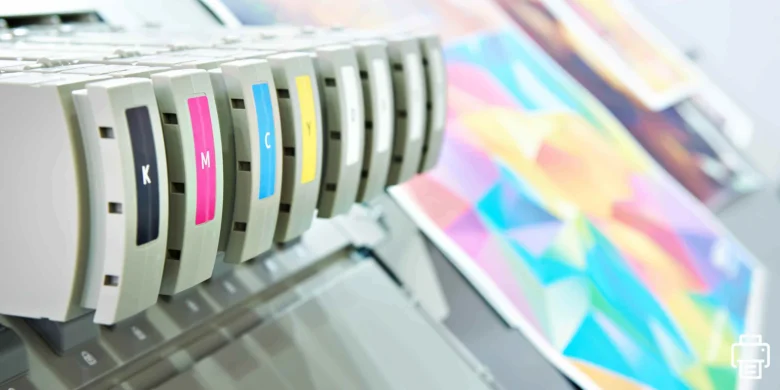
Kalibrace tiskárny představuje zásadní krok k dosažení správné sytosti barev a optimalizaci kvality tisku. Nesprávně nastavený barevný profil vede k odchylkám v barevném podání, které se mohou projevit jako špinavé, rozmazané nebo nevýrazné výtisky. Následující podrobný návod na kalibraci tonerových kazet a barevných profilů pomůže odstranit problémy s nekvalitním tiskem a zlepší celkový barevný výstup.
Proč je kalibrace tonerových kazet klíčová pro kvalitu tisku
Kalibrace tonerových kazet obnovuje správnou sytost barev a eliminuje bledé či nevýrazné odstíny, které snižují čitelnost a estetiku dokumentů. U laserových tiskáren kalibrace také odstraňuje barevné posuny, pruhy a tzv. „duchy“ vznikající kvůli nesprávné distribuci toneru nebo opotřebení fotoválce. Proces je nezbytný zejména u tiskáren s více barevnými kazetami, kde nekalibrované kazety způsobují nerovnoměrné vrstvy toneru a tím špinavý tisk. Pravidelná kalibrace minimalizuje i slabý tisk, který může indikovat vyčerpaný toner nebo špatnou funkci fotocitlivé vrstvy optického válce.
Jak kalibrovat tiskárnu přes software a ovládací panel
Kalibraci tonerových kazet lze provést dvěma způsoby: přímo z ovládacího panelu tiskárny nebo pomocí softwaru dodaného výrobcem. Postup zahrnuje:
- Otevření menu tiskárny a vyhledání sekce „Kalibrace“ nebo „Nastavení barev“
- Výběr kalibračního režimu odpovídajícího typu tonerové kazety a modelu tiskárny
- Spuštění testovacího tisku s barevnými vzory pro vyhodnocení barevné přesnosti
- Úpravu barevného profilu manuálně nebo automaticky podle výsledků testu
- Uložení nastavení a opakování testovacího tisku pro ověření správné kalibrace
U značek Canon, HP a Epson je kalibrace často dostupná v sekci „Údržba“ nebo „Nastavení barev“ ovládacího panelu. Software dodávaný k tiskárně nabízí pokročilé možnosti, například manuální nastavení sytosti, kontrastu a vyvážení barev. Tento způsob pomáhá odstranit barevné posuny a opakující se vady, které způsobují špinavý nebo rozmazaný tisk.
Tip: Vyhněte se používání levných náhradních tonerových kazet během kalibrace, protože mohou zhoršit výslednou kvalitu tisku. Kalibrace tonerových kazet výrazně pomáhá při řešení problémů s rozmazaným tiskem, slabým tiskem nebo pruhy na výtiscích. Pokud tiskárna tiskne špinavě listy, doporučuji současně provést čištění tiskové hlavy a kontrolu stavu tonerových kazet.
Dodržení správného postupu kalibrace vede k výraznému zlepšení barevného výstupu a odstranění běžných vad tisku, které jsou příčinou špinavých výtisků. Kalibrace je proto základním krokem při opravě tiskárny, která tiskne špinavě nebo nekvalitně.
Jak restartovat tiskárnu a řešit běžné chyby při tisku
Restart tiskárny patří mezi základní a nejúčinnější postupy, jak odstranit běžné problémy, včetně situace, kdy tiskárna tiskne špinavě nebo slabě. Často pomáhá vymazání tiskové fronty, která může být příčinou zaseknutí úloh a neúplného tisku. V následujícím návodu popisuji, jak restartovat tiskárnu krok za krokem a vyřešit i specifické chyby, například tiskovou chybu B200 u Canon.
- Odpojení tiskárny – Vypněte tiskárnu a odpojte ji od elektrické sítě. Nechte ji odpojenou minimálně 30 sekund, aby se vyresetovala elektronika.
- Vymazání tiskové fronty ve Windows – Otevřete službu „Tisková fronta“ (Print Spooler) ve správci služeb Windows, zastavte ji, vymažte všechny soubory ve složce C:\Windows\System32\spool\PRINTERS a službu opět spusťte. Tento krok odstraní „duchy“ z tisku tiskárny a umožní čistý start.
- Znovupřipojení tiskárny – Zapojte tiskárnu zpět do zásuvky a zapněte ji. Systém by ji měl automaticky detekovat a připravit k tisku.
- Kontrola tonerové kazety a tiskových trysek – U laserových tiskáren zkontrolujte tonerovou kazetu, zda není vyprázdněná nebo poškozená. U inkoustových tiskáren proveďte čištění tiskové hlavy přes ovládací software, protože zanesené tiskové trysky způsobují špinavý nebo rozmazaný tisk.
- Kalibrace barev tiskárny – Pokud tiskárna tiskne rozmazaně nebo s nevyváženými barvami, doporučuji spustit kalibraci barev přes ovladač tiskárny, která upraví přesnost tisku.
- Řešení chyby B200 u Canon – Tato chyba signalizuje problém s tiskovou hlavou. Po restartu tiskárny proveďte čištění tiskové hlavy, případně u některých modelů reset přes servisní menu. Pokud problém přetrvává, vyžaduje odborný servis.
Tip: Při manipulaci s tonerovou kazetou a tiskovou hlavou vždy postupujte opatrně, aby nedošlo k poškození citlivých částí. Častou chybou je také opomenutí vymazání tiskové fronty, což zabraňuje úspěšnému restartu tisku.
Restart tiskárny se hodí pro většinu domácích i kancelářských modelů, zejména pokud tiskne slabě nebo se objevují pruhy u laserové tiskárny. Naopak, pokud je tisk trvale rozmazaný kvůli fyzickému poškození tiskové hlavy, samotný restart problém nevyřeší a je třeba odborný zásah.
Jak restartovat tiskárnu krok za krokem
Tímto postupem odstraníte většinu softwarových a drobných hardwarových problémů, které způsobují špinavý tisk. Vymazání tiskové fronty ve Windows zaručuje, že žádná stará tisková úloha nezpůsobí zaseknutí nebo špatný tisk. Pokud tiskárna tiskne slabě i po restartu, doporučuji provést čištění tiskových trysek nebo výměnu tonerové kazety podle typu tiskárny.
Jak správně skladovat tonerové kazety a inkoustové cartridge
Správné skladování tonerových kazet a inkoustových cartridge mimo tiskárnu výrazně prodlužuje jejich životnost a pomáhá předcházet problémům, jako je špinavý nebo rozmazaný tisk. Tonerové kazety i inkoustové cartridge jsou citlivé na teplotu a vlhkost, které ovlivňují kvalitu tiskových materiálů a funkčnost tiskárny.
Ideální teplota pro skladování tonerových kazet i inkoustových cartridge je přibližně 20 °C. Vyšší nebo nižší teploty mohou způsobit vysychání inkoustu nebo zhoršení vlastností toneru. Vlhkost by měla být udržována kolem 40 až 50 %, aby se zabránilo jak přílišnému vysušení, tak vzniku kondenzace, která může tiskové trysky čištění zkomplikovat nebo poškodit tiskovou hlavu.
Důležitá je také ochrana před přímým slunečním zářením, které může způsobit chemické změny v inkoustu a toneru a vést k nerovnoměrnému tisku nebo slabému zabarvení. Skladujte kazety a cartridge v původním balení nebo v tmavém, suchém a dobře větraném prostoru, kde nehrozí prach ani mechanické poškození.
Doporučení pro skladování tonerových kazet a inkoustových cartridge mimo tiskárnu:
- Udržujte stálou teplotu kolem 20 °C bez výrazných výkyvů
- Zajistěte relativní vlhkost mezi 40 a 50 %
- Uchovávejte v originálním obalu nebo v neprůhledné krabici
- Vyvarujte se přímého slunečního světla a blízkosti zdrojů tepla
- Neneskladujte na podlaze ani v blízkosti chemikálií, které by mohly kazety kontaminovat
Pokud tiskárna tiskne špinavě, často může pomoci správné skladování tonerových kazet a cartridge, protože nevhodné podmínky vedou k vysychání inkoustu nebo usazování toneru, což vyžaduje následné čistění tiskové hlavy. Problémy jako tiskárna tiskne slabě nebo laserová tiskárna pruhy často souvisí právě se stavem spotřebního materiálu. Proto pravidelná kalibrace barev tiskárny a pečlivá péče o skladování jsou klíčem k čistému a kvalitnímu tisku.
Tip: Při delším uskladnění tonerové kazety provádějte před instalací jemné protřepání, které rovnoměrně rozprostře toner, čímž se minimalizují pruhy a slabé místa tisku.
Doporučení pro použití originálních a alternativních tonerů a inkoustů
Originální toner zaručuje stabilní kvalitu tisku a zároveň chrání tiskárnu před poškozením. Výrobci tiskáren optimalizují složení toneru a inkoustu přesně pro konstrukci tiskové hlavy a dalších komponentů, což minimalizuje riziko ucpání tiskových trysek a snižuje potřebu častého čištění tiskové hlavy. Použití originální tonerové kazety pomáhá udržet správnou kalibraci barev, která je nezbytná pro ostrý tisk bez rozmazání, pruhů či „duchů“ na výtiscích.
Alternativní tonerové kazety a neoriginální inkousty jsou sice levnější, ale často způsobují horší kvalitu tisku. U laserových tiskáren se mohou objevit černé nebo barevné pruhy kvůli nekvalitnímu prášku, který nevytváří dostatečný přenos toneru na papír. Tento prášek může také zvýšit opotřebení tiskových trysek a vyžadovat častější čištění tiskové hlavy. V některých případech neoriginální toner způsobuje trvalé poškození tiskárny, například selhání senzoru fotoválce nebo mechanických částí, což vede k nutnosti drahé opravy či výměny komponent.
Jak opravit špinavý tisk na tiskárně
Pokud tiskárna tiskne špinavě nebo rozmazaně, první krok je zkontrolovat použitý typ toneru nebo inkoustu. Výměna za originální spotřební materiál často výrazně zlepší kvalitu tisku. Následně proveďte čištění tiskové hlavy a kalibraci barev přes ovládací panel tiskárny nebo software, což pomůže odstranit pruhy, skvrny a obnovit správné barevné podání.
| Kritérium | Originální toner/inkoust | Alternativní toner/inkoust |
|---|---|---|
| Kvalita tisku | Stabilní, ostré barvy bez pruhů | Nestabilní, může tisknout slabě, pruhovat nebo rozmazaně |
| Dopad na tiskárnu | Minimalizuje riziko ucpání trysek a poruch | Vyšší riziko poškození tiskové hlavy, senzorů a mechaniky |
| Cena | Vyšší, s garancí kompatibility | Nižší, ale často za cenu kvality a bezpečnosti |
Tip: Při slabém nebo pruhovaném tisku pomůže výměna tonerové kazety za originální a provedení čištění tiskové hlavy. Tato kombinace často obnoví kvalitu bez nutnosti servisu.
Použití alternativních tonerů se hodí pro uživatele s omezeným rozpočtem, kteří přijímají riziko horší kvality a častější údržby. Naopak profesionální prostředí, kde je požadována vysoká kvalita a spolehlivost tisku, by mělo používat výhradně originální spotřební materiály, aby se předešlo problémům s tiskem i poškozením zařízení.
Časté dotazy k špinavému tisku a jeho opravě
Otázka: Co dělat, když tiskárna tiskne rozmazaně?
Pro rozmazaný tisk u inkoustových tiskáren proveďte čištění tiskových trysek přes ovládací panel. Doporučuje se tisknout alespoň jednou za měsíc, aby nedocházelo k ucpání trysek. Pokud problém přetrvává, je vhodné vyměnit inkoustovou cartridge nebo provést kalibraci barev tiskárny.
Otázka: Jak restartovat tiskárnu?
Vypněte tiskárnu a odpojte ji od napájení na 30 sekund. Poté ji znovu zapněte, čímž se vymažou dočasné tiskové chyby. U některých modelů, například Canon, lze provést speciální reset stiskem kombinace tlačítek popsaných v manuálu.
Otázka: Co dělat, když tiskárna špatně tiskne?
Zkontrolujte stav tonerové kazety nebo inkoustu a proveďte čištění tiskové hlavy. Doporučuje se také kalibrace barev tiskárny přes software, která zajistí správné vyvážení barev a zlepší kvalitu tisku.
Otázka: Proč tiskárna tiskne slabě?
Slabý tisk často způsobuje vyčerpaný toner, nečistoty na válečcích nebo nesprávná kalibrace tiskárny. Vyčištění fotoválce a podávacích mechanismů může problém vyřešit.
Otázka: Jak odstranit duchy z tisku tiskárny?
Duchy vznikají kvůli nedokonalému vybíjení optického válce. Doporučuje se výměna fotoválce nebo provedení resetu tiskárny, který obnoví správnou funkci snímání obrazu.
Otázka: Proč tiskárna tiskne jen polovinu stránky?
Tento problém může být způsoben špatným zarovnáním papíru, ucpanými tryskami inkoustových tiskáren nebo chybným ovladačem tiskárny, který je potřeba aktualizovat.
Otázka: Jak vyčistit tiskárnu, aby tiskla čistě?
Vyjměte tonerovou kazetu a očistěte fotoválec a stěrku měkkým hadříkem bez chloupků. Čistěte také podávací válečky, přičemž je vhodné používat ochranné rukavice kvůli toneru.
Otázka: Proč tiskárna HP tiskne prázdný papír?
Příčinou bývá vyčerpaný toner, chybný čip na cartridge nebo problém s tiskovou hlavou. V takovém případě je třeba provést reset nebo výměnu vadných dílů.
Otázka: Jak napravit tiskárnu, která tiskne jiné barvy než má?
Proveďte kalibraci barev tiskárny přes ovládací panel nebo software a zkontrolujte správné umístění tonerových kazet, aby nedocházelo k míchání barev.
Otázka: Jak opravit tiskárnu, když tiskne špinavě?
Zkontrolujte stav toneru, vyčistěte fotoválec a podávací mechanismy. Pokud je fotoválec poškozený, doporučuje se jeho výměna. Nakonec proveďte kalibraci barev pro optimální výsledek.
Otázka: Co může způsobovat špinavý tisk u tiskárny?
Příčinou bývá prach, opotřebovaný fotoválec, vadná stěrka toneru, vysypaný toner nebo ucpané trysky inkoustových tiskáren, které vyžadují pravidelné čištění.
Otázka: Jak často čistit tiskárnu?
Doporučuje se provádět čištění vnitřních částí a válečků každých 3 až 6 měsíců podle intenzity používání, aby se zabránilo špinavému tisku a poruchám.
Otázka: Jak provést reset tiskárny Canon?
Držte současně tlačítka RESET a COLOR START, poté stiskněte tlačítko TOOL a další specifické kombinace podle modelu. Tento postup obnoví tovární nastavení tiskárny.
Otázka: Jak zabránit ucpání trysek u inkoustové tiskárny?
Pravidelně tiskněte minimálně jednou za měsíc a spouštějte automatické čištění tiskových hlav, aby se zamezilo usazování zaschlého inkoustu.
Otázka: Jak skladovat tonerové kazety mimo tiskárnu?
Uchovávejte tonerové kazety při teplotě okolo 20 °C a vlhkosti pod 50 %. Vyhněte se přímému slunečnímu záření, což prodlužuje jejich životnost a zabraňuje vysychání toneru.
Jak opravit špinavý tisk na tiskárně
Pro opravu špinavého tisku je klíčové pravidelné čištění tiskové hlavy a fotoválce. Restart tiskárny pomáhá odstranit dočasné tiskové chyby a kalibrace barev tiskárny zajistí správné podání tónů a zvýší kvalitu tisku. Naopak zanedbání údržby vede k trvalému poškození tiskových mechanismů.
Odborná rada: Pro koho se špinavý tisk hodí spíše jako signál k výměně tiskárny? U starších laserových tiskáren s výrazným opotřebením fotoválce a častými pruhy je ekonomičtější pořízení nového zařízení. Naopak u novějších modelů je údržba a čištění primární cestou k nápravě.

