Jak efektivně znovu připojit tiskárnu HP po změně Wi-Fi sítě

Po změně Wi-Fi sítě často dochází k odpojení tiskárny HP, což znemožňuje tisk dokumentů. Obnovení připojení vyžaduje správné nastavení Wi-Fi přímo na tiskárně nebo pomocí aplikace HP Smart. Tento postup pomůže rychle a bez komplikací obnovit spojení s novou sítí.
💡 Klíčové informace
- Při změně Wi-Fi sítě je nutné připojit tiskárnu HP znovu k nové síti se správným heslem.
- Pro nastavení lze využít web 123.hp.com nebo aplikaci HP Smart, která usnadňuje připojení bez počítače.
- Tiskárna a zařízení musí být připojeny ke stejné Wi-Fi síti pro správnou komunikaci.
- Po připojení tiskárna obvykle vytiskne testovací stránku pro ověření funkčnosti.
- USB připojení lze využít jako záložní možnost, pokud Wi-Fi připojení selže.
Jak znovu připojit tiskárnu HP k nové Wi-Fi síti
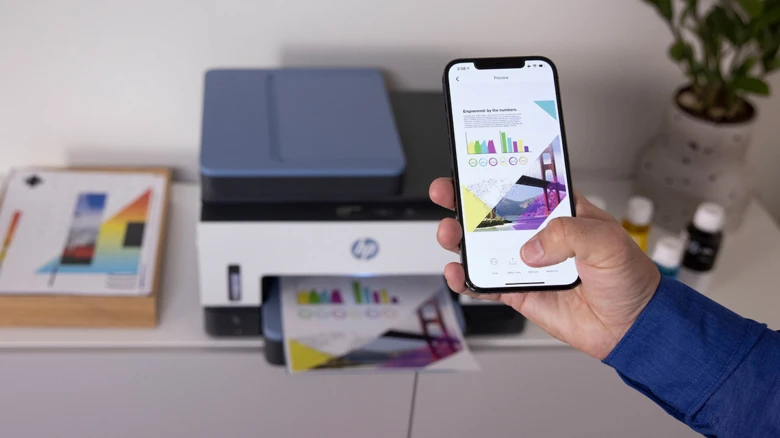
Pro znovupřipojení tiskárny HP k nové Wi-Fi síti je potřeba nastavovat připojení přímo v tiskárně nebo pomocí aplikace HP Smart. Základním předpokladem je, aby tiskárna HP i vaše zařízení byly zároveň připojeny ke stejné Wi-Fi síti a bylo známo správné heslo Wi-Fi. Následující kroky popisují detailní postup nastavení a ověření spojení.
Příprava tiskárny a zařízení
Připravte tiskárnu HP na připojení k nové Wi-Fi síti tím, že ji zapojíte do zásuvky a zajistíte stabilní napájení. Ujistěte se, že vaše počítač, tablet nebo telefon je připojený ke stejné Wi-Fi síti, ke které chcete tiskárnu připojit. Umístěte tiskárnu blízko routeru, aby byl signál silný a připojení stabilní.
Nastavení nové Wi-Fi sítě v tiskárně
- Zapněte tiskárnu HP a otevřete její ovládací panel.
- Přesuňte se do nastavení Wi-Fi nebo bezdrátové sítě.
- Vyberte možnost změnit nebo nastavit Wi-Fi síť.
- Zvolte novou Wi-Fi síť ze seznamu dostupných sítí.
- Zadejte správné heslo Wi-Fi bez chyb a potvrďte připojení.
Pokud máte potíže, aplikace HP Smart umožňuje snadné nastavení Wi-Fi tiskárny přes mobilní zařízení.
Ověření připojení a tisk testovací stránky
Po úspěšném připojení tiskárny HP k Wi-Fi síti doporučuji vytisknout testovací stránku. Ta potvrdí, že tiskárna správně komunikuje s vaší sítí a je připravena k tisku. Testovací stránku lze spustit přímo z ovládacího panelu tiskárny nebo přes HP Smart aplikaci.
Tip: Častá chyba je nesprávné zadání hesla Wi-Fi, což způsobuje, že tiskárna nevidí novou síť. Pro koho se to hodí: uživatelé, kteří často mění Wi-Fi router nebo heslo. Naopak pro ty, kdo tiskárnu připojují přes USB, není tento postup nutný.
Resetování Wi-Fi nastavení tiskárny HP před novým připojením
Resetování Wi-Fi nastavení tiskárny HP je nezbytným krokem před opětovným připojením k nové síti. Tento proces obnoví výchozí síťové parametry a umožní snadnější konfiguraci. Postup se liší podle modelu tiskárny, proto níže najdete konkrétní návody pro různé typy zařízení.
Reset Wi-Fi u laserových tiskáren HP
U modelů HP LaserJet se reset Wi-Fi provádí podržením tlačítka bezdrátového připojení nejméně 5 sekund, dokud nezačne blikat kontrolka. Tento krok obnoví Wi-Fi nastavení a vypne aktuální připojení. Po resetu je tiskárna připravena na nové nastavení Wi-Fi sítě.
Reset Wi-Fi u inkoustových tiskáren HP
U inkoustových tiskáren HP stačí držet tlačítko bezdrátového připojení přibližně 10 sekund, dokud kontrolka nezasvítí nebo nezhasne. Tímto resetem tiskárna vymaže uložené Wi-Fi sítě a obnoví výchozí nastavení. Tento postup umožňuje znovu nastavit připojení přes HP Smart aplikaci.
Co dělat po resetu Wi-Fi nastavení
- Zapnout tiskárnu – ujistěte se, že je tiskárna zapnutá a připravená.
- Spustit HP Smart aplikaci – použijte aplikaci k nalezení a připojení tiskárny k nové Wi-Fi síti.
- Nastavit Wi-Fi tiskárnu – vyberte novou síť a zadejte správné heslo pro připojení.
- Tisk testovací stránky – ověřte funkčnost připojení a správné nastavení tiskárny.
Tip: Při resetu Wi-Fi nastavení tiskárny HP se vyhněte časté chybě, kdy uživatelé zapomenou zadat správné heslo nové Wi-Fi sítě, což vede k neúspěšnému připojení. Reset Wi-Fi je vhodný pro všechny modely, avšak u starších tiskáren může být potřeba dodatečná konfigurace přes ovládací panel.
Použití aplikace HP Smart pro nastavení Wi-Fi připojení tiskárny
Použití aplikace HP Smart výrazně usnadňuje připojení tiskárny HP k nové Wi-Fi síti. Pomocí mobilního zařízení můžete rychle nastavit Wi-Fi tiskárnu a ověřit funkčnost pomocí testovací stránky tiskárny.
Stažení a instalace aplikace HP Smart
Stáhněte aplikaci HP Smart z oficiálního obchodu s aplikacemi pro vaše mobilní zařízení (Apple App Store nebo Google Play). Instalace trvá obvykle jen několik minut a aplikace je zdarma. HP Smart aplikace je nutná pro pohodlné nastavení Wi-Fi tiskárny a její správu.
Nastavení tiskárny přes HP Smart
- Spuštění HP Smart – otevřete aplikaci na mobilním zařízení a vyberte možnost přidat tiskárnu.
- Výběr tiskárny – aplikace automaticky vyhledá tiskárnu HP připojenou k síti nebo dočasně přes Wi-Fi Direct.
- Připojení k Wi-Fi – následujte pokyny v aplikaci pro výběr nové Wi-Fi sítě a zadání hesla.
- Potvrzení nastavení – aplikace ověří připojení a nabídne možnost vytisknout testovací stránku tiskárny.
Tip: Po změně Wi-Fi sítě je někdy potřeba reset tiskárny HP, aby se nastavení správně obnovilo a připojení fungovalo bez problémů.
Řešení problémů s připojením tiskárny HP k Wi-Fi
Řešení problémů s připojením tiskárny HP k Wi-Fi začíná přesnou diagnostikou a kontrolou klíčových parametrů sítě i zařízení. Nejčastější potíže nastávají po změně Wi-Fi sítě, kdy tiskárna HP nezachytí novou SSID nebo zůstane v režimu offline kvůli nesprávnému nastavení.
Typické chybové hlášky a jejich význam
Při pokusu o připojení tiskárny HP k Wi-Fi se často zobrazují chybové zprávy jako „Nelze se připojit k síti“, „Nesprávné heslo“ nebo „Offline tiskárna“. Tyto hlášky signalizují problémy s konfigurací Wi-Fi, například zadání nesprávného hesla, nekompatibilitu zabezpečení sítě (např. WPA3 vs WPA2) nebo ztrátu spojení mezi tiskárnou a routerem. Identifikace konkrétní chybové hlášky pomáhá určit, zda je třeba upravit nastavení tiskárny, aktualizovat firmware nebo zkontrolovat stabilitu Wi-Fi sítě.
Postupy pro obnovení připojení tiskárny
Pro obnovení Wi-Fi připojení tiskárny HP doporučuji provést tyto konkrétní kroky:
- Resetovat Wi-Fi nastavení tiskárny HP přes tlačítko „Wi-Fi“ nebo v menu nastavení, čímž se vymažou staré údaje o síti
- Restartovat tiskárnu HP vypnutím a zapnutím, aby se obnovil interní software a síťové moduly
- Restartovat Wi-Fi router, což obnoví DHCP přidělení IP adres a stabilitu sítě
- Použít aplikaci HP Smart (dostupnou pro iOS a Android) k opětovnému nastavení tiskárny na novou Wi-Fi síť zadáním správného SSID a hesla
- Po nastavení vytisknout testovací stránku pro ověření správného připojení a funkčnosti tiskárny
Tip: Častou chybou je neprovedení resetu Wi-Fi nastavení tiskárny po změně routeru, což vede k trvalému offline režimu. Doporučuji vždy vymazat staré Wi-Fi údaje a zadat novou síť přes HP Smart aplikaci nebo přímo na tiskárně.
Pro koho se to hodí: Tento postup je vhodný pro uživatele domácích i kancelářských tiskáren HP, kteří mění Wi-Fi síť nebo router a chtějí rychle obnovit bezdrátové připojení.
Pro koho NE: Není vhodný pro tiskárny připojené výhradně přes USB kabel, kde Wi-Fi nastavení není relevantní, nebo pro modely HP bez Wi-Fi modulu.
Nastavení tiskárny HP v prostředí s více Wi-Fi sítěmi
Nastavení tiskárny HP v prostředí s více Wi-Fi sítěmi vyžaduje přesné určení správné sítě pro stabilní a bezpečný tisk bez přerušení. Při připojování tiskárny HP k Wi-Fi je nutné rozlišovat mezi domácími a veřejnými sítěmi, protože jejich zabezpečení a přístupové podmínky výrazně ovlivňují spolehlivost a bezpečnost tiskových úloh.
Rozpoznání správné Wi-Fi sítě
Pro správné připojení tiskárny HP po změně Wi-Fi sítě v prostředí s více dostupnými sítěmi je nezbytné vybrat přesné SSID domácí sítě, ke které mají přístup i další zařízení, například počítač nebo mobilní telefon. V kancelářských prostorách nebo bytových domech může být v dosahu i více sítí s podobnými názvy, proto doporučuji ověřit SSID přímo v nastavení routeru nebo pomocí aplikace HP Smart, která zobrazuje aktuální připojení tiskárny. Pokud tiskárna zobrazuje nesprávnou síť, je třeba provést reset Wi-Fi nastavení tiskárny a znovu zadat heslo nové domácí sítě.
Tip: Častou chybou je připojení tiskárny k síti s omezeným přístupem nebo k veřejné Wi-Fi, což vede k offline stavu tiskárny a nemožnosti tisku.
Bezpečnostní aspekty připojení tiskárny
Pro zachování bezpečnosti doporučuji používat domácí Wi-Fi síť s minimálně protokolem WPA2, ideálně WPA3, který zvyšuje ochranu dat a snižuje riziko neoprávněného přístupu. Zapnutí MAC filtrování routeru umožňuje povolit připojení pouze vybraným zařízením, včetně tiskárny HP, což zvyšuje bezpečnost domácí sítě. Veřejné Wi-Fi sítě mají často omezené porty a nižší zabezpečení, proto jejich použití pro tiskárnu není vhodné. Po nastavení Wi-Fi připojení tiskárny doporučuji vytisknout testovací stránku přímo z menu tiskárny nebo přes aplikaci HP Smart, aby se ověřila správná funkčnost a komunikace s routerem.
Tip: Po změně Wi-Fi sítě je vhodné aktualizovat firmware tiskárny HP přes HP Smart nebo webové rozhraní, aby byla zajištěna kompatibilita s nejnovějšími bezpečnostními protokoly.
- Vyhněte se připojování tiskárny HP k veřejným Wi-Fi sítím kvůli zvýšenému riziku bezpečnostních hrozeb a nestabilitě připojení.
- Pro stabilní tisk vyberte domácí Wi-Fi síť s nejsilnějším signálem a bez přerušení.
- Pravidelně kontrolujte stav připojení tiskárny pomocí aplikace HP Smart, která umožňuje i reset Wi-Fi nastavení a opětovné připojení k nové síti.
Aktualizace firmware tiskárny HP po změně Wi-Fi sítě
Aktualizace firmware tiskárny HP po změně Wi-Fi sítě pomáhá zajistit hladké připojení a lepší kompatibilitu s novým routerem. Pravidelná aktualizace je klíčová pro předcházení problémům s připojením a tiskem.
Proč aktualizovat firmware po změně sítě
Firmware je základní součástí tiskárny HP, která řídí její funkce včetně Wi-Fi připojení. Aktualizace firmware zlepšuje stabilitu a kompatibilitu tiskárny s novými Wi-Fi sítěmi, čímž snižuje riziko výpadků a problémů při tisku.
Jak aktualizovat firmware krok za krokem
- Spusťte HP Smart aplikaci – otevřete aplikaci na počítači nebo mobilním zařízení připojeném ke stejné síti jako tiskárna.
- Vyberte vaši tiskárnu – v aplikaci zvolte tiskárnu HP, jejíž firmware chcete aktualizovat.
- Zkontrolujte dostupnost aktualizace – v nastavení tiskárny najděte možnost aktualizace firmware.
- Spusťte aktualizaci – aplikace automaticky stáhne a nainstaluje nejnovější firmware.
- Restartujte tiskárnu – po dokončení aktualizace proveďte reset tiskárny HP pro aktivaci změn.
Po aktualizaci můžete vytisknout testovací stránku tiskárny, abyste ověřili správné připojení a funkčnost. Takto nastavené Wi-Fi připojení tiskárny HP po změně routeru bude spolehlivější a stabilnější.
Časté dotazy (FAQ) k připojení tiskárny HP po změně Wi-Fi sítě
Otázka: Jak změnit Wi-Fi síť na tiskárně HP?
Zapněte tiskárnu, přejděte do menu nastavení Wi-Fi, vyberte novou síť podle jejího SSID, zadejte správné heslo a potvrďte připojení.
Otázka: Jak připojit tiskárnu HP k nové Wi-Fi síti krok za krokem?
Připojte počítač nebo mobilní zařízení ke stejné Wi-Fi síti, spusťte HP Smart aplikaci nebo navštivte 123.hp.com, vyberte model tiskárny, zadejte nové Wi-Fi heslo a ověřte připojení pomocí testovací stránky tiskárny.
Otázka: Jak resetovat Wi-Fi nastavení tiskárny HP?
Vypněte tiskárnu, podržte tlačítko Wi-Fi 5-10 sekund a poté ho uvolněte. Tiskárna se restartuje a vymaže předchozí nastavení Wi-Fi, což pomáhá vyřešit problémy s připojením.
Otázka: Proč tiskárna HP nevidí novou Wi-Fi síť?
Zkontrolujte, zda je tiskárna v dosahu Wi-Fi signálu, zda síť není skrytá, zda router vysílá na 2,4 GHz pásmu a zda je zapnuté vysílání SSID.
Otázka: Co dělat, když je tiskárna HP offline po změně Wi-Fi?
Restartujte tiskárnu i router, ověřte Wi-Fi heslo, případně proveďte reset Wi-Fi nastavení tiskárny a znovu ji připojte k nové síti.
Otázka: Mohu připojit tiskárnu HP přes USB místo Wi-Fi?
Ano, USB připojení je možné jako záložní varianta. Potřebujete kompatibilní kabel a nainstalované ovladače.
Otázka: Jak používat aplikaci HP Smart pro připojení tiskárny?
Stáhněte a otevřete aplikaci, přidejte tiskárnu, vyberte novou Wi-Fi síť, zadejte heslo a potvrďte připojení. Aplikace usnadňuje nastavení Wi-Fi tiskárny.
Otázka: Jak aktualizovat firmware tiskárny HP po změně Wi-Fi?
Připojte tiskárnu k Wi-Fi, v HP Smart zkontrolujte dostupné aktualizace, spusťte je a po dokončení restartujte tiskárnu. Aktualizace zlepšují stabilitu připojení.
Otázka: Jak nastavit tiskárnu HP v prostředí s více Wi-Fi sítěmi?
Vyberte domácí síť podle SSID, vyhněte se veřejným sítím a zajistěte, aby všechna zařízení byla připojena ke stejné Wi-Fi, což usnadní spolehlivé připojení tiskárny.
Otázka: Je nutné zadávat nové Wi-Fi heslo po každé změně sítě?
Ano, tiskárna HP vyžaduje vždy nové heslo pro připojení k jiné Wi-Fi síti, jinak nebude schopna komunikovat s routerem.
Otázka: Co je Wi-Fi Direct a lze ho použít po změně sítě?
Wi-Fi Direct umožňuje tisk bez potřeby routeru, přímo mezi tiskárnou a zařízením. Je to užitečná alternativa, pokud máte potíže s připojením k Wi-Fi.
Otázka: Jak zjistit aktuální Wi-Fi síť tiskárny HP?
Na displeji tiskárny nebo v aplikaci HP Smart najdete aktuálně připojenou Wi-Fi síť podle SSID, což pomáhá při diagnostice připojení.

