Řešení problémů s připojením internetu na televizi přes

Problémy s připojením internetu na televizi přes Wi-Fi nebo ethernet kabel mohou způsobit přerušení streamování i zhoršenou kvalitu obrazu. Správné nastavení internetového připojení televize, včetně konfigurace statické IP adresy, pomůže obnovit stabilní spojení a zajistit plynulý provoz.
🔑 Hlavní body
- Kabelové připojení zajišťuje stabilitu a nižší latenci s rychlostí až 1 Gbit/s díky RJ-45 konektorům s 8 kontaktními ploškami.
- Wi-Fi signál snižuje kvalitu připojení přes vzdálenost a rušení od zařízení jako mikrovlnky nebo Bluetooth, doporučuje se pásmo 5 GHz.
- Doporučená rychlost internetu pro IPTV je minimálně 3-5 Mb/s pro SD, 8-10 Mb/s pro HD a 20-25 Mb/s pro Full HD/4K streamování.
- Restart televizoru i routeru často vyřeší dočasné problémy s připojením; měření rychlosti lze provést na Speedtestu nebo DSL.cz.
- Některé modely televizí vyžadují ruční nastavení statické IP adresy či speciální konfiguraci routeru pro stabilní připojení.
Hlavní příčiny problémů s připojením televize k internetu přes Wi-Fi i kabel
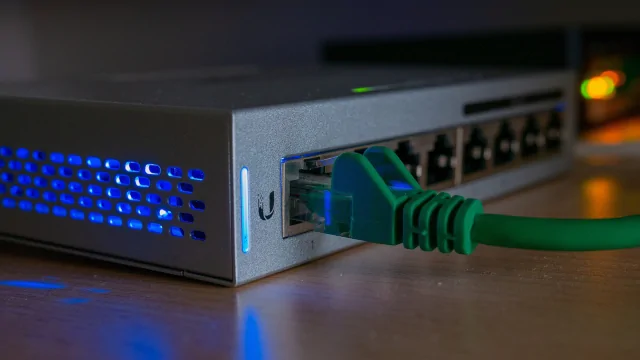
Problémy s připojením internetu na televizi přes Wi-Fi i kabel vznikají zejména kvůli chybám v komunikaci mezi televizorem a routerem nebo mezi routerem a poskytovatelem internetu. U kabelového připojení je častou příčinou nefunkčnosti nesprávné zapojení ethernetového kabelu do LAN portu routeru či modemu – například u O₂ modemů musí být kabel zapojen do portů LAN1, LAN3 nebo LAN4, protože LAN2 je přednastavená pro VLAN 835 a bez přenastavení internet nefunguje.
U Wi-Fi připojení ovlivňuje kvalitu signálu vzdálenost televize od routeru a rušení signálu z dalších bezdrátových zařízení, jako jsou mikrovlnné trouby, Bluetooth, baby monitory nebo sousední Wi-Fi sítě. Signál výrazně klesá při průchodu silnými zdmi a železobetonovými stropy, což vede k nestabilnímu a pomalému připojení. Starší televize často obsahují slabší Wi-Fi moduly, které nepodporují moderní standardy jako Wi-Fi 5 (802.11ac) nebo Wi-Fi 6 (802.11ax), což zhoršuje stabilitu připojení.
Televize komunikuje s routerem pomocí Wi-Fi nebo ethernetového kabelu, přičemž správné nastavení síťových parametrů, například statické IP adresy, může být nezbytné pro stabilní připojení. Optimalizace Wi-Fi routeru, jako je změna kanálu na méně zatížené pásmo, přechod na 5GHz frekvenci nebo přesunutí routeru blíže k televizi, může výrazně zvýšit rychlost internetu IPTV a snížit latenci internetové televize.
Rozdíl mezi připojením televize k internetu přes Wi-Fi a přes kabel
Připojení přes ethernetový kabel (RJ-45 s 8 kontakty) poskytuje stabilnější a rychlejší přenos dat než Wi-Fi, protože kabel minimalizuje ztráty signálu, rušení a nabízí nižší latenci, což je klíčové pro 4K streamy, živé přenosy a online hry. Naopak Wi-Fi umožňuje flexibilní umístění televize bez kabelového rozvodu, ale je náchylná k rušení a poklesu signálu. Častou příčinou problémů s kabelovým připojením je nesprávné zapojení kabelu do nevhodného LAN portu nebo použití starého kabelu s méně než 8 kontakty, který omezuje rychlost na 100 Mbit/s.
Tip: Častá chyba je zapojení ethernetového kabelu do portu LAN2 u O₂ modemů bez přenastavení VLAN, což způsobuje úplnou nefunkčnost internetového připojení televize.
Pro koho se to hodí vs pro koho NE: Kabelové připojení je vhodné pro uživatele s pevnou polohou televize a požadavkem na stabilní vysokorychlostní připojení (4K/8K streamy, online hry). Wi-Fi je lepší volbou pro flexibilní umístění televize nebo tam, kde není možné vést kabel, ale vyžaduje správné nastavení routeru a minimalizaci rušení.
Kabelové připojení televize: jak na to a typy kabelů
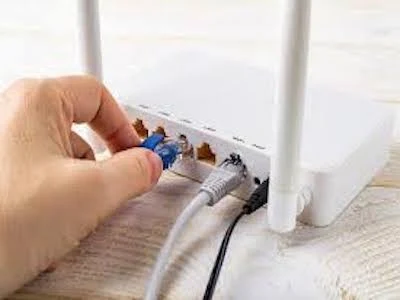
Kabelové připojení televize k internetu patří k nejspolehlivějším způsobům, jak zajistit stabilní a rychlý přenos dat. Pro správnou funkci je klíčové použít vhodný ethernetový kabel s kvalitním RJ-45 konektorem a správně jej zapojit do LAN portu routeru.
Typy ethernetových kabelů a jejich vlastnosti
Nejčastěji používané kabely pro připojení televize jsou kategorie Cat5e, Cat6 a Cat7. Cat5e kabel podporuje rychlost až 1 Gbit/s, což stačí pro většinu internetových připojení IPTV. Cat6 kabel je vhodný pro rychlosti do 10 Gbit/s a má lepší stínění proti elektromagnetickému rušení, což zvyšuje stabilitu přenosu. Cat7 kabel nabízí ještě vyšší ochranu proti rušení a umožňuje přenos až 10 Gbit/s na delší vzdálenosti. RJ-45 konektor u těchto kabelů má vždy 8 kontaktních plošek, což zajišťuje kompletní přenos dat. Starší kabely s méně než 8 kontakty omezují rychlost na maximálně 100 Mbit/s a mohou způsobovat problémy s kvalitou připojení.
Správné zapojení kabelu do routeru
Pro optimální funkčnost je nezbytné připojit ethernetový kabel do správného LAN portu na routeru, například LAN1, LAN3 nebo LAN4. Některé modely routerů, například modem O2, mohou mít speciální nastavení VLAN 835, které je potřeba správně nakonfigurovat. Nesprávné zapojení do portu bez odpovídající konfigurace často vede k problémům s internetovým připojením televize. Proto doporučuji ověřit správné umístění kabelu a případně nastavit statickou IP adresu podle pokynů poskytovatele internetu.
Tip: Častá chyba je použití starého nebo poškozeného ethernetového kabelu, který omezuje rychlost připojení a způsobuje výpadky signálu. Vždy volte kabel odpovídající současným standardům a pravidelně jej kontrolujte.
Wi-Fi připojení televize: výhody, omezení a tipy na zlepšení
Wi-Fi připojení nabízí Smart TV pohodlný bezdrátový přístup k internetu, avšak kvalita signálu podléhá mnoha vnějším vlivům. Problémy s Wi-Fi připojením často souvisejí s rušením a vzdáleností od routeru, proto je vhodné znát způsoby, jak připojení optimalizovat.
Jak rušení a vzdálenost ovlivňují Wi-Fi připojení televize
Rušení signálu od mikrovlnky, Bluetooth zařízení a dalších Wi-Fi sítí snižuje kvalitu připojení televize. Vzdálenost od routeru má přímý vliv na sílu signálu – čím je televize dál, tím více klesá rychlost internetu IPTV a roste latence internetové televize. Starší modely Smart TV mají často slabší Wi-Fi moduly, což přispívá k nestabilitě připojení.
Výhody nových Wi-Fi standardů pro televize
Routery podporující Wi-Fi 5 (802.11ac) a Wi-Fi 6 (802.11ax) zvyšují rychlost internetu a stabilitu připojení. Standard Wi-Fi 6 navíc podporuje MU-MIMO technologii, která umožňuje současné připojení více zařízení bez výrazného poklesu výkonu. Pro televizory to znamená plynulejší přenos videa a méně výpadků.
Optimalizace Wi-Fi routeru pro televizi
- Přepnout router na 5 GHz pásmo – nabízí vyšší rychlost a méně rušení než 2,4 GHz.
- Změnit kanál Wi-Fi – vyhněte se frekvencím, které využívají sousední sítě.
- Aktualizovat firmware routeru – nová verze často opravuje chyby a zvyšuje výkon.
- Instalovat mesh síť – zlepšuje pokrytí Wi-Fi v celém bytě či domě.
- Nastavit statickou IP adresu – zabraňuje konfliktům při připojování Smart TV.
Tip: Častou chybou je umístění routeru za nábytek nebo v uzavřených prostorách, což výrazně zhoršuje Wi-Fi signál. Pro koho se Wi-Fi hodí? Pro uživatele preferující bezdrátové řešení s dostatečným pokrytím. Kabelové připojení přes ethernet kabel TV je vhodnější tam, kde je klíčová maximální stabilita a rychlost.
Doporučené rychlosti internetu a latence pro televizní připojení
Pro plynulé sledování IPTV a streamování je klíčové dodržet optimální rychlosti internetu a nízkou latenci. Rychlost internetu IPTV se liší podle kvality vysílání. Pro SD kvalitu postačí 3-5 Mb/s, pro HD kvalitu je vhodných 8-10 Mb/s. U 4K rozlišení, které vyžaduje větší datový tok, doporučuji rychlost 20-25 Mb/s.
Latence, tedy doba odezvy sítě, by neměla přesáhnout 50 ms, jinak hrozí zpoždění obrazu nebo přerušování přenosu. Tento parametr je často opomíjen, přitom ovlivňuje stabilitu internetového připojení televize stejně jako rychlost.
| Kvalita obrazu | Doporučená rychlost internetu (Mb/s) | Maximální latence (ms) |
|---|---|---|
| SD | 3-5 | 50 |
| HD | 8-10 | 50 |
| 4K | 20-25 | 50 |
Pro optimální internetové připojení televize je důležité správné nastavení statické IP adresy a optimalizace Wi-Fi routeru. Výhodou připojení přes ethernet kabel TV je nižší latence a stabilita, zatímco Wi-Fi nabízí větší pohodlí, ale může být náchylná k rušení a problémům s Wi-Fi připojením.
Diagnostika a řešení problémů s internetovým připojením televize
Problémy s připojením televize k internetu přes Wi-Fi i kabel často vyžadují systematickou diagnostiku a řešení. Následující kroky pomohou zjistit příčinu potíží a obnovit stabilní internetové připojení.
Restart zařízení pro odstranění dočasných chyb
Restart televize i Wi-Fi routeru patří mezi nejrychlejší a nejúčinnější metody, jak vyřešit většinu problémů s internetovým připojením televize. Tento jednoduchý krok obnoví síťové nastavení a odstraní dočasné chyby, které mohou způsobovat výpadky.
Měření rychlosti internetu a kontrola připojení
Pro ověření kvality internetového připojení použijte aplikaci Speedtest nebo podobný nástroj na smartphonu či počítači připojeném ke stejné síti. Pokud rychlost internetu IPTV nebo latence výrazně přesahují normální hodnoty, může to ovlivnit i funkčnost televize. Zkontrolujte také, zda televize má přístup k internetu na jiném zařízení, aby se vyloučily problémy s domácí sítí.
Ruční nastavení statické IP adresy na televizích
Nastavení statické IP adresy pomáhá stabilizovat připojení televize, zejména pokud dochází ke konfliktům nebo změnám adres v domácí síti. Postup se mírně liší podle značky televize, ale základní kroky jsou obdobné:
- Přístup do nastavení sítě – otevřete menu televize a najděte sekci „Síť“ nebo „Internetové připojení“.
- Volba ručního nastavení IP – přepněte režim z automatického (DHCP) na ruční.
- Zadejte IP adresu – vyberte adresu v rozsahu vaší domácí sítě (například 192.168.1.xxx).
- Nastavení masky sítě – obvykle 255.255.255.0.
- Výchozí brána – adresa vašeho routeru (například 192.168.1.1).
- Uložení nastavení a restart televize – pro aktivaci nových parametrů.
Tento způsob nastavení často vyřeší problémy, kdy televize se nepřipojuje k internetu přes Wi-Fi ani kabel kvůli automatickému přidělování IP adres.
Tip: Při ručním nastavení IP adresy dejte pozor, aby nedocházelo ke konfliktům s jinými zařízeními v síti. Statická IP se hodí pro stabilní připojení IPTV, ale není vhodná pro začátečníky bez základních znalostí o domácí síti.
Specifika připojení a problémy u různých značek a modelů televizí
Při řešení problémů s internetovým připojením na televizi je nutné rozlišovat mezi originálními set-top boxy poskytovatelů a Smart TV. Set-top boxy mají optimalizovaný hardware i software, což zajišťuje stabilní připojení i při vyšších rychlostech IPTV, zatímco starší modely Smart TV často obsahují slabší Wi-Fi moduly s nižší citlivostí, které vedou k častým výpadkům signálu a nestabilitě připojení. U některých značek, například Samsung, se mohou vyskytnout specifické problémy s internetovým prohlížečem a komplikovaným nastavením statické IP adresy pro kabelové připojení přes ethernetový kabel.
Jak připojit Samsung TV k internetu přes kabel a Wi-Fi
U Samsung TV je klíčové správné nastavení sítě a optimalizace Wi-Fi routeru, které často odstraní problémy s připojením. Pokud televize nefunguje přes Wi-Fi ani kabelové připojení, doporučuje se ověřit správné zapojení ethernet kabelu do LAN portu modemu či routeru – například u O₂ modemů musí být kabel zasunut do portu LAN1, LAN3 nebo LAN4, protože port LAN2 je přednastaven pro VLAN 835 a bez změny konfigurace internet nefunguje. Dále je vhodné aktualizovat firmware televize, aby se odstranily chyby ovlivňující síťovou konektivitu. Rychlost internetu a latence IPTV závisí na kvalitě připojení a správném nastavení sítě, přičemž kabelové připojení nabízí nižší latenci (pod 50 ms) a stabilnější datový tok než Wi-Fi.
Tip: Častou chybou je nesprávné zapojení ethernet kabelu do portu s přednastavenou VLAN, což u některých poskytovatelů znemožňuje přístup k internetu. Naopak slabý Wi-Fi signál způsobuje problémy zejména u starších Smart TV s Wi-Fi moduly podporujícími pouze 2,4 GHz pásmo a standardy nižší než 802.11ac.
Pro koho se to hodí vs pro koho NE: Kabelové připojení je vhodné pro uživatele vyžadující stabilní a nízkou latenci připojení, například pro 4K streaming, živé online přenosy nebo hraní her na televizi. Wi-Fi připojení je vhodnější pro flexibilní umístění televize bez nutnosti kabelového rozvodu, ale není ideální v prostředí s rušením nebo u starších televizorů s omezenou podporou moderních Wi-Fi standardů.
Časté dotazy o problémech s připojením televize k internetu
Otázka: Proč televize nejde připojit k internetu přes Wi-Fi ani kabel?
Častou příčinou jsou nesprávné zapojení ethernet kabelu do LAN portu, rušení Wi-Fi signálu nebo zastaralý firmware routeru či televize.
Otázka: Jak správně připojit televizi k internetu přes kabel?
Použijte RJ-45 kabel zapojený do LAN1, LAN3 nebo LAN4 portu routeru, vyhněte se LAN2 portu u O2 modemů kvůli VLAN 835.
Otázka: Jak nastavit statickou IP adresu na televizi pro stabilnější připojení?
Nastavte IP adresu například 192.168.1.100, masku 255.255.255.0 a výchozí bránu 192.168.1.1 podle manuálu televize.
Otázka: Jak mohu zlepšit Wi-Fi připojení televize?
Umístěte router blíže k televizi, přepněte na 5 GHz pásmo, změňte kanál Wi-Fi, aktualizujte firmware a případně použijte mesh síť.
Otázka: Jaká je doporučená rychlost internetu pro sledování Full HD nebo 4K obsahu?
Pro Full HD/4K streamování je doporučeno 20-25 Mb/s s latencí do 50 ms pro plynulý přenos.
Otázka: Co dělat, když internet na televizi pravidelně vypadává?
Restartujte televizi a router, zkontrolujte kabely, proveďte měření rychlosti a omezte rušení Wi-Fi signálu.
Otázka: Jaký je rozdíl mezi připojením televize přes Wi-Fi a kabelem?
Kabel nabízí stabilní rychlost a nižší latenci, Wi-Fi je flexibilní, ale náchylná k rušení a ztrátě signálu.
Otázka: Proč některé starší televize mají problémy s Wi-Fi připojením?
Mají slabší Wi-Fi moduly a nemusí podporovat moderní standardy jako Wi-Fi 5 nebo Wi-Fi 6, což vede k nestabilitě.
Otázka: Je možné připojit televizi k internetu bez kabelu?
Ano, pomocí Wi-Fi, ale je důležité minimalizovat rušení a zajistit silný signál, ideálně na 5 GHz pásmu.
Otázka: Jak zjistím rychlost internetu na televizi?
Použijte služby jako Speedtest od Ookla nebo DSL.cz během sledování pro přesné měření rychlosti.
Otázka: Co znamená VLAN 835 u LAN2 portu na O2 modemech?
Je to přednastavená virtuální síť, do které se nesmí zapojovat zařízení bez správné konfigurace, jinak internet nefunguje.
Otázka: Jak restartovat router a televizi správně?
Vypněte obě zařízení, počkejte 30 sekund, zapněte nejdříve router, po plném spuštění i televizi.
Otázka: Jaké jsou nejčastější zdroje rušení Wi-Fi signálu?
Mikrovlnky, Bluetooth zařízení, baby monitory a sousední Wi-Fi sítě jsou běžné zdroje rušení.
Otázka: Co dělat, pokud televize nenajde internet i přes připojení kabelem?
Zkontrolujte správné zapojení kabelu, restartujte router a televizi, vyzkoušejte jiný port nebo kabel.
Otázka: Jaký typ kabelu je nejvhodnější pro připojení televize?
Pro většinu domácností je doporučen Cat5e kabel s rychlostí až 1 Gbit/s; pro náročnější uživatele Cat6 nebo Cat7.
Otázka: Jak mohu změnit kanál Wi-Fi na routeru?
Přihlaste se do nastavení routeru, najděte sekci Wi-Fi a vyberte méně rušený kanál, ideálně 36, 40 nebo 44 pro 5 GHz pásmo.
Otázka: Jak poznám, že je problém v televizoru a ne v internetu?
Připojte jiné zařízení k internetu přes stejnou síť; pokud funguje bez problémů, problém je v televizi.
Otázka: Jak ovlivňuje počet zařízení kvalitu Wi-Fi připojení televize?
Každé zařízení spotřebovává část kapacity sítě, což může způsobit nižší rychlost a nestabilitu připojení.
Otázka: Jak aktualizovat firmware televize pro lepší připojení?
V nastavení televize vyhledejte možnost aktualizace softwaru a postupujte podle pokynů výrobce.
Otázka: Proč je lepší připojit televizi k internetu přes kabel při hraní her?
Kabelové připojení má nižší latenci a stabilnější přenos, což je klíčové pro online hraní bez zpoždění.
Problémy s připojením televize k internetu přes Wi-Fi i kabel
Pokud se televize nepřipojuje k internetu přes Wi-Fi ani kabel, začněte diagnostikou správnosti zapojení kabelu a kontrolou Wi-Fi signálu. Často pomůže restart routeru i televize a aktualizace firmware.
Návod na připojení televize k internetu přes Wi-Fi i ethernetový kabel
Pro připojení přes kabel vždy použijte správný LAN port a kvalitní ethernetový kabel Cat5e nebo výše. U Wi-Fi zvolte 5 GHz pásmo, nastavte statickou IP adresu a optimalizujte Wi-Fi router změnou kanálu a umístěním blízko televize.

