Proč tiskárna tiskne pruhy a jak je snadno odstranit

Svislé nebo vodorovné pruhy na papíře nejčastěji indikují znečištěnou optiku, zaschlé tiskové hlavy nebo blížící se konec životnosti tonerové kazety. Správná diagnostika příčiny vám umožní vyřešit problém pomocí základní údržby bez nutnosti okamžitého servisu či nákupu nového zařízení.
Stručně a jasně
- Laserové tiskárny tisknou díky optickému válci s polovodivou vrstvou, jehož poškození způsobuje pruhy na výtiscích.
- Výměna a čištění stěrky optického válce může odstranit svislé pruhy, náhradní díly stojí od 150 Kč.
- Zaschlý inkoust v tiskových hlavách inkoustových tiskáren je častou příčinou pruhů, čištění by se mělo provádět alespoň jednou měsíčně.
- Špatné podávání papíru způsobuje až 6 z 10 případů problémů s pruhy a stojí v servisu přibližně 500 Kč za opravu.
- Správná kalibrace tonerových kazet a skladování papíru v suchu (vlhkost pod 50 %) výrazně zlepšují kvalitu tisku a minimalizují pruhy.
Hlavní příčiny pruhů u laserových tiskáren a jak je odstranit
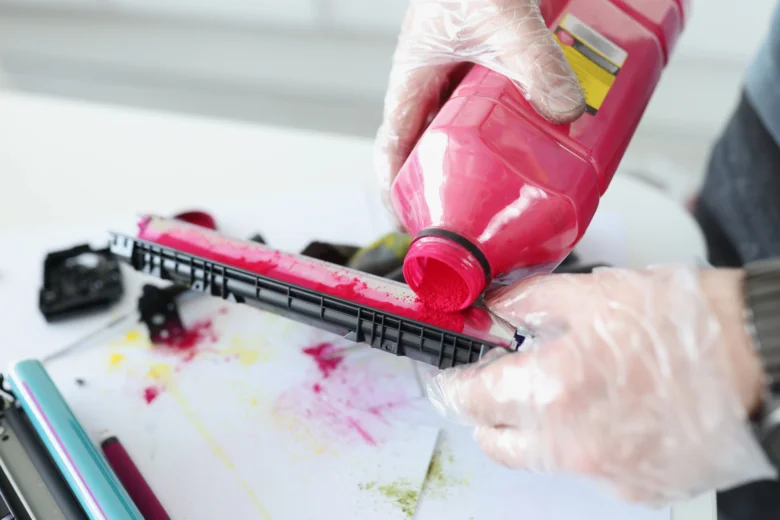
Laserová tiskárna tiskne pruhy nejčastěji kvůli mechanickému poškození optického válce nebo znečištěné stěrce, která nedokáže efektivně setřít přebytečný toner. Pokud se na papíře objevují svislé nebo vodorovné linky, jde o jasný signál, že tiskový mechanismus uvnitř kazety vyžaduje údržbu nebo výměnu komponent.
Vliv optického válce na tisk pruhů
Optický válec s fotocitlivou polovodivou vrstvou je srdcem každé laserové tiskárny, neboť na něj laser vykresluje obraz, který se následně přenáší na papír. Pokud je tato vrstva mechanicky poškrábaná, tiskárna přenáší toner i do míst, kde má být prázdné místo, což způsobuje vodorovné tiskové pruhy. V takovém případě nepomůže žádná kalibrace toneru, protože jde o trvalé poškození povrchu válce. Oprava tiskárny pruhy tohoto typu vyžaduje odborný servis, kde technik válec vymění za nový kus.
Čištění a výměna stěrky
Stěrka optického válce zajišťuje čistotu povrchu tím, že po každé otáčce setře zbytkový prášek. Pokud je stěrka ztvrdlá nebo poškozená, na papíře se tvoří svislé pruhy v místě, kde stěrka netěsní. Výměna stěrky představuje levnou opravu, kterou zvládnete doma.
- Opatrně rozeberte tonerovou kazetu.
- Očistěte stěrku izopropylalkoholem.
- V případě prasklin stěrku vyměňte za nový díl.
Tip: Před zásahem do útrob tiskárny vždy vytáhněte napájecí kabel, abyste předešli úrazu elektrickým proudem nebo poškození elektroniky statickou elektřinou.
Problémy s tonerovou kazetou a čipem
Tonerová kazeta může vykazovat vady přímo z výroby, což se projevuje nekvalitním rozložením prášku. Vadný čip toneru navíc často komunikuje s tiskárnou chybně, což vede k nekontrolovanému dávkování barvy a vzniku šmouh. Pokud po protřepání kazety pruhy na chvíli zmizí, jde o jasný důkaz docházejícího toneru nebo špatné distribuce prášku.
| Komponenta | Orientační cena dílu | Náročnost opravy |
|---|---|---|
| Stěrka válce | 150 – 300 Kč | Nízká (domácí) |
| Optický válec | 800 – 2 500 Kč | Vysoká (servis) |
| Čip kazety | 100 – 200 Kč | Střední (domácí) |
Pozor: Tato údržba se hodí pro uživatele, kteří mají po záruce a disponují manuální zručností; pro tiskárny v záruční době vždy zvolte autorizovaný servis, aby nedošlo ke ztrátě nároku na reklamaci.
Jak vyčistit a udržovat tiskovou hlavu inkoustové tiskárny
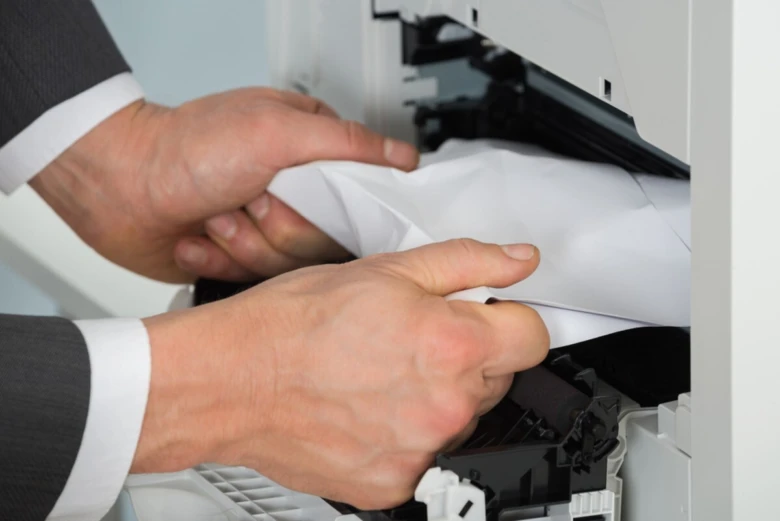
Inkoustová tiskárna vyžaduje pravidelnou péči, aby trysky tiskárny zůstaly průchodné a tiskový výstup bezchybný. Čištění tiskové hlavy představuje klíčový úkon, který efektivně odstraňuje zaschlý inkoust a obnovuje kvalitu barev.
Příznaky zaschlého inkoustu a zanesených trysek
Svislé bílé či barevné pruhy na papíře jsou nejčastějším indikátorem, že trysky tiskárny jsou zanesené. Zaschlý inkoust uvnitř tiskové hlavy brání rovnoměrnému nanášení barvy, což přímo způsobuje tiskové pruhy. Tento problém se objevuje zejména u zařízení, která nebyla delší dobu aktivně používána. Jak uvádí dTest v článku o problémech s tiskárnami, včasná údržba je základem pro dlouhou životnost komponent.
Jak na pravidelné čištění tiskové hlavy
Preventivní čištění tiskové hlavy provádějte minimálně jednou měsíčně prostřednictvím softwarového menu v ovládacím panelu vašeho počítače. Tento proces využívá tlakovou pumpu tiskárny k propláchnutí trysek čerstvým inkoustem.
- Spuštění obslužného programu – v nastavení tiskárny v sekci údržby vyberte možnost čištění hlavy.
- Kontrola trysek – po dokončení vytiskněte zkušební stránku pro ověření výsledku.
- Opakování cyklu – pokud pruhy přetrvávají, proveďte hloubkové čištění, které je intenzivnější.
Tip: Pokud tiskárna tiskne pruhy i po třech cyklech automatického čištění, přestaňte proces opakovat, abyste předešli nadměrnému plýtvání inkoustem a přehřátí hlavy.
Ruční čištění tiskové hlavy
Pokud automatizované postupy selžou, můžete přistoupit k ručnímu čištění tiskové hlavy pomocí izopropylalkoholu.
- Vyjmutí tiskové hlavy – opatrně uvolněte mechanismus podle servisního manuálu výrobce.
- Aplikace rozpouštědla – jemně otřete kontaktní plochy hadříkem navlhčeným v izopropylalkoholu.
- Vysušení komponent – před vložením zpět do tiskárny nechte hlavu důkladně oschnout.
Odborná rada: Toto ruční čištění se hodí pro zkušenější uživatele, kteří řeší zaschlé barvy. Pro koho se tato metoda NEhodí? Rozhodně se jí vyhněte, pokud je vaše tiskárna stále v záruce, nebo pokud používáte model s integrovanou hlavou v kazetě, kde by neodborná manipulace mohla poškodit elektronické kontakty.
Více informací k tématu najdete v oficiálním zdroji: dTest.
Mechanické problémy s podáváním papíru a jejich vliv na pruhy
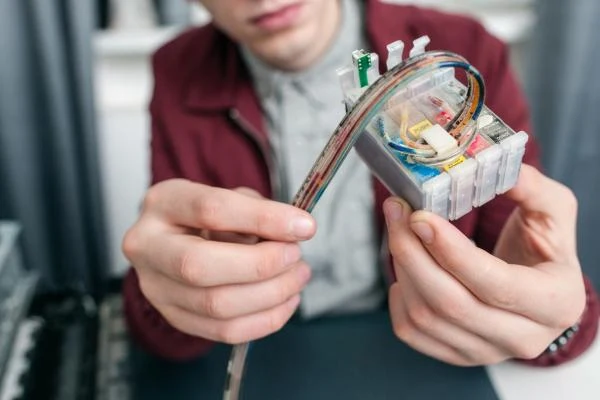
Špatné podávání papíru je příčinou až 60 % případů, kdy tiskárna tiskne s pruhy, protože nesprávný průchod média narušuje kontakt papíru s tiskovým válcem či tryskami. Diagnostika a včasná oprava tiskárny pruhy efektivně eliminují a prodlužují životnost zařízení.
Diagnostika špatného podávání papíru
Pokud tiskárna tiskne pruhy, často jde o projev mechanického odporu či šikmého vtažení papíru. Podávání papíru tiskárna provádí pomocí gumových válečků, které při znečištění prokluzují. To způsobuje nerovnoměrný pohyb média a vznikají tiskové pruhy, které znemožňují čistý výstup. Sledujte, zda se papír v tiskárně nezasekává nebo nevchází do stroje pod úhlem.
Výměna separační podložky
Opotřebená separační podložka způsobuje vícenásobné podávání papíru, kdy stroj vtáhne více listů najednou. Tento fyzický kontakt s tiskovým ústrojím okamžitě vytváří černé šmouhy na papíře. Výměna separační podložky stojí v servisu 150 až 350 Kč a je klíčová pro plynulý chod.
Údržba podávacího mechanismu
Pravidelná údržba tiskárny a čištění podávacího mechanismu od prachu a zbytků papíru předchází vzniku pruhů. Pokud laserová tiskárna tiskne pruhy, může být problém v usazeninách na vodicích lištách.
| Úkon údržby | Průměrná cena opravy | Interval doporučení |
|---|---|---|
| Čištění podavače | 500 Kč | 1x ročně |
| Výměna separační podložky | 150-350 Kč | dle opotřebení |
| Servisní prohlídka | 800-1 200 Kč | 1x za 2 roky |
Tip: Častá chyba je používání příliš silného nebo vlhkého papíru, který zvyšuje riziko zasekávání; vždy používejte papír s gramáží doporučenou výrobcem. U inkoustové tiskárny pruhy značí i potřebu vyčistit tiskové hlavy, což proveďte přes softwarové menu tiskárny ještě před rozborkou mechanismu. Tato údržba se hodí pro uživatele, kteří tisknou denně, nikoliv však pro příležitostné tiskaře, u kterých bývá příčinou pruhů spíše zaschlý inkoust.
Kalibrace tonerových kazet a softwarové nastavení pro lepší tisk
Správná softwarová údržba často vyřeší situaci, kdy laserová tiskárna tiskne pruhy bez nutnosti fyzického zásahu do hardwaru. Pravidelná kalibrace a úprava nastavení jsou klíčové pro dlouhodobou stabilitu zařízení.
Proč je kalibrace důležitá
Kalibrace tiskárny zajišťuje přesné nastavení barevných vrstev a správné rozložení toneru na papíře. Pokud systém vyhodnotí nesoulad mezi barvami, kvalita tisku rapidně klesá a objevují se nechtěné pruhy. Pravidelná kalibrace toneru tedy eliminuje chyby v podání barev a výrazně prodlužuje životnost tiskových komponent.
Jak provést kalibraci tonerových kazet
Proces kalibrace spustíte přímo v ovládacím panelu tiskárny nebo v softwaru v počítači. Postupujte následovně:
- Otevřete menu údržby – vyhledejte sekci nastavení kvality tisku nebo kalibrace.
- Spusťte proces kalibrace – počkejte 3 až 5 minut, než tiskárna provede testovací výtisky.
- Potvrďte nastavení – uložte výsledky kalibrace pro optimální fungování tonerových kazet.
Odborná rada: Pokud tiskárna HP tiskne pruhy i po kalibraci, zkontrolujte, zda není problém v zaneseném podávání papíru tiskárna, které může způsobovat posun stránek.
Restart toneru a jeho omezení
Restart toneru může krátkodobě vyřešit slabý tisk nebo chybu detekce kazety, ale nejedná se o trvalou opravu tiskárny pruhy. Tato metoda pouze vynutí aktualizaci stavu čipu. Pokud se pruhy na výtisku stále objevují, příčina pravděpodobně leží v opotřebovaném válci nebo stěrce kazety.
Častá chyba: Uživatelé často zaměňují kalibraci toneru s procesem tiskové hlavy čištění, který je určen výhradně pro inkoustové tiskárny pruhy. U laserových zařízení je tento proces neúčinný.
Pro koho se hodí: Kalibrace je ideální pro uživatele, kteří zaznamenali mírné barevné odchylky. Pro koho se NEhodí: Pokud tiskárna vykazuje fyzické poškození optického válce (škrábance), softwarové nastavení problém nevyřeší a je nutná výměna kazety.
Dopad papíru a prostředí na kvalitu tisku a vznik pruhů
Kvalita výstupu přímo závisí na fyzikálních vlastnostech médií, proto se při řešení problému, co způsobuje pruhy při tisku v tiskárně, zaměřte nejprve na stav papíru a okolní prostředí. Nevhodné podmínky vedou k selhání podávání papíru v tiskárně a následným defektům na papíře.
Doporučené skladování papíru
Papír je hygroskopický materiál, který pohlcuje vlhkost z okolí. Pokud vlhkost papíru překročí 50 %, dochází k jeho zvlnění, což způsobuje vybledlý tisk a vznik nechtěných pruhů. Pro ideální tisk udržujte stálou teplotu skladování mezi 18 až 22 °C v suchém prostředí.
| Parametr | Doporučená hodnota |
|---|---|
| Relativní vlhkost vzduchu | 40 – 50 % |
| Teplota skladování | 18 – 22 °C |
| Skladovací poloha | Vodorovně v obalu |
Vliv typu papíru na tiskové pruhy
Použití nevhodného typu papíru často vysvětluje, proč laserová tiskárna tiskne pruhy. Hladké, lesklé povrchy mohou odrážet světlo optického válce, což vede k chybám v expozici. U inkoustové tiskárny pruhy zase vznikají při špatném vstřebávání barvy.
Odborná rada: Častá chyba spočívá v používání příliš tenkého nebo vlhkého kancelářského papíru, který se v tiskárně kroutí. Tento postup se hodí pro běžné dokumenty, ale pro tisk fotografií vždy volte médium s gramáží doporučenou výrobcem. Pokud tiskárna stále tiskne pruhy, zkontrolujte, zda není nutná kalibrace toneru nebo zda nejsou znečištěné tiskové hlavy. Čištění a údržba papírové cesty jsou klíčové pro dlouhodobý bezchybný provoz.
Domácí čištění optického válce a stěrky u laserových tiskáren
Domácí čištění optického válce a stěrky je účinný způsob, jak zjistit, proč tiskárna tiskne pruhy na papíře, a odstranit nánosy toneru či prachu. Tento proces vyžaduje preciznost, protože nevhodné čištění může trvale poškodit citlivý povrch válce.
Bezpečnostní opatření při čištění
Při manipulaci s vnitřními komponenty vždy používejte ochranné rukavice, abyste zabránili přenosu mastnoty z kůže na optický válec. Pracujte výhradně v dobře větrané místnosti, protože izopropylalkohol při odpařování uvolňuje výpary. Bezpečnost je klíčová, neboť povrch válce je extrémně citlivý na škrábance, které by způsobily trvalé vady tisku. Před zahájením práce tiskárnu vždy odpojte od elektrické sítě.
Krok za krokem čištění optického válce a stěrky
Tento návod na opravu tiskárny tisknoucí pruhy trvá přibližně 15 minut a vyžaduje izopropylalkohol s čistotou minimálně 90 procent a měkký, nepouštějící hadřík.
- Vyjmutí tonerové kazety – opatrně vyjměte jednotku z tiskárny a položte ji na čistý papír.
- Očištění válce – jemně otírejte povrch optického válce hadříkem mírně navlhčeným izopropylalkoholem.
- Kontrola stěrky – vizuálně zkontrolujte, zda stěrka optického válce není mechanicky poškozená nebo zanesená zaschlým tonerem.
- Zpětná montáž – po úplném odpaření alkoholu vložte kazetu zpět do tiskárny a proveďte zkušební tisk.
Tip: Pokud pruhy přetrvávají i po vyčištění, stěrka optického válce je pravděpodobně opotřebovaná a vyžaduje výměnu. Tato metoda se hodí pro uživatele, kteří chtějí odstranit drobné nečistoty, ale není vhodná pro hluboké vrypy na válci, kde je nutný odborný servis.
Časté dotazy k pruhům v tisku a jejich řešení
Otázka: Proč tiskárna tiskne pruhy?
Pruhy vznikají nejčastěji kvůli poškození optického válce, vadné stěrce, zaschlému inkoustu nebo mechanickým problémům s podáváním papíru v tiskárně.
Otázka: Jak opravit tiskárnu, která tiskne pruhy?
Zkontrolujte optický válec a stěrku, proveďte čištění tiskové hlavy, spusťte kalibraci toneru a ověřte správné podávání papíru podle návodu k zařízení.
Otázka: Jak vyčistit tiskovou hlavu inkoustové tiskárny?
Použijte automatické čištění z ovládacího panelu alespoň jednou měsíčně, při silném znečištění opatrně očistěte trysky izopropylalkoholem.
Otázka: Co dělat, když tiskárna tiskne prázdný papír?
Zkontrolujte stav tonerové kazety nebo inkoustové cartridge, proveďte restart toneru a následně spusťte kalibraci barev.
Otázka: Jak často čistit tiskovou hlavu inkoustové tiskárny?
Doporučuji čištění alespoň jednou za měsíc, čímž efektivně zabráníte zaschnutí inkoustu a vzniku nežádoucích pruhů.
Otázka: Jak vyměnit stěrku optického válce?
Vyjměte tonerovou kazetu, opatrně odstraňte starou stěrku a nasaďte novou, přičemž cena náhradního dílu začíná od 150 Kč.
Otázka: Co způsobuje svislé pruhy na tisku?
Svislé pruhy jsou zpravidla způsobeny vadnou stěrkou optického válce, která již nedokáže čistit povrch válce s požadovanou přesností.
Otázka: Jak kalibrovat tonerovou kazetu?
Kalibraci toneru spusťte přímo v menu tiskárny, proces trvá obvykle 3 až 5 minut a výrazně zlepšuje kvalitu výstupního tisku.
Otázka: Jak skladovat papír, aby se nevytvářely pruhy?
Papír uchovávejte v prostředí s vlhkostí pod 50 % a teplotou 18 až 22 °C, aby nedocházelo k deformaci listů.
Otázka: Může nekvalitní papír způsobovat pruhy?
Ano, příliš lesklý nebo nekvalitní papír může způsobovat odrazy světla a pruhy, zejména pokud laserová tiskárna tiskne pruhy v důsledku špatné fixace toneru.
Otázka: Co dělat, když tiskárna hlásí chybové hlášky s tonerem?
Zkontrolujte správnou instalaci kazety, očistěte kontakty nebo vyměňte toner, protože vadný čip často vyvolává chyby v komunikaci.
Otázka: Jak často měnit tonerovou kazetu?
Životnost toneru se pohybuje v řádech několika tisíc stran, konkrétní údaj závisí na modelu tiskárny a hustotě tisku.
Otázka: Jak zabránit vzniku pruhů při tisku?
Dodržujte pravidelnou údržbu zařízení, provádějte tiskové hlavy čištění, kalibraci toneru a zajistěte skladování papíru v suchém prostředí.
Otázka: Co dělat, když tiskárna tiskne duchy nebo opakující se text?
Tyto defekty signalizují poškozený optický válec nebo vadný vybíjecí panel, což vyžaduje odborný servisní zásah.
Otázka: Jak vyčistit optický válec v laserové tiskárně?
Použijte měkký hadřík navlhčený izopropylalkoholem a čištění provádějte opatrně v dobře větraném prostoru.
Odborná rada: Častá chyba je použití hrubého papírového ubrousku při čištění válce, který může povrch trvale poškrábat. Tato údržba se hodí pro uživatele s laserovou technologií, zatímco pro inkoustové tiskárny pruhy řeší primárně softwarové čištění trysek.

