Jak snadno otevřít a převést HEIC soubory ve Windows 10 a 11

Formát HEIC, který využívají moderní iPhony pro úsporu místa, Windows nativně nepodporuje bez instalace doplňků. K prohlížení i převodu souborů do běžnějších formátů jako JPG vám postačí několik minut nastavení nebo využití ověřených softwarových nástrojů. Následující návod vás provede procesem instalace rozšíření HEIF Image Extensions i možnostmi rychlé konverze vašich snímků.
📊 Klíčová fakta
- Formát HEIC nabízí až o 50 % menší velikost souboru než JPEG při zachování vyšší kvality obrazu.
- Windows 10 a 11 vyžadují instalaci rozšíření „HEIF Image Extensions“ pro nativní otevírání HEIC souborů.
- Pro převod HEIC na JPG nebo PNG lze použít vestavěnou aplikaci Malování nebo specializované programy jako Apeaksoft Free HEIC Converter.
- Online převodníky jako HEIC Digital umožňují dávkový převod až 500 souborů najednou s ochranou metadat.
- Program CopyTrans Viewer umožňuje bezplatné prohlížení HEIC souborů bez nutnosti instalace Microsoft rozšíření.
Jak nativně otevřít soubory HEIC ve Windows 10 a 11
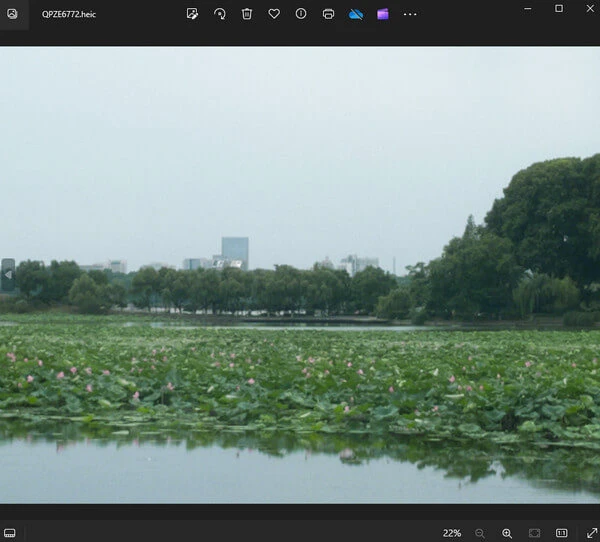
Nativní otevření souborů HEIC ve Windows 10 a 11 zajistíte instalací oficiálního rozšíření HEIF Image Extensions z obchodu Microsoft Store. U starších verzí Windows 10 se ujistěte, že máte nainstalovanou verzi 18.09 nebo novější, která plnou podporu tohoto formátu umožňuje.
Co je HEIF Image Extensions a proč je potřeba
Rozšíření HEIF Image Extensions slouží jako nezbytný softwarový most mezi operačním systémem a moderním obrazovým formátem HEIC. Tento doplněk umožňuje systému Windows 10 a 11 nativní dekódování souborů bez nutnosti provádět externí převod HEIC na JPG. Rozšíření je dostupné zdarma přímo v Microsoft Store a po instalaci integruje podporu formátu do celého systému.
Jak nainstalovat HEIF Image Extensions ve Windows 10 a 11
Instalace rozšíření HEIF Image Extensions je rychlá a vyžaduje pouze několik kliknutí v oficiálním obchodě aplikací. Pokud hledáte způsob, jak zobrazit obrázky HEIC přímo ve Windows 11 bez instalace softwaru třetích stran, toto je jediná oficiální cesta.
- Otevření obchodu – spusťte aplikaci Microsoft Store ve vašem počítači.
- Vyhledání rozšíření – do vyhledávacího pole zadejte „HEIF Image Extensions“ a potvrďte klávesou Enter.
- Instalace doplňku – klikněte na tlačítko Získat nebo Instalovat a vyčkejte na dokončení procesu.
Jak otevřít HEIC soubor pomocí aplikace Fotky
Jakmile proběhne instalace doplňku, systém automaticky přiřadí formát HEIC k nativní aplikaci Fotky. Nyní můžete snadno otevřít soubory HEIC ve Windows 10 dvojitým kliknutím na vybraný obrázek v průzkumníku souborů.
Odborná rada: Častou chybou je snaha o otevření souborů v systému starším než verze 18.09, kde instalace rozšíření nemusí fungovat správně; vždy proto aktualizujte svůj systém přes Windows Update. Tento postup je ideální pro běžné uživatele, kteří chtějí pouze prohlížet fotografie, nikoliv provádět pokročilý dávkový převod HEIC.
Jak nainstalovat a konfigurovat HEIF Image Extensions a řešit problémy
Pro zobrazení souborů HEIC ve Windows 10 a 11 je nutné doinstalovat oficiální rozšíření z obchodu Microsoft Store. Proč Windows 10 nativně nepodporuje HEIC a jak to vyřešit, spočívá právě v absenci těchto kodeků, které musíte do systému manuálně přidat.
Požadavky na verzi Windows a aktualizace
Instalace HEIF Image Extensions vyžaduje, aby váš operační systém splňoval minimální hardwarové a softwarové nároky. Pro bezproblémové otevření HEIC ve Windows 10 musíte mít nainstalovanou verzi 1809 nebo novější. Pokud používáte starší sestavení, systém vám instalaci rozšíření nedovolí. Před zahájením procesu doporučuji zkontrolovat dostupnost aktualizací přes Windows Update, čímž předejdete nekompatibilitě knihoven potřebných pro HEIC Digital převod.
Řešení běžných problémů s instalací HEIF a HEVC rozšíření
Pokud narazíte na potíže při pokusu zobrazit fotky ve formátu HEIC ve Windows 11 nebo 10, zaměřte se na správnou konfiguraci kodeků. HEIF Image Extensions instalace je zdarma, ale pro přehrávání videí v tomto formátu vyžaduje systém placené HEVC Video Extensions. Častá chyba: uživatelé se snaží otevřít video soubor pouze s instalovaným obrazovým rozšířením, což vede k chybové hlášce.
- Aktualizujte Windows Update na nejnovější verzi pro zajištění stability kodeků.
- Ověřte, zda nemáte nainstalovaný konfliktující software typu CopyTrans Viewer HEIC, který může přepisovat výchozí asociace souborů.
- Pokud potřebujete hromadně zpracovat soubory, zvažte nástroje pro dávkový převod HEIC, které obejdou nutnost instalace kodeků pro každý jednotlivý soubor.
- Uživatelům, kteří nechtějí zasahovat do systému, doporučuji online převodník HEIC, který funguje bez ohledu na verzi Windows.
Odborná rada: Toto řešení se hodí pro běžné uživatele pracující s fotografiemi z iPhonu, ale nedoporučuji jej pro profesionální grafiky, kteří vyžadují pokročilou správu barevných profilů v rámci HEIF.
Alternativní aplikace pro prohlížení HEIC bez Microsoft rozšíření
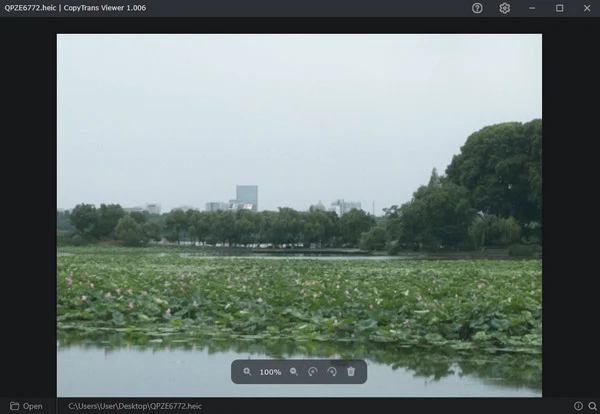
Pokud hledáte způsob, jak zobrazit obrázky HEIC přímo ve Windows 11 bez instalace Microsoft rozšíření, existují alternativní cesty. Často se ptáte, jaké programy podporují otevírání HEIC ve Windows, abyste se vyhnuli instalaci doplňků z Microsoft Store. Následující nástroje umožňují prohlížení a převod bez nutnosti zásahů do systémových komponent.
CopyTrans Viewer – bezplatný prohlížeč HEIC
CopyTrans Viewer představuje efektivní řešení pro otevření HEIC ve Windows bez závislosti na oficiálních doplňcích. Tento lehký nástroj integruje podporu přímo do průzkumníka, takže se soubory chovají jako běžné obrázky a zobrazují se v náhledech.
- CopyTrans Viewer HEIC je zdarma pro soukromé použití.
- Umožňuje rychlé prohlížení bez nutnosti konverze do jiného formátu.
- Nenabízí pokročilé editační funkce, soustředí se pouze na zobrazení.
Tento program se hodí pro uživatele, kteří vyžadují pouze rychlé zobrazení náhledů ve složkách, ale pro koho se nehodí: uživatelé vyžadující pokročilé úpravy metadat nebo hromadnou editaci snímků v jednom prostředí.
Malování – základní otevření a převod HEIC
Výchozí aplikace Malování (Paint) v novějších verzích systému Windows dokáže otevřít HEIC soubory nativně, pokud je v systému přítomna základní podpora kodeků. Po otevření můžete využít jednoduchý převod HEIC na JPG, PNG, BMP nebo GIF pomocí funkce Uložit jako.
- Častá chyba: Aplikace může u některých specifických HEIC souborů s pokročilým barevným profilem (např. Adobe RGB) hlásit chybu při dekódování nebo zobrazit nesprávné barvy.
- Omezení: Malování nepodporuje dávkový převod HEIC, což výrazně zdržuje práci při zpracování většího množství fotografií najednou.
Tento postup se hodí pro rychlou, jednorázovou úpravu jednotlivých snímků, ale pro rozsáhlý HEIC Digital převod je méně efektivní než specializovaný software.
| Nástroj | Dávkový převod | Nutnost instalace | Hlavní výhoda |
|---|---|---|---|
| CopyTrans Viewer | Ne | Ano (program) | Integrace do průzkumníka |
| Malování | Ne | Ne (součást OS) | Rychlá editace a uložení |
| Online převodníky | Ano | Ne | Žádná instalace softwaru |
Odborná rada: Pokud potřebujete pracovat s velkým objemem dat, vyhněte se otevírání každého souboru zvlášť v Malování. Pro hromadné zpracování doporučuji využít online nástroje typu HEIC Digital, které zvládnou převést až 500 souborů v jedné dávce, nebo specializovaný software jako Apeaksoft Free HEIC Converter, který pracuje lokálně a bezpečně bez nutnosti nahrávání dat na internet.
Jak převést HEIC soubory do formátů JPG a PNG
Pro převod souborů HEIC do běžně používaných formátů JPEG nebo PNG máte k dispozici několik osvědčených nástrojů. Volba závisí na tom, zda potřebujete zpracovat pouze jeden snímek, nebo vyžadujete rychlý dávkový převod HEIC pro stovky fotografií najednou.
Převod HEIC pomocí Malování
Aplikace Malování představuje nejjednodušší způsob, jak převést HEIC na JPG bez nutnosti instalace dalšího softwaru. Tato metoda je ideální pro jednotlivé soubory.
- Otevření souboru – klikněte na fotografii pravým tlačítkem a zvolte Otevřít v aplikaci Malování.
- Výběr formátu – v horním menu vyberte Soubor, následně Uložit jako a zvolte formát JPEG nebo PNG.
- Uložení obrázku – potvrďte umístění souboru v počítači.
Dávkový převod s Apeaksoft Free HEIC Converter
Pokud hledáte návod, jak snadno převést formát HEIC na jpg v systému Windows 10 a 11 ve velkém množství, využijte specializovaný software. Apeaksoft Free HEIC Converter umožňuje dávkový převod HEIC bez ztráty kvality během několika sekund. Program zachovává všechna metadata, což oceníte při správě vaší fotoarchivy.
- Import souborů – přetáhněte všechny HEIC fotografie do okna aplikace.
- Nastavení parametrů – zvolte výstupní formát a úroveň kvality obrazu.
- Spuštění konverze – stiskněte tlačítko Convert pro zahájení procesu.
Online převodníky HEIC Digital a ArkThinker
Pokud preferujete webové nástroje bez instalace, online služby představují rychlé řešení. HEIC Digital převod zvládne hromadně zpracovat až 500 souborů, zatímco ArkThinker nabízí stabilní konverzi pro menší objemy dat do 10 souborů. Obě platformy pracují přes zabezpečený protokol HTTPS a automaticky mažou nahraná data po dokončení operace.
Odborná rada: Při převodu velkého množství fotek si dejte pozor na ochranu soukromí. Pro citlivé osobní snímky doporučuji vždy využít lokální software typu Apeaksoft, nikoliv veřejné cloudové převodníky.
Přenos HEIC fotografií z iPhonu do Windows bez ztráty kvality
Pro přímý přenos fotografií v jejich původní kvalitě využijte program Apeaksoft iPhone Transfer. Tento nástroj umožňuje stabilní propojení iPhonu s počítačem přes USB kabel, čímž zajistíte, že nedojde k automatickému převodu HEIC na JPG během kopírování. Tímto způsobem vyřešíte postup, jak otevřít a upravit fotografie ve formátu HEIC ve Windows 10 a 11 bez ztráty obrazových dat, která by mohla nastat při nechtěné konverzi.
Apeaksoft iPhone Transfer spolehlivě zachovává metadata snímků, včetně GPS souřadnic, EXIF dat, barevného profilu a informací o autorských právech, což je klíčové pro profesionální práci s fotografiemi. Pokud hledáte způsob, jak otevřít soubory HEIC ve Windows bez nutnosti instalace HEIF Image Extensions z Microsoft Store, je tento přímý přenos nejefektivnějším řešením.
Odborná rada: Častá chyba spočívá v přenosu fotografií přes cloudová úložiště, která mohou formát HEIC automaticky konvertovat na JPEG, čímž přijdete o výhodu 16bitové barevné hloubky a efektivní komprese.
Tento postup se hodí pro uživatele, kteří vyžadují zachování maximální kvality a správy originálních souborů, nikoliv pro ty, kteří preferují okamžité zobrazení v prohlížeči bez nutnosti správy souborů v systému. Pro uživatele, kteří potřebují hromadně zpracovat již přenesené soubory, je následně vhodný dávkový převod HEIC na JPG pomocí specializovaných nástrojů, pokud nativní podpora systému nevyhovuje.
Porovnání kvality a rychlosti převodu HEIC do JPG/PNG u různých nástrojů
Výběr správného softwaru pro převod HEIC na JPG zásadně ovlivňuje rychlost práce i výslednou kvalitu snímků. Při rozhodování, jaké jsou nejlepší nástroje pro převod HEIC do JPG ve Windows, hraje roli především podpora dávkového zpracování, zachování metadat a podpora 16bitové barevné hloubky.
Převod kvality a rychlosti v aplikaci Malování a Apeaksoftu
Aplikace Malování představuje základní cestu pro otevření HEIC ve Windows 10 a 11, avšak při převodu jednotlivých souborů často dochází k omezení spolehlivosti a potenciální degradaci barevné hloubky. Naproti tomu Apeaksoft Free HEIC Converter exceluje v rychlosti a nabízí spolehlivý dávkový převod HEIC bez ztráty kvality během několika sekund. Zatímco Malování vyžaduje ruční otevírání a ukládání každého snímku zvlášť, specializované nástroje umožňují zpracovat stovky fotografií v jedné operaci. Pokud hledáte způsob, jak rychle a zdarma převést HEIC na JPG ve Windows, specializovaný software překonává systémové nástroje svou efektivitou a automatizací procesů.
Zachování metadat a barevného profilu u online převodníků
Online nástroje jako HEIC Digital a ArkThinker Free HEIC Converter nabízejí pokročilé možnosti pro uživatele, kteří vyžadují zachování technických informací o snímku. HEIC Digital převod spolehlivě přenáší metadata, jako jsou GPS souřadnice, čas pořízení, rozlišení, barevný profil (sRGB, Adobe RGB) a informace o úpravách. Tyto platformy pracují přes šifrované HTTPS spojení a lépe zachovávají integritu barevného profilu, což oceníte u fotografií s vysokým dynamickým rozsahem. HEIC Digital zvládne dávkový převod až 500 souborů najednou, zatímco ArkThinker zpracuje až 10 souborů v jedné dávce.
| Nástroj | Rychlost převodu | Zachování metadat | Vhodné pro |
|---|---|---|---|
| Malování | Nízká | Ne | Jednotlivé soubory |
| Apeaksoft | Vysoká | Ano | Dávkové operace |
| HEIC Digital | Střední | Ano | Hromadné online akce |
Odborná rada: Častá chyba při převodu spočívá v ignorování barevného prostoru, což vede k vybledlým barvám u výstupních JPG souborů. Pro profesionální práci doporučuji prověřit, zda zvolený nástroj podporuje profil sRGB. Tento postup se hodí pro uživatele, kteří chtějí fotky dále upravovat, zatímco pro běžné prohlížení v systému postačí standardní HEIF Image Extensions instalace z Microsoft Store.
Na co si dát pozor: Online převodníky vyžadují nahrání souborů na server, což nemusí být vhodné pro uživatele pracující s citlivými daty, přestože HEIC Digital maže data po 1 hodině a ArkThinker ihned po stažení. Pro uživatele vyžadující maximální soukromí bez nahrávání dat na cloud je vhodnější lokální software jako Apeaksoft nebo CopyTrans Viewer HEIC.
Online převodníky HEIC – výhody, limity a ochrana dat
Online převodníky představují rychlé řešení, pokud potřebujete převod HEIC na JPG bez instalace doplňků, jako je HEIF Image Extensions instalace. Uživatelé často hledají, jak rychle a zdarma převést HEIC na JPG ve Windows, přičemž tyto webové nástroje nabízejí intuitivní rozhraní pro okamžité zpracování souborů.
Bezpečnost a ochrana soukromí u online převodníků
Každý spolehlivý online převodník dnes využívá šifrované HTTPS spojení, které chrání vaše data během přenosu mezi počítačem a serverem. Služby jako HEIC Digital automaticky mažou nahrané soubory po jedné hodině nebo ihned po dokončení stahování, což zajišťuje vysokou úroveň ochrany dat. Přesto u citlivých snímků doporučuji zvážit lokální alternativy, jako je CopyTrans Viewer HEIC, které nevyžadují nahrávání souborů na externí servery.
Limity a nevýhody používání online převodníků
Při využívání nástrojů jako HEIC Digital nebo ArkThinker narazíte na určité limity, které mohou komplikovat práci s větším objemem dat:
- Omezený počet souborů pro jednorázové zpracování.
- Nutnost nahrávání fotografií na cizí server pro konverzi.
- Horší podpora pro dávkový převod HEIC u bezplatných verzí.
- Závislost na rychlosti vašeho internetového připojení.
Odborná rada: Pokud zpracováváte stovky snímků najednou, online převodník není ideální volbou kvůli časové náročnosti uploadu. Pro velké objemy dat se vždy více vyplatí lokální instalace softwaru přímo v systému Windows.
Automatizace dávkového převodu HEIC ve Windows pomocí skriptů
Pro pokročilé uživatele, kteří vyžadují efektivní dávkový převod HEIC souborů, nabízí operační systémy Windows 10 a 11 robustní nástroje pro automatizaci procesů bez nutnosti klikání na každý jednotlivý soubor. Tyto metody využívají skriptování a příkazovou řádku k rychlému zpracování celých složek s fotografiemi.
PowerShell skripty pro převod HEIC
Automatizovaný převod HEIC na JPG lze realizovat pomocí PowerShell skriptů, které využívají integrované knihovny systému. Skript v prostředí PowerShell efektivně projde vybraný adresář a provede konverzi všech nalezených souborů. Tento postup je ideální pro uživatele, kteří často pracují s velkými objemy dat a vyžadují bezobslužné řešení. Před spuštěním skriptu se ujistěte, že máte v systému správně provedenou HEIF Image Extensions instalaci, která zajišťuje nezbytnou podporu pro otevírání HEIC ve Windows.
Použití ImageMagick pro konverzi HEIC
Nástroj ImageMagick představuje výkonné open-source řešení, které nativně podporuje dávkový převod HEIC do jiných formátů přes příkazovou řádku. Pro hromadné zpracování postačí jednoduchý příkaz typu „mogrify“, který v jednom kroku změní příponu všech souborů ve složce.
- Instalace knihoven pro podporu HEIC formátu.
- Nastavení proměnných prostředí pro přístup k příkazům.
- Spuštění hromadné konverze pomocí parametru -format jpg.
Odborná rada: Častá chyba při automatizaci spočívá v přepsání původních dat, proto vždy pracujte s kopií složky. Tento způsob je vhodný pro zkušené uživatele, zatímco běžným uživatelům doporučuji spíše grafické rozhraní jako CopyTrans Viewer HEIC.
Časté dotazy k otevírání a převodu HEIC ve Windows 10 a 11
Otázka: Jak otevřít fotky HEIC ve Windows 10?
Nainstalujte zdarma HEIF Image Extensions z Microsoft Store, poté otevřete soubor HEIC dvojklikem v aplikaci Fotky.
Otázka: Jak zobrazit HEIC ve Windows 11?
Ve Windows 11 jsou HEIC soubory podporovány po instalaci HEIF Image Extensions, otevřete je pomocí aplikace Fotky.
Otázka: Čím otevřít formát HEIC na počítači s Windows?
Použijte aplikaci Fotky s HEIF Image Extensions, nebo alternativně CopyTrans Viewer či Malování.
Otázka: Jak převést HEIC na JPG ve Windows 10?
Otevřete HEIC v Malování a uložte jako JPG, nebo použijte program Apeaksoft Free HEIC Converter pro dávkový převod.
Otázka: Proč Windows 10 nativně nepodporuje HEIC?
Windows 10 vyžaduje instalaci bezplatného rozšíření HEIF Image Extensions, které přidává podporu HEIC od verze 1809.
Otázka: Jak přenést HEIC fotografie z iPhonu do Windows bez ztráty kvality?
Použijte program Apeaksoft iPhone Transfer, který umožňuje přenos originálních HEIC souborů přes USB.
Otázka: Jak řešit problémy s instalací HEIF Image Extensions?
Zkontrolujte verzi Windows 10 (minimálně 1809), proveďte aktualizaci systému a restartujte počítač.
Otázka: Jak dávkově převést HEIC soubory ve Windows?
Použijte program Apeaksoft Free HEIC Converter nebo PowerShell skripty pro automatizovaný převod.
Otázka: Jsou online převodníky HEIC bezpečné?
Ano, používají šifrované HTTPS spojení a soubory jsou mazány automaticky po 1 hodině nebo po stažení.
Otázka: Kolik souborů lze převést najednou pomocí HEIC Digital?
HEIC Digital umožňuje dávkový převod až 500 souborů najednou.
Otázka: Jak dlouho zůstávají soubory na serveru při online převodu?
Soubory jsou automaticky odstraněny po 1 hodině (HEIC Digital) nebo ihned po stažení (ArkThinker).
Otázka: Mohu otevřít animované HEIC soubory (Live Photo) ve Windows?
Windows 10/11 standardně animované HEIC nepodporují, doporučuje se použít specializované aplikace.
Otázka: Jaký je rozdíl mezi HEIC a JPEG?
HEIC nabízí až o 50 % menší velikost souboru při zachování vyšší kvality oproti JPEG.
Otázka: Jak zobrazit HEIC fotografie přímo v Průzkumníku Windows?
Po instalaci HEIF Image Extensions se náhled HEIC zobrazí přímo v Průzkumníku souborů ve Windows 10 a 11.
Otázka: Lze HEIC převést bez ztráty metadat?
Ano, online převodníky HEIC Digital a ArkThinker zachovávají metadata včetně GPS, EXIF a barevného profilu.
Odborná rada: Častá chyba spočívá v ignorování aktualizací systému, které jsou pro správnou funkci HEIF Image Extensions instalace nezbytné. Pro uživatele, kteří vyžadují vysokou rychlost, se pro dávkový převod HEIC hodí dedikovaný software, zatímco pro příležitostné prohlížení postačí nativní nástroje.

