Jak připojit tiskárnu k telefonu přes WiFi a tisknout dokumenty

Připojení tiskárny k telefonu přes WiFi umožňuje pohodlný bezdrátový tisk z mobilu bez nutnosti kabelů. Stačí správně nastavit tiskárnu a využít vhodnou aplikaci pro tisk dokumentů přímo ze zařízení s Androidem nebo iOS. Tento postup zrychlí a usnadní práci s dokumenty na cestách i doma.
Hlavní poznatky
- Pro tisk přes WiFi musí být tiskárna a telefon ve stejné síti WiFi.
- iOS používá AirPrint pro přímý tisk bez instalace aplikací.
- Android zařízení vyžadují často aplikace výrobce tiskárny, např. HP Smart nebo Epson iPrint.
- Podporované formáty tisku zahrnují PDF, fotografie (JPEG, PNG) a dokumenty MS Office.
- Ceny WiFi tiskáren začínají kolem 4 378 Kč za model Epson EcoTank M1120 SF.
Jak připojit tiskárnu k telefonu přes WiFi krok za krokem
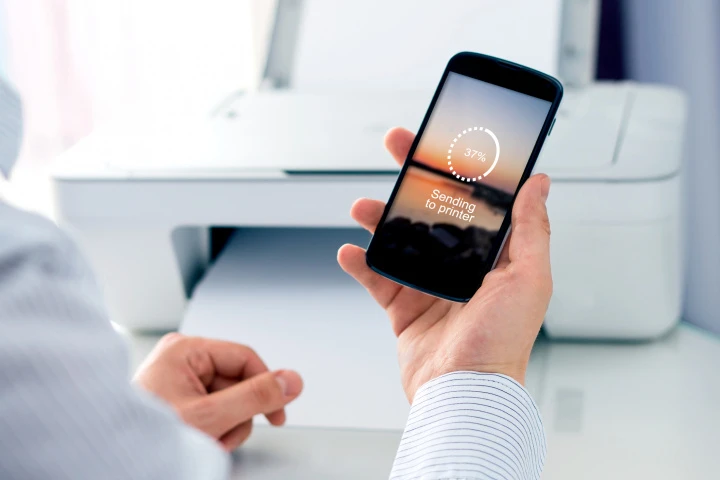
Jak připojit tiskárnu k telefonu přes WiFi a tisknout dokumenty vyžaduje, aby tiskárna i mobilní telefon byly připojeny do stejné domácí WiFi sítě. Nastavení tiskárny umožní bezdrátový tisk, kdy v telefonu vyhledáte tiskárnu a potvrdíte připojení. Tento postup platí pro operační systémy iOS i Android a podporuje různé mobilní tiskárny včetně HP a dalších značek.
Zapnutí WiFi na tiskárně a její připojení k síti
Zapněte WiFi modul tiskárny pomocí jejího ovládacího panelu. Ve většině modelů najdete v menu tiskárny sekci „Nastavení“ nebo „Síť“, kde lze aktivovat WiFi a vyhledat domácí WiFi síť. Vyberte svou domácí WiFi síť a zadejte heslo pro připojení. Po úspěšném připojení tiskárna potvrdí spojení a je připravena ke komunikaci s mobilním telefonem.
Připojení mobilního telefonu k tiskárně
- Otevřete nastavení WiFi na mobilním telefonu a ujistěte se, že jste ve stejné WiFi síti jako tiskárna.
- Na iOS zařiďte tisk přes AirPrint v aplikaci, ze které chcete tisknout.
- Na Androidu otevřete aplikaci pro tisk (například aplikaci výrobce tiskárny nebo vestavěnou funkci „Tisk“ v nastavení telefonu).
- Vyberte možnost vyhledání tiskárny; telefon automaticky najde dostupné tiskárny ve stejné síti.
- Potvrďte připojení k tiskárně a spusťte bezdrátový tisk z telefonu.
Tip: Některé mobilní tiskárny podporují také WiFi Direct tisk, což umožňuje tisk bez nutnosti připojení k domácí síti.
Nastavení a konfigurace tiskárny pro mobilní tisk
Aktivace WiFi Direct pro tisk bez domácí sítě
WiFi Direct umožňuje přímé propojení mobilního telefonu s tiskárnou bez nutnosti připojení k domácí nebo firemní WiFi síti. Tato technologie vytváří samostatnou bezdrátovou síť mezi zařízením a tiskárnou, což zkracuje dobu nastavení a eliminuje závislost na routeru. Pro aktivaci WiFi Direct otevřete na tiskárně menu nastavení sítě, vyhledejte položku „WiFi Direct“ a aktivujte ji. Na mobilním telefonu poté v nastavení WiFi vyhledejte tiskárnu v seznamu dostupných sítí a připojte se k ní. Tento způsob připojení je vhodný zejména pro tisk na cestách nebo v prostředí bez stabilní WiFi sítě.
Instalace a použití aplikací výrobců tiskáren
Pro zajištění plné kompatibility a rozšířených funkcí tisku z mobilního telefonu doporučuji instalovat oficiální aplikaci výrobce tiskárny. Mezi nejčastěji používané aplikace patří HP Smart, Epson iPrint a Canon PRINT, které jsou dostupné zdarma pro Android i iOS. Tyto aplikace umožňují tisk široké škály formátů od PDF přes MS Office dokumenty až po fotografie ve vysokém rozlišení. Kromě tisku poskytují také správu tiskárny, kontrolu stavu inkoustu nebo toneru, aktualizaci firmware a možnost nastavení tiskových parametrů. Použití aplikace výrazně snižuje riziko problémů s kompatibilitou a zjednodušuje celý proces bezdrátového tisku.
Tip: Před zahájením tisku vždy ověřte, zda má tiskárna nainstalovaný nejnovější firmware, protože aktualizace často zlepšují stabilitu WiFi Direct připojení a kompatibilitu s mobilními operačními systémy. Podrobné návody a rady k bezdrátovému tisku z mobilu najdete na dtest.cz.
Jak tisknout dokumenty a fotografie z telefonu přes WiFi
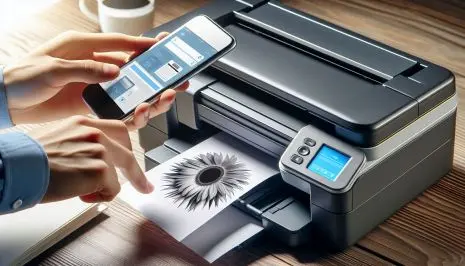
Tisk dokumentů a fotografií z mobilního telefonu přes WiFi vyžaduje použití kompatibilních aplikací a podporovaných formátů souborů. Moderní tiskárny obvykle zvládnou tisk PDF, JPEG, PNG a běžných MS Office dokumentů (Word, Excel, PowerPoint) přímo z telefonu bez nutnosti kabelového připojení.
Postup tisku z iOS zařízení pomocí AirPrint
Zařízení s iOS (iPhone, iPad) využívají vestavěnou technologii AirPrint, která umožňuje tisk bez instalace dalších aplikací. Podmínkou je, aby mobil i tiskárna byly připojeny ke stejné WiFi síti s podporou 2,4 GHz nebo 5 GHz. V aplikaci (například Fotky, Safari, Mail) otevřete dokument nebo fotografii, zvolíte ikonu sdílení a vyberete možnost „Tisk“. Následně vyberete tiskárnu, nastavíte počet kopií a potvrdíte tisk. AirPrint automaticky optimalizuje tiskové parametry podle tiskárny.
Tisk z Android zařízení pomocí aplikací výrobce
Android telefony nemají nativní tiskovou službu srovnatelnou s AirPrint, proto je doporučené použít aplikace výrobců tiskáren, například HP Smart, Epson iPrint, Canon PRINT Inkjet/SELPHY nebo Brother iPrint&Scan. Tyto aplikace je nutné stáhnout z Google Play, nainstalovat a přihlásit se. Po připojení tiskárny k domácí WiFi síti nebo přes WiFi Direct dojde k automatickému rozpoznání tiskárny. V aplikaci otevřete požadovaný dokument nebo fotografii, vyberete tiskárnu a potvrdíte tisk.
- Podporované formáty: PDF, JPEG, PNG, DOCX, XLSX, PPTX
- Nastavení tiskárny pro mobilní tisk probíhá automaticky v aplikacích výrobce
- Ujistěte se, že mobil i tiskárna jsou připojeny ke stejné WiFi síti, jinak tisk nemusí fungovat
Tip: Častou chybou je, že mobilní zařízení a tiskárna nejsou ve stejné WiFi síti, což znemožňuje vzájemnou komunikaci. Zkontrolujte také, zda tiskárna není v režimu spánku nebo vypnutá.
Odborná rada: Tisk z mobilu přes WiFi se hodí pro domácí i kancelářské prostředí s dostupnou WiFi sítí. Naopak v místech bez stabilního WiFi připojení nebo s omezenou kompatibilitou tiskárny je vhodnější použít kabelové připojení nebo přenosné tiskárny s vlastní WiFi sítí (WiFi Direct).
Řešení běžných problémů s tiskem přes WiFi z mobilu
Při bezdrátovém tisku z telefonu přes WiFi se často setkáte s problémy, které brání úspěšnému připojení nebo tisku dokumentů. Nejčastější příčiny zahrnují nesoulad WiFi sítí, zastaralé aplikace výrobce tiskárny a nedostatek spotřebního materiálu. Postupné řešení těchto problémů zásadně zlepší spolehlivost mobilního tisku.
Kontrola připojení a kompatibility WiFi sítí
Pro správný bezdrátový tisk z telefonu je nezbytné, aby mobilní telefon i tiskárna byly připojeny ke stejné WiFi síti. Nesoulad WiFi sítí je častou příčinou problémů s tiskem. Zkontrolujte v nastavení telefonu a tiskárny, zda jsou obě zařízení na stejné síti, například 2,4 GHz nebo 5 GHz, protože některé tiskárny nepodporují obě pásma současně. Pokud jsou v různých sítích, restartujte WiFi router a znovu připojte obě zařízení.
Aktualizace aplikací a kontrola stavu tiskárny
Neaktuální aplikace výrobce tiskárny mohou způsobovat chyby při tisku z mobilu přes WiFi. Pro správné nastavení tiskárny pro mobilní tisk pravidelně aktualizujte aplikaci, kterou používáte k tisku. Zároveň zkontrolujte hladinu inkoustu nebo toneru a dostatek papíru v tiskárně. Nedostatek spotřebního materiálu často vede k neúplnému nebo žádnému tisku. Doporučuje se také restartovat tiskárnu i mobilní telefon, což často pomůže odstranit dočasné chyby připojení.
- Ověřte WiFi připojení obou zařízení ke stejné síti
- Ujistěte se o aktuálnosti aplikace pro tisk z mobilu
- Zkontrolujte stav inkoustu, toneru a papíru v mobilní tiskárně
- Restartujte zařízení při přetrvávajících problémech
Tip: Častá chyba je pokus tisknout přes různé WiFi sítě nebo přes WiFi Direct bez správného nastavení – vždy zkontrolujte kompatibilitu a síťové připojení před tiskem.
Specifika tisku z iOS a Android zařízení
Specifika tisku z iOS a Android zařízení se liší zejména v přístupu k bezdrátovému tisku přes WiFi a kompatibilitě tiskáren s operačním systémem. iOS využívá nativní technologii AirPrint, která umožňuje tisk bez instalace dalších aplikací, zatímco Android často vyžaduje aplikace výrobců tiskáren nebo podporu standardu Mopria pro plnou funkčnost.
Tisk na iOS zařízeních pomocí AirPrint
AirPrint je vestavěná tisková služba v iOS od verze 4.2 a funguje pouze při připojení iPhonu nebo iPadu ke stejné WiFi síti jako tiskárna s podporou AirPrint. Tento systém nevyžaduje instalaci žádného softwaru, což zkracuje dobu nastavení na méně než 2 minuty. AirPrint podporuje tisk dokumentů ve formátech PDF, JPEG, PNG, Microsoft Office (Word, Excel, PowerPoint) a dalších běžných typech souborů. Většina moderních tiskáren od značek Epson, HP, Canon, Brother a Xerox má AirPrint integrovaný, což zaručuje kompatibilitu bez dalších kroků. Postup tisku spočívá v otevření dokumentu, volbě ikony sdílení, výběru možnosti „Tisk“, zvolení tiskárny a potvrzení počtu kopií.
Tisk na Android zařízeních přes aplikace výrobce
Android nemá jednotný nativní tiskový protokol jako AirPrint, proto je často nutné instalovat aplikace výrobců tiskáren, například HP Smart, Epson iPrint, Canon PRINT Inkjet/SELPHY, Brother iPrint&Scan nebo Samsung Mobile Print. Tyto aplikace umožňují nejen tisk, ale i správu tiskárny, kontrolu stavu inkoustu a nastavení kvality tisku. Instalace a konfigurace aplikace trvá obvykle 3 až 5 minut a vyžaduje připojení tiskárny a telefonu ke stejné WiFi síti. Alternativně lze využít standard Mopria, který podporuje bezdrátový tisk bez nutnosti aplikace výrobce, pokud je tiskárna kompatibilní; tato možnost však není univerzální a často omezuje funkce tisku. Android zařízení podporují tisk formátů PDF, obrázků (JPEG, PNG), dokumentů Office a dalších běžných souborů.
| Platforma | Metoda tisku | Požadavky | Výhody |
|---|---|---|---|
| iOS | AirPrint | Stejná WiFi síť, tiskárna s AirPrint | Tisk bez instalace aplikace, rychlé nastavení |
| Android | Aplikace výrobce (HP Smart, Epson iPrint) | Instalace aplikace, stejná WiFi síť | Plná kontrola nad tiskem a nastaveními |
| Android | Mopria | Podpora Mopria v tiskárně | Tisk bez aplikace, ale omezená kompatibilita |
Tip: Častou chybou je pokus o tisk z Androidu bez instalace aplikace výrobce, což často vede k neúplné funkčnosti nebo selhání tisku. AirPrint je vhodný pro uživatele iOS, kteří preferují rychlý tisk bez složitého nastavování. Naopak Android uživatelé, kteří vlastní tiskárny různých značek, by měli vždy zkontrolovat podporu Mopria nebo nainstalovat aplikaci výrobce pro bezproblémový tisk.
FAQ – Časté dotazy k připojení tiskárny k telefonu přes WiFi a tisku dokumentů
Otázka: Jak připojit tiskárnu k telefonu přes WiFi?
Zapněte WiFi na tiskárně a připojte ji k domácí WiFi síti. V telefonu otevřete nastavení tisku, vyhledejte tiskárnu ve stejné síti a potvrďte připojení pro bezdrátový tisk z telefonu.
Otázka: Jak vytisknout dokumenty z telefonu?
Otevřete dokument v aplikaci, zvolte možnost Sdílení nebo Tisk, vyberte svou tiskárnu a nastavte počet kopií. Potvrďte tisk, který proběhne přes WiFi připojení.
Otázka: Jak se připojit k tiskárně přes Wi-Fi?
V telefonu jděte do nastavení, zvolte sekci Tisk, vyhledejte tiskárnu ve stejné WiFi síti a připojte se k ní. Některé mobilní tiskárny podporují i WiFi Direct bez nutnosti domácí sítě.
Otázka: Jak propojit HP tiskárnu s telefonem?
Stáhněte aplikaci HP Smart, připojte tiskárnu k WiFi a v aplikaci vyberte tiskárnu. Tisk z mobilu je pak možný přímo přes tuto aplikaci.
Otázka: Jak tisknout z mobilu na iPhone?
Využijte funkci AirPrint. Otevřete dokument nebo fotografii, zvolte Sdílení a Tisk, vyberte tiskárnu podporující AirPrint a spusťte tisk.
Otázka: Jak tisknout z Androidu přes WiFi?
Použijte aplikaci výrobce tiskárny, připojte telefon i tiskárnu ke stejné WiFi síti, otevřete dokument a zvolte tisk přímo v aplikaci pro mobilní tisk.
Otázka: Co dělat, když tiskárna nereaguje na tisk z mobilu?
Zkontrolujte, zda jsou obě zařízení připojena ke stejné WiFi síti, restartujte telefon i tiskárnu a ujistěte se, že aplikace pro tisk je aktuální.
Otázka: Jak nastavit WiFi Direct pro tisk z mobilu?
Aktivujte WiFi Direct v nabídce tiskárny, připojte se k ní přímo z telefonu bez domácí WiFi sítě a spusťte tisk z mobilu.
Otázka: Jaké formáty souborů lze tisknout z mobilu?
Většina mobilních tiskáren podporuje tisk PDF, JPEG, PNG, Word, Excel a PowerPoint.
Otázka: Jaké aplikace jsou nejlepší pro tisk z mobilu?
Doporučené jsou HP Smart, Epson iPrint, Canon PRINT a Brother iPrint&Scan, které umožňují snadné nastavení a tisk přes WiFi.
Otázka: Mohu tisknout z mobilu bez WiFi?
Ano, pomocí WiFi Direct nebo USB kabelu, pokud to tiskárna a telefon podporují, lze tisknout i bez připojení k domácí WiFi.
Otázka: Jak tisknout fotografie z telefonu přes WiFi?
V galerii otevřete fotografii, zvolte Sdílení a Tisk, vyberte tiskárnu a nastavte kvalitu i počet kopií před zahájením tisku.
Otázka: Jak vybrat tiskárnu pro mobilní tisk?
Vyberte tiskárnu s integrovaným WiFi modulem, kompatibilní s vaším telefonem, a s dostupnou aplikací výrobce pro snadné nastavení bezdrátového tisku.
Otázka: Jak řešit problémy s tiskem přes WiFi?
Zkontrolujte stabilitu WiFi připojení, aktualizujte tiskové aplikace, restartujte zařízení a ověřte kompatibilitu tiskárny s mobilním systémem.
Otázka: Jak tisknout z mobilu bez instalace aplikace?
U iOS zařízení využijte AirPrint, u Androidů závisí tisk bez aplikace na podpoře tiskárny, která může být omezená, proto se doporučuje aplikaci nainstalovat.
Jaké jsou kroky k tisku dokumentů z telefonu přes wifi?
Zapněte tiskárnu a připojte ji k domácí WiFi síti. V telefonu otevřete dokument, zvolte tisk, vyberte tiskárnu a potvrďte tisk. V případě potíží zkontrolujte připojení a restartujte obě zařízení.

