Jak připojit Bluetooth sluchátka k počítači podrobně pro

Bezdrátová sluchátka propojíte s počítačem prostřednictvím párování Bluetooth během několika sekund, pokud znáte správný postup v nastavení systému. Tento průvodce vám ukáže, jak aktivovat vyhledávání zařízení ve Windows i macOS a co dělat, když váš počítač vyžaduje externí Bluetooth adaptér pro stabilní přenos zvuku.
Nejpodstatnější body
- Bluetooth sluchátka lze spárovat s počítačem do 1 metru vzdálenosti v režimu párování aktivním do 5 minut.
- Windows 10 a 11 mají odlišné cesty pro zapnutí Bluetooth a přidání zařízení v Nastavení.
- macOS podporuje Bluetooth sluchátka od verze High Sierra (10.13) a novější.
- Bluetooth sluchátka lze spárovat maximálně s 8 zařízeními, přehrávat zvuk lze vždy jen z jednoho.
- Použití USB Bluetooth adaptéru umožňuje připojit sluchátka i na počítačích bez vestavěného Bluetooth.
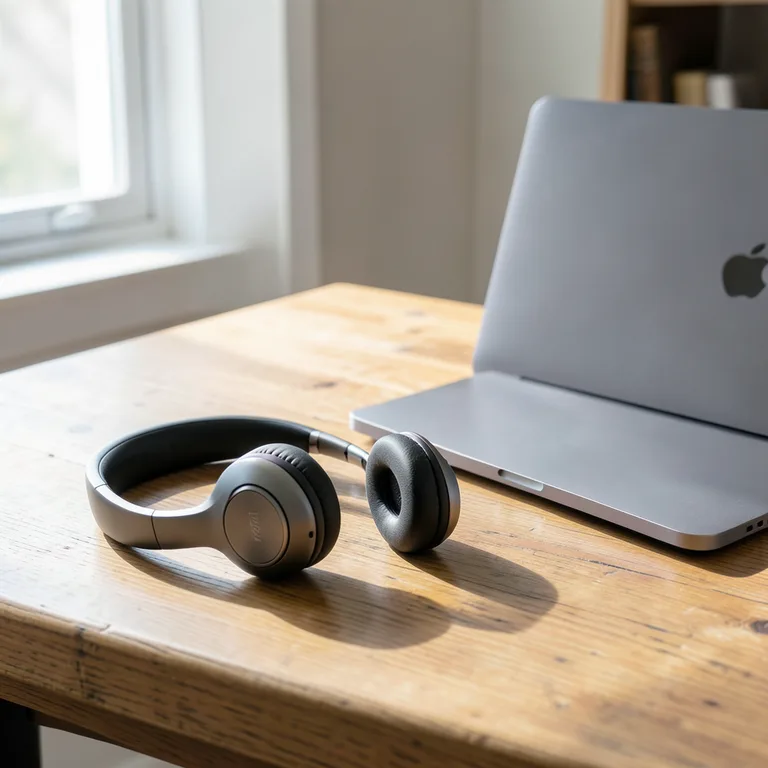
Jak zapnout a nastavit Bluetooth ve Windows 10 a 11
Pro bezdrátová sluchátka ve Windows aktivujete Bluetooth buď přímo v nabídce Nastavení, nebo přes rychlou volbu v Centru akcí. Správné nastavení Bluetooth Windows vyžaduje, aby byl modul zapnutý a připravený k vyhledávání nových zařízení, což je základní předpoklad pro úspěšné párování Bluetooth.
Jak zapnout Bluetooth ve Windows 11 a 10
Postup se mírně liší podle verze systému, ale v obou případech vede k rychlému zprovoznění bezdrátového zvuku na počítači.
- Aktivace přes Nastavení Windows 11 – otevřete nabídku Start, přejděte do Nastavení a zvolte sekci Bluetooth & zařízení, kde posuvník přepnete do polohy Zapnuto.
- Aktivace přes Nastavení Windows 10 – v nabídce Start vyberte Nastavení, klikněte na položku Zařízení a následně na Bluetooth a další zařízení, kde aktivujete Bluetooth přepínačem.
- Rychlá aktivace přes Centrum akcí – stiskněte klávesy Win + A (ve Windows 10 i 11) a klikněte na ikonu Bluetooth, která se po zapnutí podsvítí.
Pokud ikonu v Centru akcí nevidíte, můžete ji snadno přidat. V Nastavení přejděte do sekce Systém a zvolte Oznámení a akce, kde v úpravách rychlých akcí přidáte tlačítko Bluetooth na hlavní panel pro snadnější přístup.
Odborná rada: Pokud váš počítač nemá vestavěnou podporu, je nutné použít externí Bluetooth adaptér do USB portu. Po jeho zapojení se v systému automaticky vytvoří virtuální Bluetooth rozhraní, které se chová stejně jako integrovaný hardware.
Častá chyba: Uživatelé často zapomenou přepnout sluchátka do režimu párování, čímž počítač sluchátka „nevidí“ i při správně zapnutém Bluetooth. Pozor si dejte také na starší ovladače, které mohou omezovat dostupné kodeky Bluetooth a způsobovat výpadky zvuku. Toto nastavení je ideální pro běžné uživatele kancelářských notebooků, ale pro profesionální práci se zvukem může být nutné řešení problémů s Bluetooth přes Správce zařízení a aktualizaci ovladačů od výrobce základní desky.
Jak aktivovat režim párování na Bluetooth sluchátkách
Před samotným procesem, jak připojit Bluetooth sluchátka k počítači, musíte sluchátka přepnout do režimu párování. Tento stav umožňuje bezdrátovým sluchátkům vysílat identifikační signál, který následně zachytí vaše nastavení Bluetooth Windows nebo macOS. Režim párování se u většiny modelů aktivuje pomocí dedikovaného tlačítka párování, které držíte stisknuté po dobu 3 až 5 sekund. Tato délka stisku je klíčová, protože běžným krátkým stiskem sluchátka pouze zapnete nebo vypnete.
Jakmile aktivujete režim párování, sluchátka začnou vysílat signál, který je vizuálně potvrzen pomocí LED indikace. Nejčastěji se setkáte s modrým nebo střídavým blikáním diody. Pokud vaše bezdrátová sluchátka neblikají, znamená to, že se nepodařilo režim správně inicializovat. Pamatujte, že režim párování trvá maximálně 5 minut. Pokud během tohoto intervalu neproběhne úspěšné připojení Bluetooth sluchátek k PC, sluchátka se automaticky přepnou zpět do běžného režimu a proces musíte opakovat.
Praktické postupy pro aktivaci párování
- Sluchátka s fyzickým tlačítkem: Podržte tlačítko napájení nebo dedikované Bluetooth tlačítko, dokud dioda nezačne blikat v pravidelném rytmu.
- TWS (True Wireless) sluchátka v pouzdře: Vložte sluchátka do krabičky, nechte víko otevřené a podržte párovací tlačítko na zadní nebo vnitřní straně pouzdra.
- Modely s dotykovým ovládáním: U některých moderních bezdrátových sluchátek aktivujete párování dlouhým dotykem na obě dotykové plochy současně po dobu 5 až 10 sekund.
Odborná rada: Častá chyba při snaze o připojení Bluetooth sluchátek k PC spočívá v tom, že jsou sluchátka stále připojená k vašemu mobilnímu telefonu. Před pokusem o párování s počítačem vždy vypněte Bluetooth na telefonu, jinak se sluchátka automaticky spárují s dříve připojeným zařízením a počítač je v seznamu dostupných zařízení nenajde. Tento postup se hodí pro běžné uživatele, kteří střídají více zdrojů zvuku, ale není vhodný pro uživatele, kteří vyžadují neustálou konektivitu s více zařízeními současně bez nutnosti manuálního přepínání.
Jak připojit Bluetooth sluchátka k počítači s Windows krok za krokem
Úspěšné připojení bezdrátových sluchátek k počítači vyžaduje správnou aktivaci vyhledávacího režimu na obou zařízeních. Následující návod vám ukáže, jak připojit Bluetooth sluchátka k počítači ve Windows podrobně a bez zbytečných komplikací.
Jak přidat Bluetooth sluchátka ve Windows 10 a 11
Proces párování Bluetooth probíhá v systému Windows téměř identicky bez ohledu na verzi operačního systému. Hlavním předpokladem je, aby vaše bezdrátová sluchátka vysílala signál pro spárování.
- Aktivace režimu párování – přepněte svá sluchátka do režimu párování podle manuálu výrobce, obvykle dlouhým podržením tlačítka napájení.
- Otevření nastavení – stiskněte klávesu Windows a vyberte ikonu ozubeného kola nebo do vyhledávání napište Nastavení Bluetooth Windows.
- Zapnutí Bluetooth – v sekci Zařízení nebo Bluetooth a zařízení zkontrolujte, zda je přepínač Bluetooth v poloze Zapnuto.
- Přidání zařízení – klikněte na tlačítko Přidat zařízení a následně zvolte první možnost Bluetooth, která zahrnuje myši, klávesnice a zvuková zařízení.
- Výběr sluchátek – vyčkejte několik sekund, než počítač vyhledá Bluetooth sluchátka, a poté klikněte na název vašeho modelu v seznamu.
Odborná rada: Maximální vzdálenost pro párování je 1 metr, proto mějte sluchátka během procesu co nejblíže u počítače. Častá chyba: uživatelé zapomenou sluchátka odpojit od mobilního telefonu, což znemožňuje počítači zařízení najít. Sluchátka se vždy připojují pouze k jednomu zdroji, pokud nepodporují funkci multipoint.
Jak vyřešit problémy při přidávání sluchátek ve Windows
Pokud se vám nedaří dokončit připojení Bluetooth sluchátek k PC, zaměřte se na nejčastější příčiny selhání. Základem je řešení problémů s Bluetooth, které začíná kontrolou fyzického spojení a softwarového stavu ovladačů.
- Kontrola viditelnosti – ověřte, že sluchátka nejsou již připojená k jinému zařízení v dosahu 10 metrů, což je standardní provozní dosah technologie.
- Restartování adaptéru – v Ovládacích panelech nebo Správci zařízení vypněte a znovu zapněte Bluetooth adaptér, čímž resetujete jeho komunikační modul.
- Aktualizace ovladačů – v sekci Správce zařízení zkontrolujte, zda Bluetooth adaptér vyžaduje aktualizaci softwaru, aby správně podporoval moderní kodeky Bluetooth.
- Restartování počítače – tento postup často vyřeší zaseknuté procesy na pozadí, které blokují nové párování.
Tento postup se hodí pro uživatele, kteří mají integrovaný Bluetooth čip nebo externí USB modul. Pro uživatele, kteří využívají velmi staré verze Windows bez podpory moderních kodeků, však může být připojení nestabilní a vyžadovat instalaci specifického ovladače od výrobce sluchátek.
Jak připojit Bluetooth sluchátka k Macu krok za krokem
Operační systém macOS High Sierra a všechny jeho novější verze plně podporují bezdrátová sluchátka a nabízejí intuitivní rozhraní pro jejich správu. Pokud hledáte návod na připojení Bluetooth sluchátek k Macu krok za krokem, postupujte podle následujících bodů. Správné nastavení zajistí stabilní bezdrátový zvuk na počítači bez výpadků.
- Aktivace Bluetooth – v horním menu klikněte na ikonu Bluetooth a ujistěte se, že je přepínač v poloze Zapnuto.
- Přepnutí do režimu párování – sluchátka uveďte do režimu párování Bluetooth podle manuálu výrobce, obvykle dlouhým podržením hlavního tlačítka, dokud nezačne blikat LED indikátor.
- Otevření předvoleb – v nabídce Apple klikněte na Předvolby systému nebo Nastavení systému a zvolte sekci Bluetooth.
- Vyhledání zařízení – v seznamu dostupných zařízení vyhledejte název vašich sluchátek a klikněte na tlačítko Připojit.
- Potvrzení spojení – po úspěšném spárování se u názvu sluchátek zobrazí stav Připojeno a systém automaticky přepne výstup zvuku na toto zařízení.
Odborná rada: Častá chyba při pokusu o připojení spočívá v tom, že sluchátka zůstávají připojená k jinému zařízení, například k vašemu mobilnímu telefonu. Před začátkem párování vždy vypněte Bluetooth na okolních zařízeních, aby nedocházelo k automatickému obsazení signálu. Pokud se sluchátka v seznamu nezobrazují, zkontrolujte, zda mají dostatečně nabitou baterii.
Tento postup je vhodný pro uživatele, kteří vyžadují rychlé přepínání mezi zařízeními Bluetooth bez nutnosti instalovat další software. Pro uživatele, kteří využívají starší hardware bez vestavěného modulu, může být nezbytný externí Bluetooth adaptér, který zajistí kompatibilitu s moderními kodeky Bluetooth. Pokud se vám stále nedaří sluchátka připojit, zaměřte se na základní řešení problémů s Bluetooth, jako je restartování modulu nebo odstranění starých záznamů o zařízeních ze seznamu v systému. Tento návod na připojení Bluetooth sluchátek k počítači vám umožní využívat bezdrátovou svobodu naplno.
Jak připojit sluchátka k počítači bez vestavěného Bluetooth (USB adaptér)
Pokud váš stolní počítač nebo starší notebook nedisponuje interním modulem, musíte využít externí USB Bluetooth adaptér. Tento malý hardware funguje jako komunikační most mezi vaším zařízením a sluchátky. Jak připojit bezdrátová sluchátka k počítači bez vestavěného Bluetooth je otázka, kterou vyřešíte zakoupením adaptéru podporujícího standard Bluetooth 5.0 a novější, který zajišťuje stabilní přenos a moderní kodeky Bluetooth.
Postup instalace a zprovoznění adaptéru
- Zapojte USB Bluetooth adaptér do volného USB portu na vašem počítači.
- Vyčkejte na automatickou instalaci ovladačů, kterou operační systém Windows většinou provede sám.
- Restartujte počítač pro správnou konfiguraci hardwaru v systému.
- Otevřete nastavení Bluetooth Windows a aktivujte přepínač pro vyhledávání nových zařízení.
- Uveďte bezdrátová sluchátka do párovacího režimu podle manuálu výrobce.
- Vyberte název vašich sluchátek v seznamu dostupných zařízení a potvrďte jejich spárování.
Odborná rada: Při výběru adaptéru se vyhněte levným verzím s Bluetooth 2.0, které mají omezený dosah a vysokou latenci. Častá chyba je ignorování aktualizací ovladačů ze stránek výrobce adaptéru, což vede k výpadkům zvuku. Pokud se ptáte, jak připojit bluetooth sluchátka k počítači bez adaptéru, u zařízení bez vestavěného čipu to fyzicky není možné, jelikož chybí nezbytný rádiový vysílač.
Tento postup se hodí pro uživatele stolních PC, kteří vyžadují spolehlivý bezdrátový zvuk na počítači. Pro uživatele moderních notebooků, kteří již Bluetooth mají, je tato metoda zbytečná a může způsobovat konflikty mezi interním a externím modulem. Pokud narazíte na potíže, základní řešení problémů s Bluetooth spočívá v odebrání zařízení ve správci zařízení a opětovné instalaci ovladačů.
Jak spravovat více spárovaných zařízení a rychle přepínat mezi nimi
Většina moderních bezdrátových sluchátek disponuje vnitřní pamětí, která umožňuje uložit informace o párování Bluetooth až pro 8 různých zařízení současně. Jakmile tento limit překročíte, sluchátka automaticky přepíší nejstarší uložený záznam novým připojením. Pamatujte však, že i když máte v seznamu více spárovaných zařízení, přehrávání zvuku je možné vždy pouze z jednoho aktivního zdroje. Pokud chcete vědět, jak nastavit Bluetooth sluchátka na počítači Windows a Mac tak, aby fungovala plynule, musíte aktivně spravovat výstupní zařízení v operačním systému.
Postup pro přepínání zdroje zvuku
Pokud potřebujete přepnout sluchátka mezi počítačem a jiným zařízením, postupujte podle následujících kroků v závislosti na vašem systému:
- Windows 10 a 11: Klikněte na ikonu reproduktoru v pravém dolním rohu hlavního panelu, otevřete nabídku výstupních zařízení a vyberte svá sluchátka ze seznamu.
- macOS: Podržte klávesu Option a klikněte na ikonu hlasitosti v horní liště, kde přímo zvolíte svá sluchátka jako výstupní zařízení pro zvuk.
Odborná rada: Pokud se vám nedaří přepínání provést, zkontrolujte nastavení Bluetooth Windows nebo macOS a ujistěte se, že sluchátka nejsou v danou chvíli obsazena jiným zdrojem, například chytrým telefonem. Častá chyba spočívá v ponechání aktivního Bluetooth na druhém zařízení, které si sluchátka neustále „přetahuje“ zpět. Pro stabilní připojení doporučuji na nepoužívaných zařízeních Bluetooth dočasně vypnout.
Tento způsob správy se hodí pro uživatele, kteří střídají práci na notebooku a stolním počítači, ale není vhodný pro situace, kdy vyžadujete okamžitý přechod mezi zdroji bez manuálního zásahu v menu. V takovém případě zvažte modely podporující funkci multipoint, která zvládne udržovat aktivní spojení se dvěma zdroji současně. Při řešení problémů s Bluetooth vždy nejprve ověřte, zda nemáte zastaralý Bluetooth adaptér, který by mohl omezovat stabilitu spojení nebo podporu pokročilých kodeků Bluetooth.
Jak řešit běžné problémy s připojením Bluetooth sluchátek
Pokud hledáte odpověď na otázku, proč se mi nedaří připojit Bluetooth sluchátka k počítači, řešení obvykle spočívá v kontrole fyzických parametrů a nastavení bezdrátového rozhraní. Správné řešení problémů s Bluetooth vyžaduje systematický přístup od nejjednodušších kontrol až po resetování paměti zařízení.
Nejčastější příčiny problémů s připojením Bluetooth sluchátek
Nízká baterie v bezdrátových sluchátkách často vede k nestabilnímu signálu nebo úplnému selhání párování, proto vždy ověřte stav nabití. Pro úspěšné párování Bluetooth musí být sluchátka i počítač v těsné blízkosti, ideálně do vzdálenosti 1 metru během prvotního navazování spojení. Častou chybou je zapomenuté aktivní připojení sluchátek k jinému zařízení, například k mobilnímu telefonu, což znemožní jejich detekci počítačem. Pokud je Bluetooth na počítači vypnutý nebo ovladač zastaralý, operační systém sluchátka vůbec neuvidí. V takovém případě zkontrolujte nastavení Bluetooth Windows nebo systémové předvolby na macOS a ujistěte se, že je modul aktivní. Pokud používáte externí Bluetooth adaptér, ověřte jeho správné zasunutí do USB portu a funkčnost diody.
Jak restartovat zařízení a resetovat sluchátka pro odstranění problémů
Pokud běžné pokusy o připojení selhávají, restart zařízení a reset sluchátek představují nejúčinnější cestu k vyřešení problémů s připojením Bluetooth sluchátek k PC. Restartem počítače vynutíte obnovu ovladačů a vyčištění dočasné mezipaměti Bluetooth modulu.
- Restartujte počítač – po úplném vypnutí a opětovném zapnutí se znovu inicializují všechny komunikační protokoly.
- Vypněte a zapněte Bluetooth – v nastavení systému vypněte modul, vyčkejte 5 sekund a znovu jej aktivujte.
- Resetujte sluchátka – podržte tlačítko napájení nebo párovací tlačítko po dobu 10 až 15 sekund, dokud kontrolka nezačne blikat specifickým vzorem signalizujícím tovární nastavení.
- Odeberte staré zařízení – v seznamu známých zařízení v počítači vyberte svá sluchátka a zvolte možnost „Odebrat“ nebo „Zapomenout“.
- Spárujte sluchátka znovu – aktivujte režim párování na sluchátkách a v počítači vyhledejte nová zařízení pro dokončení propojení.
Odborná rada: Při resetu sluchátek se vždy řiďte manuálem konkrétního výrobce, protože metoda aktivace párovacího režimu se liší u modelů s fyzickými tlačítky i u dotykových ploch. Tento postup se hodí pro uživatele, kterým sluchátka dříve fungovala a náhle přestala, zatímco se nehodí pro případy, kdy počítač vůbec nedisponuje Bluetooth hardwarem a vyžaduje dokoupení adaptéru.
Jak nastavit kodeky Bluetooth pro lepší kvalitu zvuku
Kvalita bezdrátového zvuku na počítači závisí především na použitém kodeku, který určuje způsob komprese dat při přenosu. Správné nastavení Bluetooth sluchátek na počítači Windows a Mac začíná pochopením toho, jak tyto technologie spolupracují.
Co jsou Bluetooth kodeky a jak ovlivňují kvalitu zvuku
Bluetooth kodeky jsou algoritmy, které komprimují zvukový signál pro bezdrátový přenos. Základním standardem je kodek SBC, který podporují všechna bezdrátová sluchátka, ale nabízí pouze průměrnou kvalitu zvuku. Pro dosažení věrnější reprodukce se využívají pokročilejší formáty. Kodek AAC zajišťuje vysokou kvalitu především v ekosystému Apple, zatímco aptX od společnosti Qualcomm minimalizuje latenci a zlepšuje stabilitu přenosu u zařízení s Windows.
| Kodek | Hlavní výhoda | Typické využití |
|---|---|---|
| SBC | Univerzální kompatibilita | Základní poslech |
| AAC | Vysoká efektivita | Apple zařízení, YouTube |
| aptX | Nízká latence | Hraní her, filmy |
Výběr kodeku ovlivňuje celkovou kvalitu zvuku i stabilitu spojení. Pokud hledáte návod připojení Bluetooth sluchátek k Windows a Mac, pamatujte, že zařízení si kodek vyjednají automaticky při navázání spojení na základě vzájemné kompatibility.
Jak nastavit kodeky Bluetooth na Windows a Macu
Operační systémy Windows a macOS spravují kodeky Bluetooth odlišně. Na počítačích Apple je systém optimalizován tak, aby automaticky preferoval kodek AAC, což zajišťuje nejlepší zvuk bez nutnosti manuálních zásahů. Pokud vás zajímá, jak zapnout Bluetooth na Macu a připojit sluchátka, proces je plně automatizovaný a systém sám zvolí nejvhodnější dostupný kodek.
U systému Windows je situace komplexnější. Nastavení Bluetooth Windows závisí na hardwarové podpoře vašeho Bluetooth adaptéru a nainstalovaných ovladačích. Pokud vaše sluchátka podporují aptX, ale počítač nebo jeho Bluetooth adaptér nikoliv, systém se automaticky přepne na standardní kodek SBC.
Odborná rada: Pokud zaznamenáte nekvalitní zvuk nebo výpadky, zkontrolujte aktualizace ovladačů Bluetooth přímo na webu výrobce základní desky nebo notebooku, nikoliv pouze přes správce zařízení ve Windows.
Častá chyba: Uživatelé často předpokládají, že kodek lze snadno změnit v běžném nastavení zvuku systému. Operační systém však kodek volí automaticky podle nejlepší společné shody obou zařízení, nikoliv na základě uživatelské volby.
Toto nastavení se hodí pro uživatele vyžadující vysokou věrnost zvuku při poslechu hudby ve vysokém rozlišení, kteří mají sluchátka i počítač kompatibilní s aptX nebo AAC. Pro běžné kancelářské aplikace, jako jsou videohovory nebo přehrávání systémových zvuků, je však výchozí nastavení operačního systému plně dostačující a nevyžaduje žádné další úpravy.
Bezpečnostní aspekty Bluetooth připojení a ochrana dat při párování
Každé Bluetooth připojení využívá šifrovaný přenos dat pro zajištění integrity mezi počítačem a bezdrátovými sluchátky. Přestože moderní standardy Bluetooth minimalizují riziko neoprávněného přístupu, proces párování Bluetooth představuje specifickou zranitelnost. V okamžiku, kdy sluchátka aktivně vyhledávají signál v režimu zjistitelnosti, je komunikace citlivá na odposlech ze strany cizích zařízení v bezprostředním okolí. Ochrana dat tedy začíná již volbou správného prostředí pro první propojení, ideálně do vzdálenosti 1 metru mezi oběma zařízeními.
Odborná rada: Doporučuji párovat bezdrátová sluchátka výhradně v bezpečném a známém prostředí, jako je váš domov nebo kancelář. Vyhněte se veřejným místům s vysokou koncentrací lidí, kde může dojít k pokusu o zachycení párovacího klíče během výměny identifikačních údajů. Pokud se vám nedaří připojit Bluetooth sluchátka k počítači, zkontrolujte, zda se v okolí nenachází jiný Bluetooth adaptér, který by mohl signál rušit nebo se pokoušet o autorizaci.
Při zabezpečení svého zařízení postupujte podle následujících pravidel:
- Provádějte párování pouze s vlastními, důvěryhodnými zařízeními a nikdy nepotvrzujte neznámé požadavky na spojení.
- Po úspěšném nastavení Bluetooth Windows nebo Mac ihned ukončete režim párování na sluchátkách, který se po 5 minutách nečinnosti obvykle vypne automaticky.
- Pravidelně aktualizujte firmware sluchátek, který často obsahuje opravy bezpečnostních chyb a optimalizuje kodeky Bluetooth pro stabilnější přenos.
- V případě neobvyklého chování proveďte reset a řešení problémů s Bluetooth odstraněním zařízení ze seznamu spárovaných položek a novým spárováním.
Tento postup se hodí pro běžné uživatele, kteří chtějí chránit své soukromí při poslechu citlivého obsahu. Častá chyba: uživatelé nechávají sluchátka v režimu párování dlouho po neúspěšném pokusu, čímž zvyšují okno příležitosti pro neautorizovaný přístup. Pro uživatele, kteří vyžadují extrémní zabezpečení v profesionální sféře, však může být Bluetooth připojení nedostačující a je vhodné zvážit drátové alternativy. Správným dodržením těchto kroků minimalizujete riziko zneužití dat a zajistíte stabilní bezdrátový zvuk na počítači.
Otázka: Proč je režim párování rizikovější než běžný provoz?
Během párování si zařízení vyměňují identifikační údaje a šifrovací klíče potřebné pro budoucí zabezpečenou komunikaci. V tento krátký časový úsek je zařízení viditelné pro okolí, což teoreticky umožňuje útočníkům zachytit proces výměny klíčů, pokud se nacházejí v dosahu signálu.

