Jak změnit nastavení myši ve Windows s podporou Microsoftu

Optimalizace odezvy a pohybu ukazatele výrazně zefektivní vaši každodenní práci v systému Windows. Správné nastavení myši zahrnuje úpravu rychlosti kurzoru, volbu primárního tlačítka myši a přizpůsobení citlivosti posouvání kolečkem podle vašich preferencí. Pokud narazíte na neobvyklé chování periferie, oficiální podpora Microsoftu nabízí nástroje pro rychlou diagnostiku a opravu ovladačů.
⭐ Co byste měli vědět
- Nastavení myši najdete ve Windows v Start > Nastavení > Zařízení > Bluetooth & zařízení > Myš.
- Primární tlačítko lze změnit na vlevo nebo vpravo, rychlost ukazatele upravíte posuvníkem s hodnotou 1-20.
- V nastavení posouvání lze zvolit počet řádků posunu, typ posouvání a směr pohybu kolečka.
- Ve Windows lze změnit velikost, barvu a stopu ukazatele pro lepší viditelnost.
- Funkce ClickLock umožňuje držet tlačítko myši bez stisknutí a aktivuje se v „Další nastavení myši“.
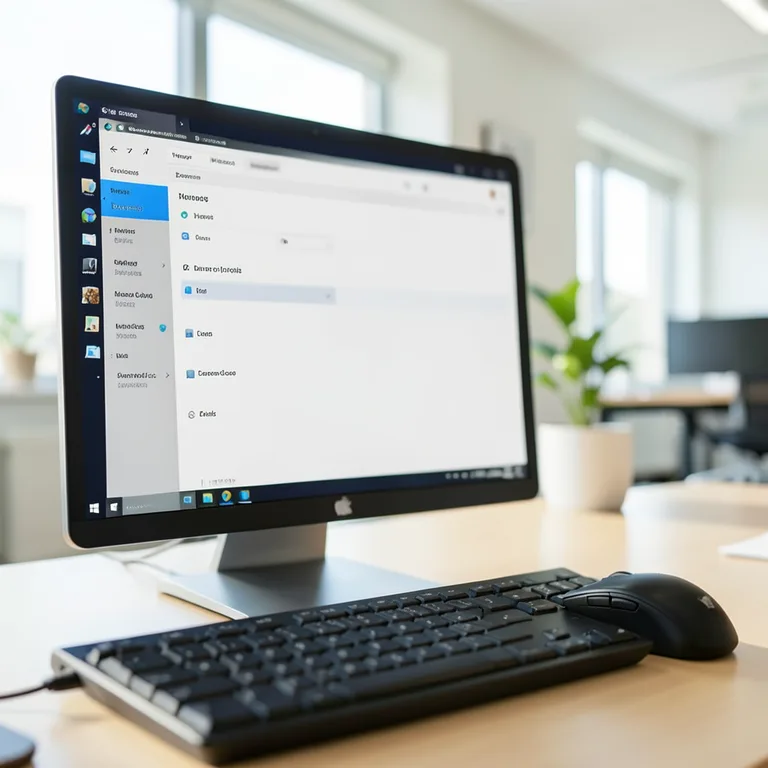
Jak najít a otevřít nastavení myši ve Windows
Nastavení myši ve Windows otevřete nejrychleji přes nabídku Start nebo pomocí klávesové zkratky Windows + I, která vás přímo přesměruje do systémového rozhraní. Správná konfigurace, jako je rychlost kurzoru nebo nastavení primárního tlačítka myši, je klíčová pro plynulou práci v operačním systému. Pokud hledáte, kde najdu nastavení myši ve Windows 10, postup je téměř identický jako u novějších verzí, pouze se liší názvy některých položek v menu.
Postup pro rychlý přístup k úpravám myši
- Otevření nabídky Start – stiskněte klávesu Windows a napište do vyhledávání výraz myš, čímž se okamžitě zobrazí položka Nastavení myši.
- Využití klávesové zkratky – stiskněte současně klávesy Windows + I a v levém panelu vyberte sekci Bluetooth a zařízení, kde zvolíte možnost Myš.
- Přístup přes Usnadnění Windows – stiskněte Windows + U a v sekci Myš upravte parametry, pokud potřebujete specifické nastavení pro lepší viditelnost nebo ovládání.
Odborná rada: Pokud potřebujete pokročilé funkce, jako je ClickLock nebo detailní posouvání kolečkem, využijte odkaz Další nastavení myši v pravé části okna. Tato volba otevře klasické ovládací panely Windows, které nabízejí hlubší úpravy hardwaru. Častá chyba je ignorování těchto doplňujících možností, které umožňují jemné doladění citlivosti nad rámec běžného posuvníku v hlavním menu. Toto nastavení se hodí pro uživatele vyžadující vysokou přesnost, nikoliv však pro běžnou kancelářskou práci, kde jsou výchozí parametry plně dostačující.
Jak změnit primární tlačítko myši a rychlost ukazatele
Základní přizpůsobení chování myši v systému Windows provedete přímo v nabídce Nastavení, kde definujete odezvu tlačítek i rychlost pohybu kurzoru po obrazovce. Správné nastavení myši Windows zásadně ovlivňuje komfort při práci a přesnost ovládání vašeho počítače.
Jak změnit primární tlačítko myši ve Windows
Pokud hledáte způsob, jak změnit tlačítka myši ve Windows, přejděte do nabídky Nastavení a vyberte sekci Bluetooth a zařízení. V podnabídce Myš naleznete volbu Primární tlačítko myši, kde lze přepínat mezi levým a pravým nastavením. Tato funkce je klíčová zejména pro leváky, kteří preferují opačné rozložení hlavních funkcí.
- Levá volba: standardní nastavení pro praváky, kde levé tlačítko provádí výběr a pravé vyvolává kontextové menu.
- Pravá volba: aktivuje pravé tlačítko jako hlavní pro výběr, což je ideální pro uživatele s levou dominantní rukou.
Odborná rada: Pokud často přenášíte soubory přetahováním, zvažte funkci ClickLock, kterou v pokročilém nastavení myši aktivujete pro uzamčení stisku tlačítka bez nutnosti jej držet. Častá chyba je ponechání příliš vysoké citlivosti u myší s vysokým DPI, což vede k nechtěným překlikům.
Jak nastavit rychlost ukazatele myši
Při hledání návodu, jak změnit rychlost kurzoru myši v systému Windows, využijte posuvník Rychlost ukazatele v sekci Myš. Hodnoty v rozmezí 1 až 20 určují, jak velkou dráhu kurzor urazí při fyzickém pohybu myši po podložce.
Pro běžnou kancelářskou práci doporučuji nastavení mezi 10 a 12, které nabízí nejlepší balanc mezi rychlostí a kontrolou. Volba Vylepšit přesnost ukazatele dynamicky upravuje citlivost podle rychlosti pohybu vaší ruky, což oceníte při práci s běžnými kancelářskými myšmi.
- Nastavení 1-5: vhodné pro grafickou práci vyžadující extrémní přesnost pixelů.
- Nastavení 15-20: ideální pro práci na více monitorech s vysokým rozlišením.
Tip: Pokud se kurzor pohybuje příliš trhaně, vypněte vylepšení přesnosti ukazatele, což zajistí lineární odezvu senzoru bez softwarové akcelerace. Toto nastavení se hodí pro uživatele vyžadující konzistentní svalovou paměť, zatímco pro běžnou administrativu je zapnutá přesnost vhodnější volbou.
Jak nastavit posouvání kolečkem a směr posunu
Plynulé posouvání kolečkem výrazně zlepšuje efektivitu práce v dokumentech i prohlížečích. Správné nastavení myši Windows vám umožní přizpůsobit odezvu kolečka vašim individuálním preferencím.
Jak nastavit počet řádků posouvaných kolečkem myši
Při hledání odpovědi na otázku, jak nastavit rolování kolečkem myši ve Windows, otevřete nabídku Nastavení a přejděte do sekce Zařízení a následně Myš. Zde naleznete volbu pro výběr způsobu posouvání, kde můžete zvolit mezi „Více řádků najednou“ nebo „Jedna obrazovka najednou“. Pokud zvolíte řádky, zobrazí se posuvník, kterým určujete počet řádků posunu při každém otočení kolečka.
| Nastavení | Popis funkce | Doporučené použití |
|---|---|---|
| 1 – 3 řádky | Pomalý a přesný posun | Čtení dlouhých textů |
| 5 – 10 řádků | Rychlý posun | Rychlé procházení webu |
| Celá obrazovka | Skokové rolování | Rychlé listování seznamy |
Odborná rada: Častou chybou je příliš vysoká hodnota řádků, která znemožňuje plynulé čtení textu. Pro běžnou kancelářskou práci doporučuji hodnotu mezi 3 a 5 řádky.
Jak změnit směr posunu kolečka myši
Změna směru posunu kolečka je užitečná, pokud preferujete pohyb obsahu v opačném směru, než je systémové výchozí nastavení. Toto nastavení myši Windows naleznete v sekci „Další možnosti myši“, která nabízí hlubší úpravy, jež často vyžadují uživatelé zvyklí na jiné systémy. Součástí pokročilé konfigurace je také volba „Posouvání neaktivních oken při najetí myší“. Tato funkce dovoluje rolovat obsahem v oknech, která nejsou právě aktivní, bez nutnosti na ně klikat.
Pokud řešíte, jak vypnout akceleraci myši ve Windows 11, v rámci stejné nabídky můžete upravit vylepšení přesnosti ukazatele. Tato volba se hodí pro grafiky vyžadující konstantní pohyb, zatímco pro běžné kancelářské úkony je akcelerace často žádoucí pro rychlejší pohyb po ploše. Pamatujte, že úpravy těchto parametrů přímo ovlivňují celkovou rychlost kurzoru a ergonomii vaší práce.
Jak upravit vzhled a viditelnost ukazatele myši
Úprava vzhledu a viditelnosti ukazatele myši
Změna vizuálních parametrů kurzoru výrazně usnadňuje práci v prostředí Windows, zejména pokud využíváte usnadnění Windows pro lepší orientaci na obrazovce. Uživatel může snadno upravit velikost ukazatele v rozmezí 1 až 15, což je klíčové pro uživatele se zrakovým omezením. Změna barvy ukazatele na vysoce kontrastní odstíny pak výrazně zlepšuje viditelnost ukazatele proti tmavému i světlému pozadí. Pokud hledáte způsob, jak zlepšit přesnost myši ve Windows 10, doporučuji kombinovat úpravu velikosti s nastavením stopy ukazatele. Stopa ukazatele totiž zvyšuje viditelnost pohybu myši při rychlém přechodu mezi monitory.
Při pokročilém nastavení myši Windows můžete využít tyto možnosti pro lepší kontrolu:
- Velikost ukazatele: Posuvníkem v sekci Myš upravíte měřítko kurzoru podle rozlišení vašeho displeje.
- Barva ukazatele: Výběr vlastní barvy nebo inverzního režimu zajistí, že kurzor nikdy neztratíte z dohledu.
- Stopa ukazatele: Nastavení délky stopy vizualizuje dráhu pohybu, což pomáhá při rychlé práci s grafikou.
- Skrytí při psaní: Tato volba zabrání překrývání textu kurzorem během psaní dokumentů.
- Zobrazení po stisku CTRL: Aktivace této funkce vám po stisku klávesy CTRL ukáže animovaný kruh kolem kurzoru, což usnadňuje jeho lokalizaci na velkých plochách.
Odborná rada: Pokud často přenášíte kursor mezi okny, nastavte si vyšší rychlost kurzoru v systému Windows v kombinaci s vypnutím vylepšení přesnosti ukazatele, což zajistí předvídatelnější odezvu senzoru. Častá chyba spočívá v přílišném zvětšení kurzoru, které může zakrývat malé ovládací prvky v aplikacích, proto vždy volte velikost odpovídající vaší pracovní ploše. Toto nastavení se hodí pro uživatele s vysokým rozlišením monitoru, ale nedoporučuji jej pro grafiky vyžadující pixelovou přesnost.
Jak aktivovat pokročilé funkce a usnadnění myši ve Windows
Systém Windows nabízí pokročilé funkce, které zvyšují efektivitu ovládání a zpřístupňují systém lidem se specifickými potřebami. Podpora Microsoft nastavení myši vám umožní přizpůsobit chování kurzoru i tlačítek prostřednictvím nabídky Usnadnění Windows.
Zapnutí ClickLock
Funkce ClickLock umožňuje držet primární tlačítko myši bez nutnosti jej fyzicky stisknutý držet. Tato volba je ideální pro uživatele, kteří často přetahují velké soubory nebo pracují s náročnější grafikou.
- Otevřete nabídku Nastavení a přejděte do sekce Zařízení a následně Myš.
- Klikněte na odkaz Další nastavení myši v pravé části okna.
- Zaškrtněte políčko Zapnout funkci ClickLock na kartě Tlačítka.
- Potvrďte změnu tlačítkem Použít pro aktivaci funkce v celém systému.
Odborná rada: Nastavení délky stisku pro aktivaci ClickLock upravíte v tlačítku Nastavení vedle zaškrtávacího pole, kde zvolíte časovou prodlevu mezi 0,2 a 2 sekundami.
Ovládání myši numerickou klávesnicí
Pokud preferujete klávesnici před fyzickou myší, funkce Klávesy myši v sekci Usnadnění Windows vám umožní ovládat kurzor pomocí numerické klávesnice. Jak ovládat myš pomocí numerické klávesnice zjistíte přímo v nastavení přístupnosti.
- Otevřete Nastavení a vyberte kategorii Usnadnění.
- Zvolte záložku Myš v levém navigačním panelu.
- Přepněte posuvník u položky Ovládat myš pomocí klávesnice na hodnotu Zapnuto.
- Upravte rychlost kurzoru a zrychlení pomocí posuvníků v menu pro přesnější pohyb.
Pozor: Častá chyba je neaktivní numerická klávesnice po zapnutí funkce; vždy zkontrolujte, zda máte stisknutou klávesu Num Lock. Tato funkce se hodí zejména pro uživatele s motorickým omezením, nikoliv pro běžné hraní her, kde je nutná vysoká přesnost a rychlá reakce.
Jak řešit problémy s nefunkční myší ve Windows
Většina běžných potíží s polohovacím zařízením vyžaduje pouze základní diagnostiku a lze je odstranit během pěti minut. Pokud hledáte způsob, jak opravit problémy s nastavením myši v systému Windows, postupujte systematicky od nejjednodušších fyzických kontrol až po softwarové úpravy. Problémy s myší jsou často způsobeny dočasným výpadkem USB portu nebo konfliktem v ovladačích, což efektivně vyřeší čistý restart systému.
- Kontrola fyzického připojení – odpojte myš z USB portu a znovu ji zapojte, ideálně do jiného portu přímo na základní desce počítače.
- Restart počítače – restartování systému Windows vynutí opětovné načtení všech ovladačů myši a často opraví zaseknutý kurzor.
- Aktualizace ovladačů – otevřete Správce zařízení, vyhledejte sekci Myši a jiná ukazovací zařízení a zvolte aktualizaci ovladače přes podporu Microsoftu.
- Aktualizace Windows – instalace nejnovějších systémových záplat zajistí správnou kompatibilitu hardwaru se systémem.
Odborná rada: Častou chybou je snaha o instalaci softwaru třetích stran dříve, než ověříte funkčnost v základním nastavení myši Windows. Tento postup se hodí pro uživatele, kterým myš přestala reagovat po aktualizaci, ale není vhodný, pokud je myš fyzicky poškozená nebo má přerušený kabel. Pokud kurzor stále nereaguje, zkontrolujte, zda není aktivní funkce ClickLock nebo omezení v nastavení usnadnění Windows, která mohou ovlivňovat chování tlačítek.
Jak spravovat více myší současně ve Windows
Operační systém Windows nativně podporuje připojení více myší k jednomu počítači, přičemž všechny připojené periferie simultánně ovládají jediný kurzor na obrazovce. Pokud hledáte způsob, jak změnit nastavení myši ve Windows pro každé zařízení zvlášť, narazíte na systémové omezení. Veškerá globální nastavení myši, jako je rychlost kurzoru, funkce primární tlačítko myši nebo vylepšení přesnosti ukazatele, se automaticky aplikují na všechna připojená ukazovací zařízení bez možnosti individuální konfigurace v ovládacích panelech.
Omezení a možnosti správy více zařízení
Při používání více myší sdílíte stejné parametry, což může být problematické u zařízení s odlišným rozlišením snímače (DPI). Pokud vás zajímá, jak upravit citlivost myši ve Windows pro konkrétní potřeby, narazíte na fakt, že systém neumožňuje separátní profily pro jednotlivé porty USB.
- Všechny myši ovládají jeden kurzor, což znemožňuje nezávislou práci dvou uživatelů na jedné ploše.
- Globální nastavení ovlivňuje posouvání kolečkem, funkci ClickLock i veškeré parametry v sekci usnadnění Windows.
- Ovladače výrobců hardwaru někdy umožňují dílčí úpravy, ale ty často kolidují s výchozím nastavením systému Windows.
| Funkce | Globální dopad | Možnost separátního nastavení |
|---|---|---|
| Rychlost kurzoru | Ano | Ne |
| Primární tlačítko | Ano | Ne |
| ClickLock | Ano | Ne |
| Rychlost poklikání | Ano | Ne |
Odborná rada: Pokud potřebujete odlišné chování myší, například u herních modelů s vysokým rozlišením, využijte dedikovaný software od výrobce hardwaru, který dokáže přepsat systémové hodnoty. Častá chyba je současná instalace více ovládacích utilit různých značek, což vede k nestabilitě kurzoru a konfliktům v registrech. Toto řešení se hodí pro uživatele vyžadující specifické profily pro hry či grafické programy, zatímco pro běžnou kancelářskou práci je nativní správa Windows zcela dostačující. Pokud řešíte, proč je akcelerace myši ve Windows zapnutá a jak ji vypnout, pamatujte, že vypnutí volby vylepšení přesnosti ukazatele ovlivní chování všech připojených myší současně. Pro uživatele, kteří vyžadují vysokou přesnost, se toto nastavení hodí vypnout, zatímco pro běžné kancelářské uživatele s levnějšími senzory je jeho ponechání aktivní obvykle vhodnější.
Časté dotazy k nastavení myši ve Windows
Otázka: Kde najdu nastavení myši ve Windows 10?
Nastavení myši Windows najdete v nabídce Start pod položkou Nastavení, dále v sekci Zařízení a záložce Myš. Pro rychlý přístup lze použít kombinaci kláves Windows + I a vyhledat přímo položku myši.
Otázka: Jak změnit primární tlačítko myši ve Windows?
V sekci nastavení myši vyberte v rozevírací nabídce možnost primární tlačítko myši vlevo nebo vpravo. Toto nastavení je klíčové zejména pro leváky, kteří preferují opačnou konfiguraci tlačítek.
Otázka: Jak upravit rychlost ukazatele myši?
Rychlost kurzoru upravíte posuvníkem v nastavení myši v rozsahu 1 až 20. Vyšší hodnota zvyšuje citlivost a rychlost pohybu kurzoru po obrazovce, což vyžaduje přesnější ovládání.
Otázka: Jak vypnout akceleraci myši ve Windows 11?
Akcelerace myši se v systému deaktivuje vypnutím funkce Vylepšit přesnost ukazatele v doplňkovém nastavení. Toto nastavení je vhodné pro hráče, kteří preferují lineární odezvu pohybu myši.
Otázka: Jak změnit nastavení posouvání kolečkem?
V nastavení myši určete počet řádků posouvání kolečkem pro jedno otočení a zvolte směr posunu. Můžete také aktivovat funkci posouvání neaktivních oken při najetí kurzorem.
Otázka: Co je funkce ClickLock a jak ji zapnout?
ClickLock umožňuje označování nebo přetahování položek bez nutnosti držet tlačítko stisknuté. Aktivuje se v sekci Další nastavení myši na kartě Tlačítka zaškrtnutím příslušné volby.
Otázka: Jak ovládat myš numerickou klávesnicí?
V sekci Usnadnění Windows aktivujte funkci Klávesy myši, která umožňuje ovládat kurzor pomocí numerické klávesnice. Tento nástroj slouží jako náhrada při fyzické nemožnosti používat standardní polohovací zařízení.
Otázka: Jak opravit problémy s nefunkční myší ve Windows?
Nejprve zkuste změnit port USB nebo restartovat systém pro obnovu ovladačů. Pokud problém přetrvává, ve Správci zařízení odeberte ovladač myši a nechte systém po restartu provést jeho automatickou reinstalaci.
Otázka: Lze používat více myší současně ve Windows?
Ano, Windows umožňuje připojení více myší, které ovládají jeden kurzor. Nastavení rychlosti či tlačítek je však globální a platí pro všechna připojená zařízení současně bez možnosti individuální konfigurace.
Otázka: Jak změnit vzhled ukazatele myši?
V nastavení Usnadnění Windows vyberte sekci Myš a dotykové ovládání pro změnu velikosti a barvy kurzoru. Toto nastavení pomáhá uživatelům se zrakovým postižením při lepší orientaci na pracovní ploše.
Otázka: Jak aktivovat pokročilé funkce myši ve Windows?
Pokročilé možnosti jako rychlost dvojitého kliknutí nebo schémata ukazatelů otevřete v nabídce Další nastavení myši. Zde najdete detailní parametry, které nejsou v základním moderním rozhraní dostupné.
Otázka: Jak použít PowerShell pro automatizaci nastavení myši ve Windows?
Pokročilí uživatelé mohou změnit rychlost myši příkazem Set-ItemProperty v registru na cestě HKEY_CURRENT_USER\Control Panel\Mouse. Odborná rada: Před úpravou registrů vždy vytvořte bod obnovení systému, abyste předešli nežádoucím změnám v konfiguraci.
Odborná rada: Častá chyba při nastavování je ponechání zapnuté akcelerace při práci v grafických editorech. Pro přesnou práci v AutoCADu nebo Photoshopu se vždy doporučuje akceleraci vypnout.
Poznámka k vhodnosti: Přímé úpravy registrů přes PowerShell se hodí pro správce IT a hromadné nasazení, nikoliv pro běžné uživatele. Pokud nejste zběhlí v syntaxi systému, držte se grafického rozhraní Nastavení.

