Jak vyřešit pruhy při tisku: příčiny a praktická řešení tiskárny

Svislé nebo vodorovné pruhy na vytištěných dokumentech nejčastěji indikují ucpané trysky u inkoustové tiskárny nebo opotřebovaný fotoválcový buben u laserové tiskárny. Tento problém obvykle vyřešíte spuštěním automatického čištění tiskové hlavy nebo výměnou poškozeného zobrazovacího válce za nový komponent.
💡 Klíčové informace
- Opotřebený fotoválcový buben v laserové tiskárně vydrží desítky tisíc stran, poškození vede k pruhům.
- Znečištěná nebo poškozená tisková hlava u inkoustových tiskáren způsobuje pruhy a lze ji čistit z ovládacího panelu.
- Nesprávné nastavení tiskárny, jako nízké DPI, může způsobit světlejší tisk a pruhy.
- Výměna stěrky optického válce laserové tiskárny stojí cca 1000 Kč a pomáhá odstranit svislé pruhy.
- Při špatné údržbě a použití nekvalitních tonerů se pruhy objevují častěji, proto používejte originální spotřební materiály.
Příčiny pruhů u laserových tiskáren

Pokud vaše laserová tiskárna tiskne s pruhy, příčinou je nejčastěji fyzické opotřebení zobrazovacího válce, nahromaděné nečistoty na stěrce nebo poškození zapékací fólie ve fixační jednotce. Tyto mechanické závady vyžadují vyčištění nebo výměnu konkrétního komponentu, neboť na rozdíl od inkoustových tiskáren zde neřešíte ucpané trysky, ale přesnost přenosu tonerového prášku na papír.
Opotřebení fotoválcového bubnu
Fotoválcový buben představuje srdce tiskárny, které má životnost obvykle 10 000 až 30 000 stran. Po překročení této hranice se na jeho povrchu objevují rýhy, které způsobují opakující se svislé pruhy nebo tzv. duchy na vytištěných stránkách. Pokud je válec součástí tonerové kazety, vyřešíte problém její výměnou, v opačném případě musíte vyměnit pouze samotný fotoválec.
Vadná stěrka optického válce
Stěrka optického válce má za úkol po každé otáčce odstranit zbytky tonerového prášku z povrchu válce. Pokud je stěrka ztvrdlá nebo mechanicky poškozená, nečistoty na válci zůstávají a vytvářejí trvalé svislé pruhy. Tento díl nebývá vždy samostatně servisovatelný a často vyžaduje odbornou výměnu celého zobrazovacího modulu v ceně kolem 1 000 Kč.
Poškozená fixační jednotka
Fixační jednotka zajišťuje zapečení toneru do papíru pomocí vysoké teploty a tlaku. Poškozená nebo roztržená zapékací fólie uvnitř jednotky způsobuje rozmazané pruhy, šmouhy nebo dokonce mačkání papíru při průchodu tiskárnou. Náklady na opravu či výměnu fixační jednotky se obvykle pohybují v rozmezí 1 000 až 1 200 Kč.
| Komponenta | Projev závady | Odhadovaná cena opravy |
|---|---|---|
| Fotoválcový buben | Opakující se pruhy, duchové | 800-1 500 Kč |
| Stěrka válce | Svislé ostré pruhy | 500-1 000 Kč |
| Fixační jednotka | Rozmazané pruhy, mačkání papíru | 1 000-1 200 Kč |
Odborná rada: Častá chyba při řešení pruhů spočívá v pouhém protřepání toneru, což pomůže pouze při docházející náplni, nikoliv u mechanického poškození válce. Tento postup se hodí pro uživatele s vybitou kazetou, nikoliv pro ty, kteří řeší poškozený tiskový mechanismus.
Příčiny pruhů u inkoustových tiskáren
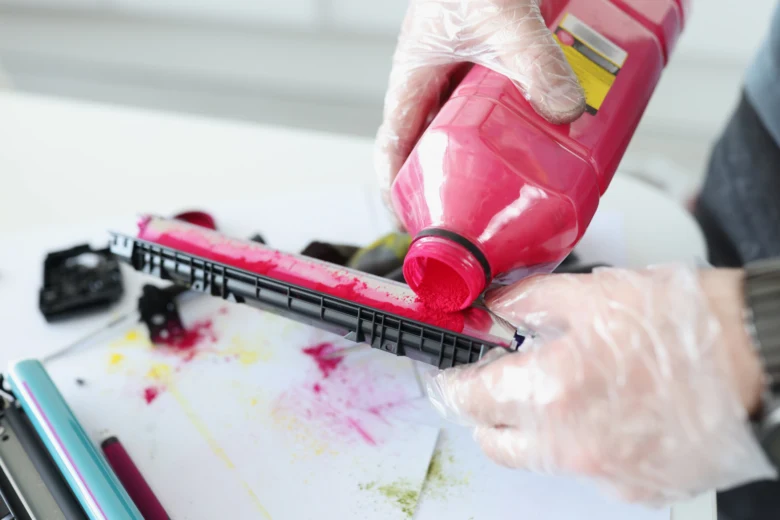
Inkoustová tiskárna vytváří pruhy nejčastěji v důsledku znečištění nebo zaschnutí barvy v kritických částech tiskového mechanismu. Jak odstranit pruhy z tisku tiskárny efektivně, se dozvíte v následujících krocích, které vycházejí z běžných servisních doporučení a testů spotřebitelských organizací, jako je dTest.
Čištění tiskové hlavy a trysek
Znečištěná tisková hlava způsobuje pruhy na tisku, protože brání rovnoměrnému nanášení inkoustu na papír. Pro správnou údržbu je nutné pravidelně využívat vestavěný čisticí cyklus. Jak vyčistit trysky tiskárny proti pruhům:
- Spuštění čistícího procesu – aktivujte funkci čištění v menu tiskárny nebo ovládacím softwaru v počítači.
- Kontrola stavu trysek – vytiskněte zkušební stránku pro ověření průchodnosti barev.
Pravidelný tisk alespoň jednou měsíčně zabrání zasychání inkoustu v tryskách.
Výměna a údržba tiskových kazet
Zaschlá kazeta způsobuje pruhy, protože přerušený tok inkoustu zanechává na papíře prázdná místa. Pokud čištění hlavy nepomáhá, příčiny pruhů v tisku tiskárny a jejich řešení často spočívají ve výměně spotřebního materiálu.
- Kontrola hladiny inkoustu – vyměňte prázdnou nebo dlouhodobě nepoužívanou tiskovou kazetu.
- Očištění kontaktů – otřete měkkým hadříkem kontaktní plochy kazety, abyste zajistili správnou komunikaci s tiskárnou.
Elektronické problémy a kalibrace
Elektronické poškození tiskové hlavy vede k chybám při tisku, které se projevují vodorovnými pruhy nebo rozmazaným textem. Špatná kalibrace tiskárny navíc způsobuje nesprávné překrývání barev.
- Spuštění kalibrace – v nastavení tiskárny vyberte volbu pro zarovnání tiskových hlav.
- Restart zařízení – vypněte tiskárnu a odpojte ji na 30 sekund od napájení pro reset elektroniky.
Tip: Tato sekce se týká pouze inkoustových modelů. Uživatelé, kteří řeší problémy u laserové tiskárny, musí kontrolovat stav, kdy fotoválcový buben nebo fixační jednotka vykazují opotřebení, nikoliv stav trysek. Tato metoda se hodí pro běžné domácí uživatele, ale neřeší mechanické poškození hardwaru.
Více informací k tématu najdete v oficiálním zdroji: dTest.
Jak správně nastavit tiskárnu pro odstranění pruhů
Správné softwarové nastavení často eliminuje mechanické vady výstupu bez nutnosti fyzického zásahu do hardwaru. Následující postup vám pomůže pochopit, jak odstranit pruhy z tisku a jak vyřešit problém pruhů při tisku pomocí systémových nástrojů.
Nastavení rozlišení tisku (DPI)
Nízké rozlišení tisku (DPI) přímo způsobuje světlý tisk a vznik bílých pruhů na papíře. Pro běžné dokumenty nastavte v ovladači tiskárny alespoň 600 DPI. Vyšší hodnota zajistí dostatečné pokrytí plochy barvou, což eliminuje výpadky v řádcích při rychlém tisku.
Úsporný režim tisku
Úsporný režim tisku sice šetří tonerový prášek nebo inkoust, ale výrazně snižuje sytost obrazu a často vede k tvorbě nekonzistentních pruhů. Pokud tiskárna tiskne s pruhy, tento režim vždy vypněte. Pro optimální výsledek zvolte standardní nebo vysokou kvalitu tisku.
Kalibrace tiskárny
Pravidelná kalibrace tiskárny srovnává barvy a zajišťuje přesné polohování tiskové hlavy nebo laserového paprsku. Tímto procesem efektivně odstraníte vertikální pruhy způsobené špatným překryvem barev. Kalibraci spusťte vždy po instalaci nové náplně či údržbě.
- Otevřete Ovládací panely – vyberte sekci Zařízení a tiskárny a klikněte pravým tlačítkem na vaši tiskárnu.
- Spusťte nástroj údržby – zvolte možnost kalibrace tiskárny nebo zarovnání tiskových hlav.
- Vytiskněte testovací stránku – zkontrolujte, zda pruhy zmizely a barvy na sebe přesně navazují.
Odborná rada: Častá chyba je ignorování aktualizací ovladačů; zastaralý software může špatně komunikovat s fixační jednotkou a způsobovat artefakty. Kalibrace se hodí pro uživatele vyžadující vysokou přesnost barev, zatímco pro rychlý textový tisk v konceptu není nezbytná. Pozor, pokud tiskárna tiskne s pruhy i po kalibraci, může být poškozen fotoválcový buben u laserové tiskárny.
Údržba a čištění tiskárny proti pruhům
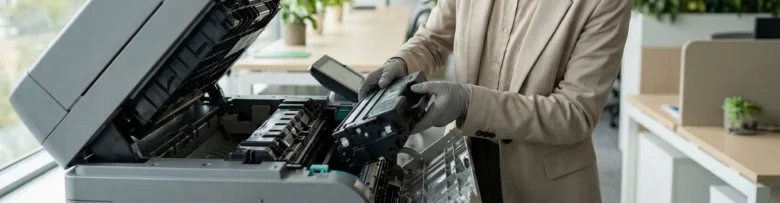
Pravidelná údržba tiskárny představuje nejúčinnější způsob, jak předcházet vzniku svislých čar a pruhů na papíře. Správné čištění vnitřních komponent zajišťuje dlouhodobou kvalitu výstupu a šetří náklady na servis.
Manuální čištění bubnu a válce
Fotoválcový buben a podávací válec tiskárny bývají nejčastější příčinou pruhování kvůli usazenému prachu či zbytkům toneru. Pro návod na odstranění pruhů z tisku tiskárny použijte měkký, suchý hadřík z mikrovlákna, kterým jemně očistíte povrch válce.
- Vyjměte tonerovou kazetu z tiskárny.
- Opatrně otřete povrch bubnu bez použití chemikálií.
- Zkontrolujte, zda na válci nejsou rýhy nebo zaschlý toner.
Čištění fixační jednotky
Fixační jednotka má za úkol zapéct tonerový prášek do papíru, a pokud je znečištěná, způsobuje pruhy nebo rozmazané skvrny. Pokud tiskárna tiskne pruhy i po vyčištění bubnu, zaměřte se na tuto komponentu.
- Vypněte tiskárnu a nechte fixační jednotku alespoň 30 minut vychladnout.
- Odstraňte uvízlé kousky papíru nebo nánosy toneru z horkých válců.
- Při poškození teflonové vrstvy zvažte odbornou výměnu, která stojí přibližně 1000 Kč.
Pravidelná údržba tiskárny
Pravidelná údržba tiskárny zahrnuje čištění vnitřních prostor od rozsypaného tonerového prášku, který se hromadí u optických senzorů. U inkoustových modelů je klíčová kalibrace tiskárny a pravidelné čištění tiskové hlavy.
- Vysajte vnitřek tiskárny speciálním vysavačem na toner.
- Provádějte pravidelné čistící cykly softwarově přes ovládací panel.
- Častá chyba: Používání hrubých papírových utěrek, které mohou poškrábat optiku nebo zanechat vlákna.
Odborná rada: Tento postup se hodí pro uživatele, kteří chtějí prodloužit životnost stroje, ale není vhodný pro komplexní opravy elektroniky, kde hrozí úraz elektrickým proudem.
Dopad kvality papíru a prostředí na tisk s pruhy
Kvalita papíru a okolní podmínky mají přímý vliv na to, zda bude vaše tiskárna tiskne s pruhy, protože ovlivňují schopnost papíru správně přijmout barvu. Správné nastavení prostředí je základní krok, jak předejít pruhům při tisku z inkoustové tiskárny i laserových zařízení.
Typy papíru a jejich vliv
Každý papír pro tisk vyžaduje specifickou úroveň absorpce. Matný papír je vysoce savý, zatímco lesklý papír vyžaduje speciální povrchovou úpravu, aby se inkoust nerozmazal. Recyklovaný papír často obsahuje hrubší vlákna, která mohou zanášet tiskovou hlavu nebo poškodit fotoválcový buben. Pokud použijete nevhodný typ papíru, tiskárna tiskne s pruhy kvůli nerovnoměrné fixaci tonerového prášku nebo rozpíjení inkoustu.
- Používejte papír s gramáží doporučenou výrobcem.
- Vyhněte se příliš levným papírům s vysokou prašností.
Vliv teploty a vlhkosti
Vysoká vlhkost vzduchu způsobuje, že papír navlhne a tonerový prášek se správně nezafixuje ve fixační jednotce, což vede k rozmazaným výtiskům. Teplota skladování mimo doporučené rozmezí navíc mění fyzikální vlastnosti toneru. Pokud hledáte tipy na odstranění pruhů při tisku v domácí tiskárně, začněte kontrolou mikroklimatu v místnosti.
- Ideální teplota skladování: 15 až 25 °C.
- Optimální vlhkost vzduchu: 40 až 50 %.
Odborná rada: Častá chyba je skladování papíru v garáži nebo vlhkém sklepě, což vede k okamžité degradaci kvality tisku. Tento postup se hodí pro běžné kancelářské potřeby, ale není vhodný pro profesionální fototisk, kde je kritická absolutní čistota média.
Diagnostika a kalibrace tiskárny pro odstranění pruhů
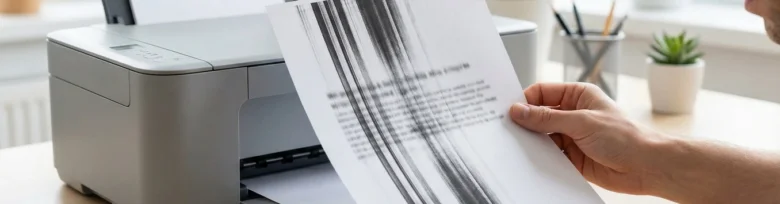
Diagnostika tiskárny v kombinaci s pravidelnou údržbou představuje nejúčinnější způsob, jak odhalit příčiny pruhů v tisku tiskárny a jejich následné řešení. Správně provedená kalibrace tiskárny následně optimalizuje mechanické i barevné parametry, čímž výrazně zlepšuje výslednou kvalitu tisku.
Použití diagnostických nástrojů
Integrovaný software moderních zařízení umožňuje provést detailní diagnostiku tiskárny, která odhalí stav komponent. U inkoustové tiskárny tento nástroj identifikuje, zda tisková hlava vyžaduje vyčištění, zatímco u laserové tiskárny prověří stav, v jakém se nachází fotoválcový buben nebo fixační jednotka. Včasná identifikace softwarovou cestou je klíčová, neboť přesně určí, zda je problém v zaschlém inkoustu či v opotřebení mechanických částí stroje.
Testovací stránky a kalibrace
Tisk testovací stránky je nezbytným prvkem, pokud hledáte návod na odstranění pruhů z tisku tiskárny. Tento výtisk jasně zobrazí defekty v plynulosti barevných přechodů či chybějící řádky. Následná kalibrace tiskárny upravuje vzájemné zarovnání hlav nebo synchronizaci otáčení válců.
- Spuštění diagnostiky – aktivujte nástroj pro kontrolu trysek nebo válců v nastavení ovladače tiskárny.
- Vytisknutí testovací stránky – zkontrolujte na papíře pravidelnost pruhů a jejich barevné podání.
- Provedení kalibrace – potvrďte v menu tiskárny proces automatického zarovnání barev a hlav.
Odborná rada: Pravidelné čištění a kalibraci provádějte jednou za 3 měsíce, aby tiskárna netiskla pruhy dlouhodobě. Tento postup se hodí pro uživatele s vysokým objemem tisku, nikoliv pro občasné domácí uživatele. Častá chyba: ignorování varovných hlášení softwaru, která předcházejí vzniku trvalého poškození fotoválce.
Časté dotazy
Co dělat, když tiskárna tiskne pruhy?
Zkontrolujte stav bubnu a stěrky, vyčistěte tiskovou hlavu, nastavte vyšší DPI a použijte kvalitní papír.
Jak vyčistit válec v tiskárně?
Vypněte tiskárnu, odpojte ji, vyjměte toner a jemně otřete válec suchou utěrkou bez chemikálií.
Proč tiskárna tiskne s pruhy?
Příčinou jsou opotřebený buben, vadná stěrka, zaschlá tisková hlava nebo nesprávné nastavení tiskárny.
Jak odstranit pruhy z tisku tiskárny?
Proveďte čištění tiskové hlavy nebo válce, kalibraci tiskárny a používejte originální tonery a papír.
Jak často čistit tiskárnu, aby netiskla pruhy?
Doporučuje se čistit tiskárnu alespoň jednou za měsíc, zvláště tiskovou hlavu a optické součásti.
Může nekvalitní toner způsobit pruhy?
Ano, nekvalitní toner vede k nerovnoměrnému nanášení a vzniku pruhů na výtiscích.
Jak kalibrovat tiskárnu pro lepší tisk?
Použijte software tiskárny k vytištění testovací stránky a spusťte kalibraci podle pokynů výrobce.
Co dělat, když tiskárna hlásí otevřený kryt?
Zkontrolujte senzory a kryt, případně vyčistěte nebo vyměňte poškozený senzor, cena opravy cca 300-500 Kč.
Jaký vliv má papír na vznik pruhů?
Nevhodný papír a vysoká vlhkost způsobují rozmazání inkoustu a vznik pruhů, doporučuje se skladovat papír při 15-25 °C a 40-50 % vlhkosti.
Jak předcházet pruhům u inkoustových tiskáren?
Tiskněte alespoň jednou měsíčně, čistěte tiskovou hlavu a používejte kvalitní inkoustové kazety.
Jak opravit laserovou tiskárnu, když tiskne pruhy?
Zkontrolujte stav tonerové kazety a vyměňte ji, pokud je prázdná nebo poškozená. Dále vyčistěte fotocitlivý válec minimálně jednou za 1000 stran pro odstranění nečistot.
Co znamená, když tiskárna tiskne rozmazané pruhy, a jak to řešit?
Rozmazané pruhy často signalizují špinavé nebo poškozené tiskové hlavy; doporučuje se provést čištění tiskové hlavy pomocí funkce tiskárny nejméně 2x za sebou.

