Jak připojit tiskárnu HP k WiFi: kompletní návod krok za krokem

Připojení tiskárny HP k WiFi síti umožňuje pohodlný tisk bez nutnosti kabelů a usnadňuje sdílení zařízení v domácnosti i kanceláři. Správné nastavení WiFi tiskárny zahrnuje nejen výběr správné sítě, ale také instalaci ovladačů a případný reset, pokud se připojení nedaří. Podrobný návod vám pomůže vyhnout se častým chybám a zajistí bezproblémový tisk.
Hlavní poznatky
- Model HP ENVY řady 6000 je ideální domácí inkoustová tiskárna pro bezdrátové připojení.
- Připojení tiskárny HP k WiFi vyžaduje, aby tiskárna i zařízení byly ve stejné síti a bylo zadáno správné heslo.
- Statická IPv4 adresa tiskárny má formát 192.168.0.24 a může být potřeba pro stabilní připojení.
- Ovladače pro tiskárny HP se stahují na 123.hp.com nebo lze použít aplikaci HP Smart pro snadné nastavení.
- HP Instant Ink je služba předplatného inkoustu, která vyžaduje stabilní WiFi připojení pro automatické objednávky.
Jak správně připojit tiskárnu HP k WiFi síti krok za krokem
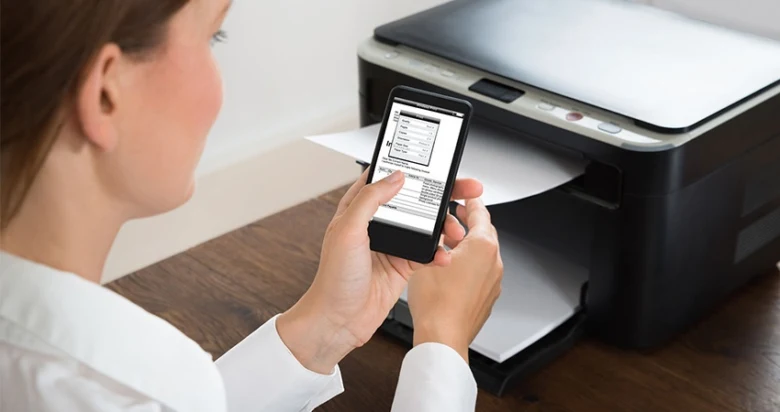
Připojení tiskárny HP k WiFi síti vyžaduje přesné nastavení, zadání správného hesla WiFi a případné nastavení statické IPv4 adresy pro stabilní spojení. Správným postupem zajistíte bezproblémový provoz bez výpadků a snadnou instalaci ovladačů HP pomocí aplikace HP Smart nebo webu 123.hp.com.
Příprava tiskárny na připojení k WiFi
Nejprve odstraňte všechny ochranné pásky z tiskárny, včetně těch na kazetách HP nebo laserové tiskárně. Tento základní úkon trvá obvykle 3 až 5 minut a umožní tiskárně správně fungovat. Po zapnutí tiskárny ji nechte dokončit startovací proces, který připraví zařízení k připojení k síti. Při tomto nastavení se automaticky aktivuje funkce WiFi, což usnadní další kroky připojení tiskárny HP k WiFi.
Výběr správné WiFi sítě a zadání hesla
HP tiskárna se musí připojit ke stejné WiFi síti, ke které je připojen i váš počítač nebo notebook. Vyberte správný SSID (název sítě) z dostupných bezdrátových sítí přímo na panelu tiskárny nebo přes aplikaci HP Smart. Pro připojení zadejte přesné heslo WiFi včetně velkých a malých písmen. Doporučuje se používat zabezpečené WiFi sítě s protokolem WPA2 nebo novějším, aby byla zajištěna bezpečnost WiFi sítě a zabránilo se neoprávněnému přístupu. Pokud heslo zadáte chybně, tiskárna se k síti nepřipojí a zobrazí chybovou hlášku.
Nastavení statické IPv4 adresy tiskárny
V některých sítích pomáhá nastavení statické IPv4 adresy tiskárny HP, například ve formátu 192.168.0.24, aby se připojení stalo stabilnějším a tiskárna si zachovala stejnou IP adresu i po restartu sítě. Statická IP adresa se nastavuje v menu tiskárny nebo prostřednictvím webového rozhraní routeru. Tento krok se doporučuje zejména v kancelářských sítích nebo tam, kde dochází k častým výpadkům WiFi tiskárny. Stabilita připojení tím výrazně stoupá a vyhnete se problémům s opakovanou instalací ovladačů HP nebo resetem WiFi tiskárny.
- Odstranit ochranné pásky – z kazet HP i těla tiskárny.
- Zapnout tiskárnu – počkat na dokončení startu.
- Vybrat WiFi síť – na tiskárně nebo v HP Smart aplikaci.
- Zadání hesla WiFi – přesné znaky včetně velkých písmen.
- Nastavit statickou IP – pokud je potřeba zajistit stabilní připojení.
- Zkontrolovat připojení – tisk testovací stránky nebo stav v aplikaci HP Smart.
Tip: Pokud tiskárna HP nedokáže navázat připojení k WiFi, zkontrolujte správnost hesla a případně proveďte reset WiFi tiskárny. Pro usnadnění konfigurace doporučuji používat aplikaci HP Smart, která vás provede celým procesem krok za krokem a automaticky nainstaluje potřebné ovladače HP.
Jak připojit HP tiskárnu k nové wifi síti krok za krokem zvládnete díky tomuto návodu rychle i bez technických znalostí. Pokud potřebujete změnit WiFi síť u tiskárny, stačí opakovat proces výběru nové sítě a zadání hesla přes ovládací panel nebo HP Smart aplikaci.
Jak nainstalovat ovladače a software pro tiskárnu HP
Pro správné připojení tiskárny HP k WiFi síti je nezbytné nejprve nainstalovat odpovídající ovladače a software, které zajistí komunikaci mezi tiskárnou a počítačem nebo mobilním zařízením. Níže najdete tři osvědčené způsoby, jak instalaci ovladačů provést efektivně a bez komplikací.
Instalace ovladačů přes web 123.hp.com
Oficiální stránka 123.hp.com nabízí přímý přístup ke stažení ovladačů tiskárny HP ve formátu .inf, které jsou nezbytné pro správnou funkci zařízení. Pro správné nastavení WiFi tiskárny HP postupujte následovně:
- Identifikujte model tiskárny – přesný název najdete na štítku nebo v dokumentaci.
- Navštivte 123.hp.com – otevřete webový prohlížeč a zadejte adresu.
- Vyhledejte svůj model – zadejte název tiskárny do vyhledávacího pole.
- Stáhněte ovladače – vyberte doporučený ovladač a stáhněte instalační soubor.
- Spusťte instalaci – postupujte podle instrukcí instalátoru a vyberte bezdrátové připojení.
- Zadejte údaje WiFi – při instalaci zadejte název sítě a heslo.
Tento způsob je vhodný pro uživatele, kteří preferují přímé stažení a detailní kontrolu instalace, včetně možnosti nastavení statické IP adresy tiskárny.
Použití aplikace HP Smart pro nastavení tiskárny
Aplikace HP Smart je dostupná pro mobilní telefony a tablety a umožňuje jednoduché nastavení bezdrátového připojení tiskárny HP bez nutnosti využití počítače. Pro připojení tiskárny k WiFi přes HP Smart postupujte takto:
- Stáhněte a nainstalujte aplikaci HP Smart z oficiálního obchodu aplikací.
- Spusťte aplikaci a přidejte tiskárnu – aplikace automaticky vyhledá dostupná zařízení.
- Vyberte tiskárnu a zvolte možnost nastavení WiFi.
- Zadejte přihlašovací údaje k vaší WiFi síti.
- Dokončete konfiguraci – aplikace ověří připojení a umožní tisk z mobilního zařízení.
HP Smart aplikace také nabízí funkce pro správu tiskových úloh, reset WiFi tiskárny a sledování stavu inkoustu, což usnadňuje každodenní používání.
Automatická instalace ve Windows 10
Windows 10 disponuje funkcí automatického rozpoznání a instalace ovladačů tiskáren, zejména u novějších modelů HP. Tato možnost výrazně zjednodušuje proces připojení tiskárny k počítači:
- Připojte tiskárnu k počítači přes USB kabel nebo ji zapněte v dosahu WiFi.
- Windows 10 automaticky detekuje zařízení a vyhledá odpovídající ovladače.
- Systém provede instalaci ovladačů tiskárny bez nutnosti zásahu uživatele.
- Po dokončení instalace nastavte bezdrátové připojení přes nabídku tiskárny v systému.
Tento způsob se hodí pro uživatele, kteří chtějí rychlé a jednoduché nastavení bez stahování dalších programů. Pokud však tiskárna nevyhovuje automatické instalaci, doporučuji využít web 123.hp.com nebo aplikaci HP Smart.
Tip: Častou chybou při instalaci ovladačů je přerušení procesu kvůli nesprávnému výběru modelu tiskárny nebo zapomenutí připojit tiskárnu do stejné WiFi sítě jako počítač. Pro správné připojení je nutné, aby tiskárna i zařízení byly ve stejné bezdrátové síti.
Pro koho se to hodí: Instalace přes 123.hp.com a HP Smart vyhovuje uživatelům s různými typy zařízení a preferencemi. Automatická instalace ve Windows 10 je vhodná pro rychlé základní nastavení nových modelů HP. Pro složitější konfiguraci s nastavením statické IP adresy doporučuji použít web a aplikaci HP Smart.
Různé způsoby připojení tiskárny HP k počítači a síti
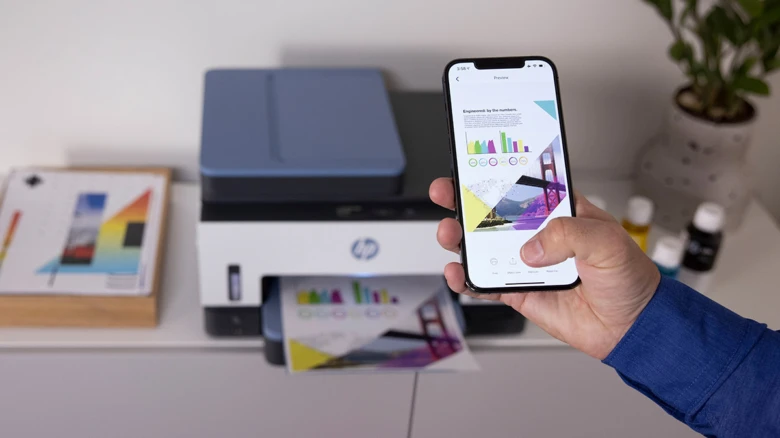
HP tiskárnu lze k počítači připojit několika způsoby, přičemž každý způsob nabízí specifické výhody i omezení. Nejčastěji se používá bezdrátové připojení přes WiFi, které umožňuje tisk z více zařízení v rámci domácí nebo kancelářské sítě. Pro nastavení WiFi připojení se doporučuje využít aplikaci HP Smart, která zjednodušuje instalaci ovladačů HP, správu tiskárny a umožňuje například reset WiFi tiskárny. Vedle WiFi existují i další možnosti připojení, které závisí na konkrétních podmínkách a preferencích uživatele.
Připojení přes USB kabel poskytuje stabilní a rychlé spojení s jedním počítačem bez závislosti na bezdrátové síti. Tento způsob je vhodný pro uživatele, kteří tisknou převážně z jednoho zařízení a preferují minimalizaci možných problémů s připojením. USB kabel typu A-B není běžně součástí balení tiskárny, je tedy nutné jej pořídit samostatně. Nevýhodou USB připojení je omezený dosah kabelu (maximálně 3 metry) a nemožnost sdílení tiskárny v síti bez dalšího hardwaru.
Ethernetové připojení umožňuje pevné zapojení tiskárny do místní sítě pomocí síťového kabelu RJ-45. Tento způsob zajišťuje rychlý a stabilní přenos dat, což ocení uživatelé v kancelářích i domácnostech s kabelovou infrastrukturou. Pro spolehlivost připojení je vhodné nastavit statickou IPv4 adresu tiskárny, například ve formátu 192.168.0.24, což usnadňuje její správu a zajišťuje stabilní komunikaci i při větším zatížení sítě. Nastavení statické IP adresy se liší podle modelu tiskárny a výrobce, proto je třeba postupovat podle návodu konkrétního zařízení.
WiFi Direct je bezdrátová technologie podporovaná většinou tiskáren HP, která umožňuje přímé spojení tiskárny s mobilním telefonem, tabletem nebo počítačem bez nutnosti připojení k domácí WiFi síti. Tento způsob je vhodný například pro rychlý tisk z mobilních zařízení mimo standardní síť. Nevýhodou WiFi Direct je omezený dosah (obvykle do 10 metrů) a potřeba manuálního připojení zařízení k tiskárně přes nastavení WiFi v telefonu či počítači.
Bluetooth připojení nabízí jednoduché párování a je vhodné pro tisk malých formátů, jako jsou fotografie nebo pokladní doklady. Přenosová rychlost Bluetooth je však nízká a dosah omezený na několik metrů, proto není vhodné pro tisk rozsáhlých dokumentů nebo časté používání.
| Typ připojení | Výhody | Nevýhody |
|---|---|---|
| USB kabel | Stabilní spojení, jednoduchá instalace, rychlý přenos | Omezený dosah (do 3 m), připojení pouze k jednomu zařízení |
| Ethernet | Rychlé a spolehlivé, vhodné pro více uživatelů, možnost statické IP | Nutnost kabelové infrastruktury, méně flexibilní |
| WiFi Direct | Přímé bezdrátové připojení bez routeru, vhodné pro mobilní zařízení | Omezený dosah (cca 10 m), manuální připojování k tiskárně |
| Bluetooth | Snadné párování, vhodné pro malé tiskové úlohy | Nízká rychlost, krátký dosah, nevhodné pro velký objem tisku |
Tip: Při nastavování bezdrátového připojení tiskárny HP doporučuji použít aplikaci HP Smart, která umožňuje snadné nastavení WiFi tiskárny včetně instalace ovladačů HP a správu tiskárny. Pokud máte v domácnosti nebo kanceláři nestabilní WiFi síť, lepší volbou je připojení tiskárny přes Ethernetový kabel nebo USB, které poskytují vyšší spolehlivost a rychlost.
Na co si dát pozor: častou chybou je pokus o připojení tiskárny k jiné WiFi síti bez správného resetu WiFi nastavení tiskárny, což vede k neúspěšnému připojení. Před změnou sítě vždy proveďte reset WiFi tiskárny podle návodu výrobce.
Pro koho se jednotlivé způsoby hodí: USB a Ethernet ocení uživatelé preferující stabilní a rychlé připojení s minimem výpadků, zejména pokud tisknou z jednoho nebo několika počítačů v kabelové síti. WiFi Direct a Bluetooth jsou vhodné pro uživatele, kteří potřebují flexibilitu a rychlé připojení z mobilních zařízení, ale nejsou ideální pro rozsáhlý nebo častý tisk.
Řešení běžných problémů s připojením tiskárny HP k WiFi
Problémy s připojením tiskárny HP k WiFi síti často vznikají kvůli nesprávnému nastavení nebo technickým konfliktům v síti. Níže najdete konkrétní postupy, jak řešit nejčastější potíže včetně resetu WiFi nastavení tiskárny, obnovy hesla a odstranění konfliktů IP adres.
Reset WiFi nastavení tiskárny HP
Reset bezdrátového připojení tiskárny HP obnoví výchozí síťová nastavení a odstraní chyby způsobené nesprávnou konfigurací. Postupujte takto:
- V ovládacím panelu tiskárny vyhledejte nabídku „Nastavení“ → „Síť“ nebo „Bezdrátová síť“.
- Vyberte možnost „Resetovat nastavení WiFi“ nebo „Obnovit výchozí nastavení sítě“.
- Potvrďte volbu a tiskárna se restartuje s továrními bezdrátovými parametry.
- Po restartu znovu nastavte připojení k WiFi síti pomocí aplikace HP Smart nebo přímo přes ovládací panel tiskárny.
Tento reset řeší problémy vzniklé po změně hesla, přejmenování sítě nebo při přechodu na novou WiFi. Doporučuji ověřit, že tiskárna je v dosahu signálu s minimálním rušením a že máte nainstalované aktuální ovladače HP.
Řešení problému zapomenutého hesla WiFi
Zapomenuté nebo nesprávně zadané heslo WiFi je častou příčinou neúspěšného připojení tiskárny HP. Pro obnovu přístupu:
- Kontaktujte správce sítě nebo poskytovatele internetu a zjistěte aktuální heslo.
- Pokud máte přístup k routeru, heslo najdete v jeho administraci v sekci bezdrátové sítě (SSID).
- V případě potřeby heslo změňte v nastavení routeru a následně aktualizujte WiFi konfiguraci tiskárny.
- Pro snadnější správu použijte aplikaci HP Smart, která umožňuje rychlé zadání nového hesla a automatické připojení tiskárny.
Častou chybou je opakované zadávání nesprávného hesla, které způsobuje dočasné zablokování připojení. Proto je klíčové ověřit správnost hesla před opětovným pokusem.
Řešení konfliktu IP adres
Konflikt IP adres mezi tiskárnou a jiným zařízením v síti může způsobit výpadky připojení nebo nemožnost tiskárnu připojit. Pro odstranění konfliktu:
- Přihlaste se do administrace routeru a zkontrolujte seznam připojených zařízení.
- Pokud tiskárna používá dynamickou IP adresu (DHCP), rezervujte jí statickou IPv4 adresu mimo rozsah DHCP, například 192.168.1.100.
- Nastavte tuto statickou IP adresu přímo v nastavení tiskárny nebo v routeru pod „Rezervace DHCP“.
- Po nastavení restartujte tiskárnu i router, aby se nové nastavení projevilo.
Tip: Statická IP adresa eliminuje riziko konfliktu a zajišťuje stabilní bezdrátové připojení tiskárny HP. Tento postup doporučuji zejména v sítích s více zařízeními, kde dochází k častým kolizím IP.
Pro další pomoc s připojením tiskárny HP k WiFi využijte oficiální stránku podpory HP nebo aplikaci HP Smart, která obsahuje podrobný průvodce nastavením bezdrátového připojení a diagnostiku problémů.
Jak změnit WiFi nastavení tiskárny HP po změně routeru nebo hesla
Po změně routeru nebo hesla je nutné aktualizovat WiFi nastavení u vaší HP tiskárny, aby opět správně komunikovala s novou sítí. Nejprve je potřeba vymazat staré údaje o připojení, protože tiskárna si nepamatuje automatickou změnu WiFi. Tento postup lze provést přímo na ovládacím panelu tiskárny nebo pomocí aplikace HP Smart, která výrazně usnadňuje celý proces.
Jak změnit wifi síť u HP tiskárny
- Reset WiFi tiskárny – na ovládacím panelu najděte možnost nastavení bezdrátového připojení a zvolte vymazání nebo zapomenutí aktuální sítě.
- Zapnutí režimu nastavení bezdrátové sítě – většina HP tiskáren po resetu WiFi přejde do režimu hledání nové sítě.
- Připojení k nové WiFi síti – vyberte novou WiFi síť a zadejte přesné heslo WiFi.
- Použití HP Smart aplikace – pokud jste připojeni k počítači nebo mobilnímu zařízení, spusťte HP Smart, která najde tiskárnu a usnadní nastavení bezdrátového připojení.
- Kontrola připojení – tiskárna by měla potvrdit připojení k nové WiFi, případně si můžete ověřit IP adresu, případně nastavit statickou IP adresu tiskárny pro stabilnější připojení.
Tip: Na co si dát pozor: častou chybou je nesprávné zadání hesla WiFi, což znemožní připojení tiskárny. Zkontrolujte proto přesné velká a malá písmena i speciální znaky. Tento návod platí pro většinu modelů HP, zejména pro řady DeskJet, OfficeJet a Envy. Pro uživatele, kteří nepotřebují složité nastavení s pevnou IP, je aplikace HP Smart ideální volbou. Naopak uživatelé s pokročilými požadavky na síťové nastavení mohou preferovat ruční konfiguraci.
Bezpečnostní aspekty připojení tiskárny HP k WiFi síti
Při připojení tiskárny HP k WiFi síti je klíčové zajistit bezpečnost WiFi, aby nedošlo k neoprávněnému přístupu k zařízení a datům. Základem je nastavení silného hesla WiFi s minimální délkou 12 znaků, obsahující kombinaci písmen, číslic a speciálních znaků. Šifrování WPA2 zabezpečuje WiFi připojení tiskárny a chrání komunikaci mezi tiskárnou a routerem před odposlechem.
Pravidelná aktualizace firmwaru tiskárny HP zvyšuje bezpečnost tiskárny, neboť výrobce často vydává opravy bezpečnostních chyb. Aktualizace lze provést přes ovládací panel tiskárny nebo pomocí HP Smart aplikace, která usnadňuje i nastavení WiFi tiskárny a správu statické IP adresy tiskárny, pokud je potřeba.
Tipy na bezdrátové připojení tiskárny HP k domácí síti
- Použijte pouze zabezpečené WiFi sítě vybavené šifrováním WPA2 nebo novějším WPA3
- Nastavte silné a jedinečné heslo WiFi, které pravidelně měňte
- Zkontrolujte a pravidelně aktualizujte firmware tiskárny HP pro opravu bezpečnostních chyb
- Omezte přístup k tiskárně pomocí nastavení firewallu routeru nebo statické IP adresy tiskárny
- Při změně sítě nebo resetu WiFi tiskárny použijte oficiální postupy, například jak připojit HP tiskárnu k nové wifi síti krok za krokem přes HP Smart aplikaci
- Vyhněte se používání veřejných nebo nezabezpečených WiFi sítí pro tiskové úlohy
Odborná rada: Bezpečné připojení tiskárny HP k WiFi vyžaduje nejen správné nastavení, ale i pravidelnou kontrolu aktualizací a hesel. Nedostatečná ochrana může vést k zneužití zařízení pro škodlivé účely nebo úniku dat.
Jak využívat službu HP Instant Ink v souvislosti s WiFi připojením tiskárny
Služba HP Instant Ink automatizuje objednávání inkoustu nebo toneru prostřednictvím WiFi připojení tiskárny. Po připojení tiskárny k internetu sleduje HP Instant Ink aktuální stav zásob inkoustu a při dosažení nízké úrovně automaticky odešle objednávku originálních náplní HP. Tato služba eliminuje potřebu manuálního sledování inkoustu a minimalizuje riziko nečekaného vyčerpání zásob. Prvních 3 měsíců je možné službu využívat zdarma bez závazků, což usnadňuje její vyzkoušení a zároveň podporuje správné nastavení WiFi připojení tiskárny.
Pro bezproblémový chod HP Instant Ink je nezbytné zajistit stabilní a trvalé WiFi připojení tiskárny. Doporučuji použít aplikaci HP Smart, která umožňuje nejen snadné nastavení bezdrátového připojení, ale i správu služby včetně sledování stavu inkoustu a objednávek. V případě potíží s připojením lze provést reset WiFi tiskárny nebo změnit nastavení sítě, například nastavit statickou IPv4 adresu (například 192.168.0.24), aby bylo připojení spolehlivé a bez výpadků.
- HP Instant Ink automaticky objednává originální inkoust při nízké úrovni zásob
- Stabilní WiFi připojení tiskárny je klíčové pro správnou funkci služby
- Prvních 3 měsíců je služba dostupná zdarma bez závazků
- HP Smart aplikace zjednodušuje nastavení a správu WiFi připojení i služby HP Instant Ink
- Problémy s WiFi připojením lze řešit resetem tiskárny nebo změnou WiFi sítě v nastavení
Jak používat aplikaci HP Smart pro připojení tiskárny k WiFi
Aplikace HP Smart umožňuje krok za krokem nastavit bezdrátové připojení tiskárny HP k domácí WiFi síti a zároveň spravovat předplatné HP Instant Ink. Po zadání modelu tiskárny a výběru WiFi sítě zadáte heslo a aplikace automaticky dokončí konfiguraci připojení. HP Smart také nabízí možnost sledovat stav inkoustu, tisknout z mobilních zařízení a řešit případné problémy s připojením bez nutnosti použití počítače.
Tip: Pro stabilní připojení doporučuji zkontrolovat, zda tiskárna i mobilní zařízení používají stejnou WiFi síť a zda je signál dostatečně silný (minimálně -70 dBm). Pokud aplikace HP Smart připojení nezvládá, pomůže reset WiFi tiskárny nebo manuální nastavení statické IP adresy.
Pro koho se HP Instant Ink hodí: Uživatelé, kteří tisknou pravidelně a chtějí minimalizovat starosti s doplňováním inkoustu.
Pro koho není vhodná: Příležitostní uživatelé s velmi nízkým tiskovým objemem, kteří mohou preferovat nákup náplní samostatně.
Časté dotazy (FAQ) k připojení tiskárny HP k WiFi
Otázka: Jak připojit tiskárnu HP k WiFi síti?
Pro připojení tiskárny HP k WiFi síti spusťte na tiskárně bezdrátový průvodce nastavením, vyberte vaši domácí síť a zadejte přesné heslo WiFi. Pokud používáte aplikaci HP Smart, postupujte podle jejích instrukcí pro automatické vyhledání a připojení tiskárny.
Otázka: Jak změnit WiFi síť u HP tiskárny?
Na tiskárně vyberte možnost nastavení bezdrátového připojení a zvolte „Změnit síť“. Následně vyhledejte novou WiFi síť a zadejte odpovídající heslo. Pro rychlejší nastavení lze použít HP Smart aplikaci.
Otázka: Proč se HP tiskárna nedokáže připojit k WiFi?
Častou příčinou bývá nesprávně zadané heslo WiFi, slabý signál nebo konflikt IP adres. Doporučuji zkontrolovat signál a případně tiskárnu resetovat do továrního nastavení.
Otázka: Jak resetovat WiFi tiskárny HP?
Podržte tlačítko bezdrátového připojení na tiskárně asi 5 sekund, dokud nezačne blikat kontrolka. Tím dojde k vymazání uložených síťových nastavení a umožní nové nastavení WiFi.
Otázka: Jak nastavit statickou IP adresu tiskárny HP?
Po připojení k síti otevřete nastavení tiskárny v routeru nebo přes ovladače HP, zadejte pevnou IP adresu v rozsahu vaší sítě, aby se předešlo problémům s připojením.
Otázka: Jak používat aplikaci HP Smart pro připojení tiskárny k WiFi?
Nainstalujte HP Smart, spusťte ji a vyberte „Přidat tiskárnu“. Aplikace automaticky vyhledá tiskárnu a provede vás nastavením WiFi připojení krok za krokem.
Otázka: Jak připojit HP tiskárnu k počítači přes WiFi?
Po nastavení WiFi na tiskárně nainstalujte ovladače HP na počítač a v průvodci vyberte tiskárnu v síti. Tak zajistíte bezdrátovou komunikaci mezi počítačem a tiskárnou.
Otázka: Co dělat, když tiskárna HP nezobrazuje WiFi síť?
Zkontrolujte, zda je tiskárna v dosahu routeru a zda je WiFi zapnutá. Restartujte tiskárnu i router a proveďte reset WiFi tiskárny, pokud problém přetrvává.
Otázka: Jak připojit HP DeskJet 2700 k WiFi síti?
Zapněte tiskárnu, na ovládacím panelu zvolte možnost bezdrátového připojení a vyhledejte vaši WiFi síť. Zadejte heslo a potvrďte spojení.
Otázka: Je potřeba instalovat ovladače HP při WiFi připojení?
Ano, instalace ovladačů HP na počítač je nutná pro správný tisk a správu tiskárny. Ovladače zajistí komunikaci s tiskárnou v síti a dostupné funkce.
Otázka: Jak nastavit WiFi tiskárnu HP pro službu HP Instant Ink?
Po připojení tiskárny k internetu v aplikaci HP Smart zaregistrujte tiskárnu do služby HP Instant Ink podle instrukcí. Tiskárna pak automaticky objednává náplně podle spotřeby.
Otázka: Tipy na bezdrátové připojení tiskárny HP k domácí síti
- Ujistěte se, že používáte standardní pásmo 2,4 GHz, protože mnoho tiskáren nepodporuje 5 GHz.
- Zadejte heslo WiFi přesně, včetně velkých a malých písmen.
- Umístěte tiskárnu co nejblíže k routeru, aby byl signál silný a stabilní.
- Resetujte WiFi tiskárnu při potížích a zadejte nastavení znovu.
Tip: Častá chyba při připojení tiskárny HP je nesprávné heslo WiFi, proto vždy heslo pečlivě překontrolujte před potvrzením. Připojení tiskárny HP k WiFi je ideální pro domácnosti s dostatečným signálem a znalostí základního nastavení, naopak pro uživatele bez přístupu k WiFi nebo s nestabilním připojením se doporučuje kabelové připojení.

