Jak přenést data z flash disku do počítače snadno a rychle

Přenos dat z flash disku do počítače patří mezi základní úkony, které zvládne každý uživatel. Správné připojení přes USB port a efektivní kopírování souborů zajistí rychlou zálohu dat bez zbytečných komplikací. Pokud se objeví potíže, poradím vám, jak postupovat při obnově dat.
📌 To nejdůležitější
- Flash disk se připojuje do USB portu, který může být umístěn na boku notebooku nebo zadní straně stolního počítače.
- Ruční kopírování souborů je nejjednodušší metodou přenosu dat z flash disku do počítače.
- Program EaseUS Todo PCTrans umožňuje přenos dat i migraci aplikací mezi počítači s Windows 7 až 11.
- Po dokončení kopírování je důležité flash disk bezpečně odebrat, aby nedošlo k poškození souborů.
- Průměrná životnost flash disku je 10 000 až 100 000 zápisových a čtecích cyklů, což ovlivňuje jeho dlouhodobé používání.
Jak správně připojit flash disk k počítači
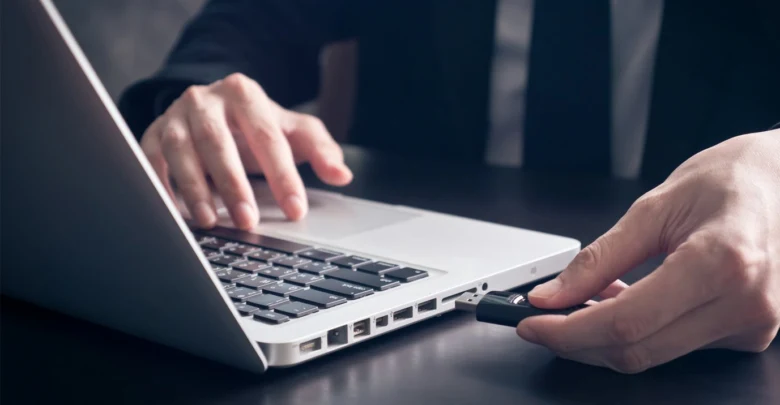
Správné připojení flash disku k počítači je klíčové pro bezchybný přenos dat. Flash disk zasunujte do funkčního USB portu, který bývá u stolních počítačů umístěn většinou na zadní straně skříně, případně na předním panelu. U notebooků najdete USB porty na levé či pravé straně zařízení. Flash disk musí být zasunut správnou stranou konektoru, aby systém mohl disk detekovat a zpřístupnit jeho obsah.
USB porty se nejčastěji dělí na USB-A a USB-C. Standardní flash disky mají konektor USB-A, který pasuje do klasických USB-A portů. Novější počítače, například MacBooky od roku 2016, často disponují pouze USB-C porty. V takovém případě je nutné použít USB-C adaptér, protože bez něj systém flash disk nerozpozná a nezobrazí. Adaptér by měl podporovat standard USB 3.0 nebo vyšší pro optimální rychlost přenosu dat.
- Stolní počítače mají USB porty většinou na zadní straně skříně, některé modely i na předním panelu pro snadnější přístup.
- Notebooky mají USB porty umístěné po stranách, obvykle na levé i pravé straně, někdy i na zadní hraně.
- Flash disk zasunujte pomalu a pečlivě, správnou stranou konektoru, abyste předešli mechanickému poškození portu i disku.
- Po připojení by měl operační systém Windows zobrazit flash disk v „Tento počítač“ do 5 sekund, na macOS se objeví ikona na ploše.
Tip: Při prvním připojení nového flash disku doporučuji změřit rychlost přenosu pomocí nástroje CrystalDiskMark (pro Windows) nebo Blackmagic Disk Speed Test (pro macOS). Současně proveďte antivirovou kontrolu celého disku, aby nedošlo k přenosu škodlivých souborů. Po dokončení práce vždy používejte funkci „Bezpečné odebrání hardwaru“ ve Windows nebo „Vysunout“ na Macu, abyste zabránili poškození dat.
Častá chyba: Nesprávné zasunutí flash disku nebo jeho násilné vyjmutí bez bezpečného odebrání často vede k poškození souborového systému a ztrátě dat.
Pro koho se to hodí: Tento postup je vhodný pro běžné uživatele i profesionály, kteří potřebují rychlý a bezpečný přenos dat. Pro koho NE: Pokud flash disk nefunguje nebo není detekován, může být problém hardwarový a je lepší vyhledat odbornou pomoc místo opakovaných pokusů o připojení.
Jak ručně zkopírovat soubory z flash disku do počítače
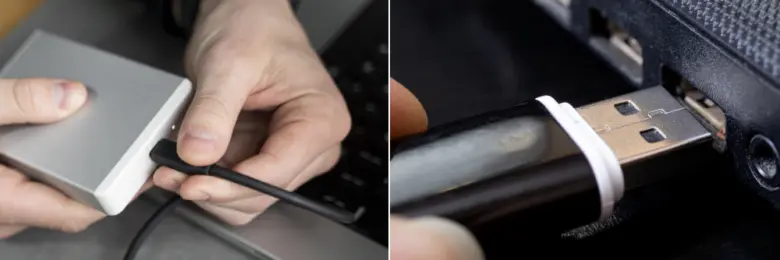
Manuální kopírování souborů z flash disku do počítače patří mezi nejjednodušší způsoby přenosu dat. Tento postup zvládnete bez speciálního softwaru a je vhodný zejména při menším objemu souborů. Níže popisuji základní kroky, jak zkopírovat data z flash disku do počítače, včetně praktických tipů pro efektivní práci.
Jak vybrat soubory k přenosu z flash disku
Pro úspěšný přenos je nejdříve nutné otevřít složku flash disku ve správci souborů, který najdete v operačním systému Windows pod názvem „Průzkumník souborů“. Zde si vyberte soubory nebo složky, které chcete přenést. Pro usnadnění výběru doporučuji použít filtrování podle typu souboru (například dokumenty, fotografie), velikosti nebo data poslední úpravy. Takto efektivně snížíte dobu kopírování a zároveň ušetříte místo v cílové složce. Výběr můžete provést ručně kliknutím a tažením myši nebo pomocí klávesy Ctrl pro výběr více položek najednou.
Jak zkopírovat soubory pomocí klávesových zkratek
Pro samotné kopírování souborů použijte klávesové zkratky Ctrl+C (kopírovat) a Ctrl+V (vložit). Po výběru souborů na flash disku stiskněte Ctrl+C, čímž se soubory uloží do schránky. Poté otevřete cílovou složku v počítači, například „Dokumenty“ nebo „Plocha“, a stiskněte Ctrl+V pro vložení souborů. Tento způsob je intuitivní a časově úsporný, zvláště pokud přenášíte menší počet souborů. Před kopírováním doporučuji zkontrolovat dostupné místo na pevném disku pro bezproblémový přenos. Po dokončení přenosu je vhodné flash disk bezpečně odebrat přes ikonu „Bezpečné odebrání hardwaru“, aby nedošlo k poškození dat.
- Připojení flash disku – zapojte flash disk do USB portu počítače
- Otevření složky flash disku – spusťte Průzkumníka souborů a klikněte na ikonu flash disku
- Výběr souborů – označte vybrané soubory nebo složky pro kopírování
- Kopírování souborů – stiskněte Ctrl+C pro uložení do schránky
- Výběr cílové složky – přejděte do složky v počítači, kam chcete soubory uložit
- Vložení souborů – stiskněte Ctrl+V pro zkopírování souborů do počítače
- Bezpečné odebrání – po dokončení přenosu odeberte flash disk přes bezpečné odebrání hardwaru
Tip: Častou chybou je ukončení přenosu před dokončením kopírování, což může způsobit poškození souborů. Proto vždy vyčkejte na dokončení procesu a použijte bezpečné odebrání.
Podle informací z Wikipedia: Flash disk je tento způsob přenosu nejběžnější a lze ho použít i pro zálohu dat nebo obnovu dat z externího média. Rychlost přenosu závisí na typu USB portu a velikosti souborů, proto je vhodné volit USB 3.0 a novější porty pro rychlejší kopírování.
Použití softwaru pro přenos dat z flash disku
Pro efektivní přenos dat z flash disku do počítače lze využít specializovaný software, jako je EaseUS Todo PCTrans. Tento program podporuje operační systémy Windows 7, 8, 10 i 11 a nabízí více funkcí než jen jednoduché kopírování souborů. Kromě zálohy dat umožňuje také obnovu dat a migraci aplikací, což oceníte při přechodu na nový počítač nebo při reorganizaci souborů.
EaseUS Todo PCTrans zajišťuje bezpečný a rychlý přenos dat z USB flash disku do PC bez ztráty dat. Program automaticky rozpozná připojené zařízení přes USB port a umožní vybrat konkrétní soubory či složky, které chcete zálohovat nebo přesunout. Díky tomu si můžete být jisti, že přenesete přesně to, co potřebujete, a zároveň minimalizujete riziko poškození dat.
Kroky pro přenos dat z USB flash disku do počítače pomocí EaseUS Todo PCTrans
- Připojte flash disk do volného USB portu vašeho počítače
- Spusťte EaseUS Todo PCTrans a zvolte možnost přenosu dat z externího zařízení
- Vyberte soubory nebo složky, které chcete kopírovat, případně využijte funkci zálohy dat
- Zahajte proces přenosu a počkejte na potvrzení dokončení
- Po ukončení bezpečně odeberte flash disk, aby nedošlo k poškození souborů
Tip: Při výběru souborů vždy zkontrolujte, zda neobsahují viry, a proveďte antivirovou kontrolu před samotným přenosem. To výrazně sníží riziko infekce počítače.
Použití EaseUS Todo PCTrans se hodí zejména uživatelům, kteří chtějí kromě jednoduchého kopírování také migrovat aplikace nebo zálohovat data pravidelně. Naopak pro uživatele, kteří potřebují pouze jednorázově přenést pár souborů, může být program zbytečně složitý a postačí standardní průzkumník Windows.
Jak bezpečně odebrat flash disk po přenosu dat
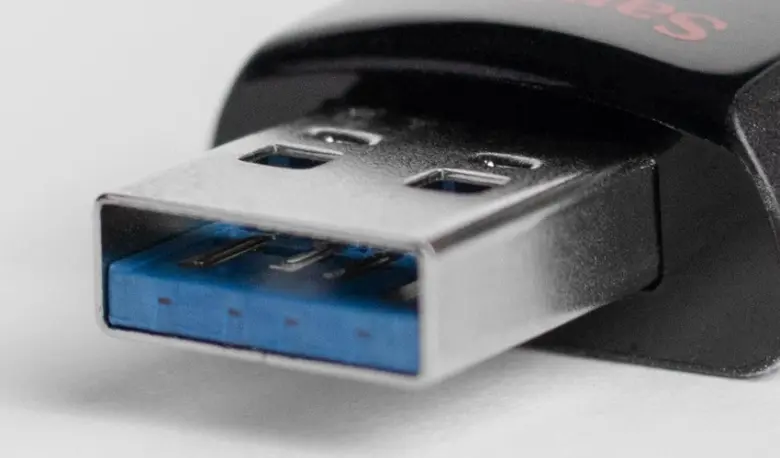
Bezpečné odebrání flash disku po dokončení kopírování dat je klíčové pro ochranu souborů a zabránění poškození zařízení. Použití funkce „Bezpečné odebrání hardwaru“ ve Windows nebo příkazu „Vysunout“ na Macu minimalizuje riziko ztráty dat způsobené přerušením právě probíhajících zápisových operací. Nesprávné vyjmutí flash disku z USB portu může vést k poškození souborového systému, což komplikuje následnou obnovu dat a může způsobit trvalou ztrátu souborů.
Postup bezpečného odebrání flash disku ve Windows:
- Klikněte na ikonu „Bezpečné odebrání hardwaru“ v systémové liště vedle hodin
- Vyberte z nabídky správný flash disk podle názvu a velikosti
- Počkejte na hlášení „Zařízení lze bezpečně odebrat“
- Teprve poté vytáhněte flash disk z USB portu
Na Macu postupujte takto:
- Klikněte pravým tlačítkem na ikonu flash disku na ploše nebo v Finderu
- Zvolte možnost „Vysunout“
- Počkejte, až ikona zmizí, a poté bezpečně vytáhněte flash disk z USB portu
Tip: Operační systém může stále provádět skryté operace, například ukládání cache nebo indexování souborů. Proto je nezbytné vždy počkat na potvrzení o ukončení všech úloh spojených s flash diskem, což zaručí správný a kompletní přenos dat bez zpomalení rychlosti přenosu a bez rizika poškození souborů.
Častá chyba: Mnoho uživatelů flash disk ihned po dokončení kopírování vytáhne, aniž by použili funkci bezpečného odebrání. Tento postup často způsobuje poškození dat nebo ztrátu souborů, zvláště pokud se přenášejí větší objemy dat.
Pro koho se to hodí: Bezpečné odebrání je nezbytné pro všechny uživatele, kteří chtějí zachovat integritu dat a prodloužit životnost flash disku.
Pro koho NE: Uživatelé, kteří používají flash disk pouze pro krátkodobé přenosy malých souborů a nevadí jim případné riziko ztráty dat, mohou tento krok vynechat, ale s vědomím možných následků.
Zálohování dat před přenosem a jejich kontrola
Před tím, než začnete přenášet data z flash disku do počítače, doporučuje se provést zálohu dat na další médium. Nejčastějšími možnostmi jsou externí pevné disky nebo cloudová úložiště, která uživatelům nabízejí úložný prostor až 30 TB. Mezi nejpoužívanější cloudové služby patří Google Drive, OneDrive a Dropbox. Tyto platformy umožňují bezpečné uložení dat a snadný přístup odkudkoliv.
Po připojení flash disku do USB portu a kopírování souborů do počítače je nutné provést kontrolu přenesených dat. Doporučuje se zkontrolovat velikost souborů a otevřít několik klíčových dokumentů nebo fotografií, aby bylo jisté, že přenos proběhl bez chyb. Tato jednoduchá kontrola předejde problémům s obnovou dat v případě poškození flash disku.
- Zálohujte důležitá data na externí disk nebo cloudové úložiště
- Vyberte vhodnou cloudovou službu podle kapacity a rychlosti přenosu
- Po zkopírování souborů ověřte jejich úplnost a funkčnost
- Dodržujte bezpečné odebrání flash disku z počítače, aby nedošlo k poškození dat
Jak přenést data z flash disku do počítače krok za krokem
Tento návod zahrnuje správné připojení flash disku, kopírování souborů a následnou kontrolu dat, což je základ pro bezpečné a efektivní zálohování a obnovu dat.
Řešení problémů se skrytými soubory na flash disku
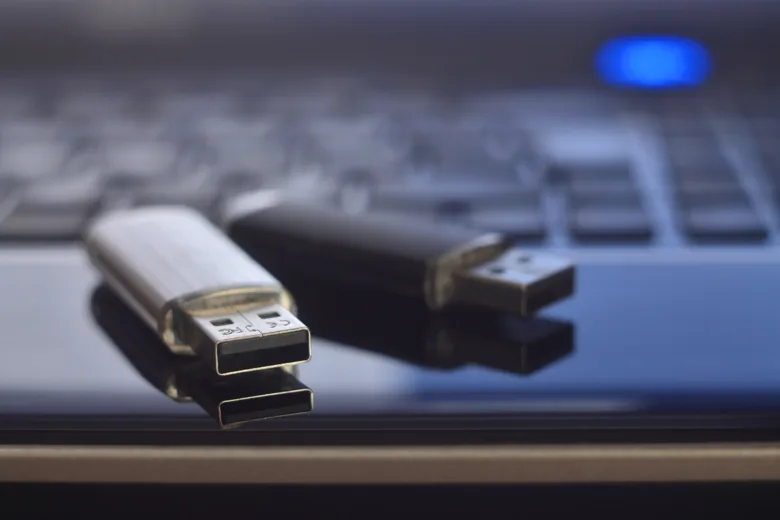
Při přenosu dat z flash disku do počítače může nastat situace, kdy soubory nejsou viditelné, ačkoli jsou na disku uložené. Ve Windows lze skryté soubory zobrazit zapnutím volby „Zobrazit skryté soubory“ ve Správci souborů. Postupujte takto:
- Otevřete Průzkumníka souborů – klikněte na záložku „Zobrazení“.
- Zaškrtněte možnost „Skryté položky“ – tím se zobrazí všechny skryté soubory a složky.
- Pokud soubory stále nevidíte, použijte příkazový řádek (CMD) – připojte flash disk a spusťte CMD jako správce.
- Zadejte příkaz
attrib -h -r -s /s /d X:\.– místo X dosadíte písmeno vašeho USB portu s flash diskem. - Tento příkaz odstraní atribut skrytí, systémové a pouze pro čtení ze všech souborů na flash disku.
Na Macu otevřete Finder a stiskněte kombinaci kláves Cmd + Shift + . (tečka), která umožní zobrazit skryté soubory. Pro odstranění atributu skrytí použijte Terminál s příkazem chflags nohidden /Volumes/NazevFlashDisku/*.
Jak přenést soubory z USB flash disku do počítače krok za krokem
Pokud flash disk nevidíte vůbec, zkontrolujte správu disků (Disk Management) ve Windows, zda je disk rozpoznán a má přiřazené písmeno. V opačném případě může být nutná obnova dat nebo formátování flash disku. Při kopírování souborů dbejte na bezpečné odebrání, abyste zabránili poškození dat a snížili riziko ztráty.
Tip: Častou chybou je neodstranění atributu skrytí, což znemožňuje viditelnost souborů. Pokud tedy nemůžete najít data, vždy začněte zapnutím zobrazení skrytých souborů a odstraněním atributů přes CMD nebo Terminál.
Tento postup vám pomůže bezpečně a efektivně zvládnout přenos dat z flash disku, i když se neviditelné soubory zpočátku neobjevují.
Přenos dat mezi různými operačními systémy
Pro plynulý přenos dat z flash disku mezi operačními systémy Windows a Mac je klíčové zvolit správný souborový systém. Nejčastěji používanými jsou FAT32 a exFAT, přičemž exFAT nabízí výrazně větší flexibilitu pro moderní potřeby přenosu větších souborů. Níže najdete praktické kroky, jak flash disk správně naformátovat a využít jeho možnosti pro kopírování souborů mezi různými platformami.
Jak naformátovat flash disk pro Windows a Mac
Pro kompatibilitu flash disku mezi Windows i Mac je ideální zvolit formát exFAT. Tento formát lze snadno nastavit přes Správce disků ve Windows nebo pomocí Diskové utility na Macu. Při formátování flash disku dochází k vymazání všech uložených dat, proto doporučuji před zahájením procesu provést zálohu dat na jiném médiu. Formátování exFAT umožňuje využít USB port pro rychlý přenos dat a zároveň zajistit, že flash disk bude čitelný na obou operačních systémech. Bezpečné odebrání flash disku po dokončení přenosu dat pomůže předejít poškození souborů.
Výhody použití formátu exFAT pro přenos dat
Formát exFAT podporuje soubory větší než 4 GB, což je limit souborového systému FAT32, běžně používaného u starších zařízení. Díky této vlastnosti je exFAT vhodný pro přenos velkých dokumentů, videí nebo záloh. Navíc je kompatibilní s Windows i Mac, což eliminuje potřebu opakovaného formátování při přechodu mezi těmito systémy. Použití exFAT výrazně zrychluje kopírování souborů a zjednodušuje správu dat. Výhodou je také široká podpora moderních operačních systémů, což usnadňuje obnovu dat v případě potřeby a minimalizuje riziko ztráty dat při přenosu.
- exFAT je vhodný pro flash disky používané na Windows i Mac
- podporuje rychlost přenosu dat přes USB port bez omezení velikosti souborů
- umožňuje bezpečné odebrání flash disku bez poškození souborů
- záloha dat před formátováním je nezbytná, aby nedošlo ke ztrátě informací
Optimalizace rychlosti přenosu dat
Pro úspěšný přenos dat z flash disku do počítače je zásadní rychlost přenosu, kterou ovlivňuje několik faktorů. Mezi ty hlavní patří verze USB portu, stav zařízení a velikost kopírovaných souborů. Následující podsekce objasní, jak tyto faktory správně identifikovat a využít pro co nejefektivnější přenos dat.
Jak zjistit, zda máte USB 3.0 port
USB 3.0 porty jsou v počítačích zpravidla označeny modrou barvou uvnitř konektoru nebo symbolem „SS“ (SuperSpeed). Tento standard nabízí rychlost přenosu dat až 5 Gbps, což je zhruba desetkrát rychlejší než u USB 2.0 s maximální rychlostí 480 Mbps. Pro kopírování souborů je proto vhodné vždy preferovat USB 3.0 port, pokud jej počítač podporuje, protože výrazně zkracuje dobu zálohy dat a snižuje riziko chyb při obnově dat.
Faktory ovlivňující rychlost přenosu dat z flash disku
Rychlost přenosu závisí nejen na USB verzi, ale také na velikosti souborů, stavu flash disku a kvalitě USB portu. Přenos velkých souborů probíhá efektivněji než u mnoha malých souborů, protože menší soubory způsobují větší režii při kopírování. Stav portu může ovlivnit rychlost přenosu – poškozené či znečištěné konektory zpomalují komunikaci mezi flash diskem a počítačem. Pro bezpečné odebrání disku a minimalizaci rizika poškození dat doporučuji vždy použít možnost „Bezpečné odebrání hardwaru“.
| USB Verze | Maximální rychlost přenosu | Barva portu / označení |
|---|---|---|
| USB 2.0 | 480 Mbps | Černá nebo šedá |
| USB 3.0 | 5 Gbps | Modrá / SS |
| USB 3.1+ | Až 10 Gbps | Modrá / SS nebo jiná |
Tip: Při přenosu dat z flash disku do počítače zkontrolujte, zda používáte správný USB port a čistý konektor, protože často se stává, že špatný kontakt zpomaluje rychlost přenosu. Tento krok výrazně zlepší efektivitu zálohy dat a pomůže předejít problémům při obnově dat.
Pro koho se tento postup hodí: Uživatelé, kteří pravidelně kopírují větší objemy dat a potřebují rychlý a spolehlivý přenos. Naopak u velmi starých počítačů bez USB 3.0 portu nebude možné dosáhnout vyšších rychlostí.
Bezpečnost přenosu dat
Bezpečnost přenosu dat z flash disku je zásadní pro ochranu souborů a prevenci poškození dat i systému. Před kopírováním souborů z USB flash disku do počítače je nezbytné provést antivirovou kontrolu, která detekuje a odstraní škodlivý software. Tato kontrola výrazně snižuje riziko napadení počítače, zvláště pokud flash disk používáte na více zařízeních. Doporučuje se použít antivirový program s aktuální databází virových definic a provést kontrolu i po přenosu dat.
Šifrování dat na flash disku pomocí hesla představuje efektivní ochranu proti neoprávněnému přístupu. Data zašifrovaná pomocí algoritmů jako AES-256 jsou bez správného hesla prakticky nepřístupná, což zvyšuje bezpečnost při přenosu i skladování. Pro Windows je k dispozici vestavěný nástroj BitLocker To Go, který umožňuje snadné nastavení šifrování flash disku. Alternativou jsou specializované programy, které podporují šifrování a správu hesel. Hesla by měla mít minimálně 12 znaků a obsahovat kombinaci velkých a malých písmen, číslic a speciálních znaků.
Kroky pro přenos dat z USB flash disku do počítače s ohledem na bezpečnost
- Připojte flash disk do USB portu počítače, ideálně do portu USB 3.0 nebo vyššího pro rychlost přenosu minimálně 5 Gbps, a počkejte, až systém disk rozpozná.
- Spusťte antivirovou kontrolu flash disku pomocí aktuálního antivirového programu před jakýmkoli kopírováním souborů.
- Pokud je to možné, přenášejte data v zašifrované podobě, nebo si je před uložením na disk zašifrujte.
- Používejte silná hesla k ochraně šifrovaných souborů, ideálně s délkou alespoň 12 znaků a kombinací písmen, číslic a speciálních znaků.
- Po dokončení přenosu proveďte bezpečné odebrání flash disku pomocí funkce „Bezpečné odebrání hardwaru“ ve Windows nebo „Eject“ na Macu, aby nedošlo k poškození dat.
Tip: Při záloze dat z flash disku zohledněte rychlost přenosu USB portu a pravidelně obnovujte zálohy, abyste minimalizovali riziko ztráty dat. Na co si dát pozor: častou chybou je přímé odpojení flash disku bez bezpečného odebrání, což může způsobit poškození souborového systému a ztrátu dat. Pro koho se to hodí: uživatelé pracující s citlivými nebo důvěrnými dokumenty; pro koho NE: uživatelé s běžnými, nezabezpečenými daty, kteří nepotřebují šifrování a antivirovou kontrolu.
Správa a organizace dat na flash disku
Správa a organizace dat na flash disku před přenosem je klíčová pro efektivní a rychlé kopírování souborů do počítače. Před samotným připojením flash disku do USB portu doporučuji projít obsah a odstranit nepotřebné soubory, které by zpomalily rychlost přenosu a zabíraly zbytečné místo. Filtrování souborů podle typu nebo data úpravy pomůže vybrat relevantní data, která skutečně potřebujete zálohovat.
Pro správu dat lze využít i automatické nástroje, které umožní rychlou organizaci souborů. Například programy pro čištění disku často nabízejí funkce pro hromadné mazání duplicitních nebo dočasných souborů. Takový přístup šetří čas i energii při následném kopírování a minimalizuje riziko přenosu nepotřebných dat.
- Odstraňte soubory, které již nejsou aktuální nebo potřebné
- Použijte filtrování podle typu souboru, například fotografie, dokumenty či videa
- Vytvořte si zálohu dat před většími úpravami, abyste předešli ztrátě informací
- Využijte nástroje pro automatickou organizaci a čištění flash disku
Tip: Pro koho je taková správa dat vhodná? Uživatelé, kteří často přenášejí velké množství souborů, ocení zrychlení přenosu a lepší přehled. Naopak při jednorázovém přenosu menšího objemu dat lze tento krok zjednodušit.
Tímto způsobem získáte připravený flash disk, který umožní rychlý a bezpečný postup přenosu souborů z flash disku do počítače. Správná organizace také usnadní případnou obnovu dat, pokud by došlo k problémům s diskem.
Časté dotazy (FAQ) o přenosu dat z flash disku
Otázka: Jak mohu záchranit data z USB flash disku?
Použijte specializované programy jako Recuva nebo EaseUS Data Recovery Wizard, které dokážou obnovit smazané nebo poškozené soubory. Cena softwaru začíná zhruba na 1 600 Kč, přičemž rychlost a úspěšnost obnovy závisí na stavu disku.
Otázka: Jak přehrát flash disk?
Připojte flash disk do USB portu počítače, otevřete složku s jeho obsahem a spusťte požadovaný soubor. Pokud soubor vyžaduje speciální program, nainstalujte jej dle typu souboru.
Otázka: Jak bootovat z flash disku?
Vstupte do BIOSu počítače a nastavte pořadí bootování tak, aby USB zařízení mělo prioritu. Vložte bootovací flash disk a restartujte počítač, který by měl systém spustit z USB.
Otázka: Jak připojit flash disk k počítači?
Zasuňte flash disk do dostupného USB portu na notebooku nebo stolním počítači. Pro novější zařízení s USB-C použijte vhodný adaptér.
Otázka: Jak obnovit a přenést data z poškozeného flash disku?
Nejprve vyzkoušejte připojení k jinému počítači a očistěte konektory. Pokud to nepomůže, zvažte odbornou obnovu dat, jejíž cena se pohybuje mezi 1 000 a 1 500 Kč.
Otázka: Jak bezpečně odebrat flash disk?
Použijte funkci „Bezpečné odebrání hardwaru“ ve Windows nebo „Vysunout“ na Macu, aby nedošlo k poškození souborů během kopírování.
Otázka: Jak zálohovat data z flash disku?
Data uložte na další externí médium nebo do cloudových služeb, například Google Drive nabízí zdarma 15 GB s možností rozšíření až na 30 TB.
Otázka: Jak zjistit kapacitu flash disku?
Ve správci souborů klikněte pravým tlačítkem na ikonu disku, zvolte Vlastnosti a zobrazí se celková kapacita i volné místo.
Otázka: Jak na rychlý přenos dat z flash disku?
Používejte USB 3.0 porty, které dosahují rychlosti až 5 Gbps, a minimalizujte počet malých souborů, které zpomalují kopírování.
Otázka: Jak odstranit skryté soubory na flash disku?
Ve Windows aktivujte volbu „Zobrazit skryté soubory“ v nastavení zobrazení, případně použijte příkaz attrib v příkazové řádce.
Otázka: Jak formátovat flash disk?
Klikněte pravým tlačítkem na disk, vyberte Formátovat, zvolte souborový systém exFAT pro kompatibilitu mezi systémy a spusťte proces.
Otázka: Jak přenést data mezi Windows a Mac?
Použijte formát exFAT na flash disku, který podporuje soubory větší než 4 GB a je kompatibilní s oběma operačními systémy.
Otázka: Jak ochránit data na flash disku?
Šifrujte obsah disku, používejte antivirový software a pravidelně kontrolujte disk na přítomnost malware.
Otázka: Jak organizovat soubory na flash disku před přenosem?
Odstraňte nepotřebné soubory a roztřiďte data do složek podle typu či data, aby se kopírování i následná práce usnadnila.
Otázka: Jak vybrat správný flash disk?
Zvolte disk s USB 3.0, dostatečnou kapacitou a odolným krytem, který vydrží 10 000 až 100 000 zápisových cyklů pro dlouhodobé použití.

