Jak postupovat, když počítač nezobrazuje připojenou tiskárnu

Pokud váš počítač tiskárnu nevidí, nejčastější příčinou bývá narušené připojení tiskárny přes USB nebo zastaralá instalace ovladačů tiskárny. Následující postup vám pomůže identifikovat, proč tiskárna není viditelná v systému, a efektivně vyřešit technické problémy s tiskárnou během několika minut.
💡 Důležité na úvod
- Tiskárnu připojujte až po instalaci ovladačů stažených z oficiálních webů výrobců.
- USB kabely musí být správně zapojeny a nepoškozeny, jinak počítač tiskárnu nemusí rozpoznat.
- Wi-Fi tiskárny i počítače musí být připojeny ke stejné síti se stejným SSID.
- Restart tiskárny a počítače často vyřeší 80 % problémů s neviditelnou tiskárnou.
- Aktualizace ovladačů je klíčová po každé aktualizaci operačního systému Windows.
První kroky: Kontrola fyzického připojení tiskárny
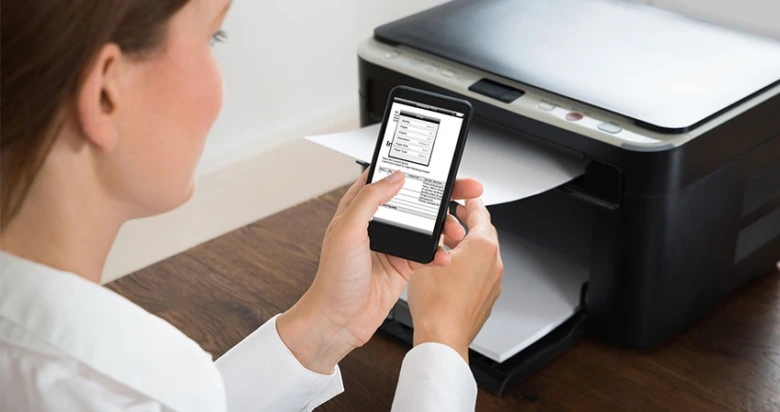
Pokud počítač tiskárnu nevidí, prvním krokem je vždy ověření fyzické stability spojení, protože tiskárna připojená přes USB kabel často selhává kvůli špatnému kontaktu v portu. Zkontrolujte, zda je napájení tiskárny aktivní a zda USB kabel není mechanicky poškozen, například zlomením vodičů či deformací konektorů. Pro správné fungování musí být USB kabel pevně zasunut do portu počítače i tiskárny. Vyhněte se použití pasivních rozbočovačů, které mohou způsobovat problémy s tiskárnou kvůli nedostatečnému napájení. Stav konektoru snadno ověříte připojením jiného USB zařízení, například flash disku, do stejného portu.
Jak zkontrolovat spojení tiskárny s počítačem
Při řešení potíží se síťovými modely se zaměřte na shodu parametrů v routeru. Síťová tiskárna vyžaduje, aby byla připojena ke stejnému SSID jako váš počítač, jinak ji systém v síti nenajde. Pokud využíváte více přístupových bodů nebo extenderů, ujistěte se, že obě zařízení komunikují přes stejnou síť.
- Připojení tiskárny přes USB vyžaduje přímé propojení bez prodlužovacích kabelů delších než 3 metry, aby nedocházelo ke ztrátě signálu.
- Ethernetový kabel zajistí nejstabilnější přenos dat pro kancelářské tiskárny s vysokým vytížením a eliminuje výpadky bezdrátového signálu.
- Bluetooth tiskárna je vhodná pouze pro nenáročné tisky, protože má výrazně nižší přenosovou rychlost než Wi-Fi připojení.
- Kontrola Wi-Fi sítě zahrnuje ověření, zda tiskárna i počítač využívají identické SSID a zda je na tiskárně aktivní Wi-Fi modul, což bývá indikováno modrou ikonou na ovládacím panelu.
Odborná rada: Častá chyba spočívá v zapojení tiskárny do USB portu na monitoru nebo klávesnici, které nedodávají dostatek proudu pro inicializaci tiskárny. Tento způsob připojení se hodí pro myš nebo klávesnici, ale nikdy ne pro tiskárnu. Pokud po kontrole kabelů tiskárna stále není viditelná, proveďte restart tiskárny tak, že ji vypnete, odpojíte od napájení na 30 sekund, znovu zapojíte a zapnete. Tento postup vynutí obnovu detekce hardwaru v systému.
| Typ připojení | Vhodné použití | Omezení |
|---|---|---|
| USB kabel | Přímý tisk z jednoho PC | Omezená délka kabelu (max 3 m) |
| Wi-Fi | Sdílený tisk v domácnosti | Nutnost stejného SSID a pásma |
| Ethernet | Kancelářský provoz | Vyžaduje kabelovou infrastrukturu |
| Bluetooth | Mobilní tisk, malé formáty | Nízká rychlost přenosu dat |
Tip: Pro koho se hodí přímé USB připojení? Je ideální pro uživatele, kteří vyžadují maximální spolehlivost bez závislosti na stabilitě routeru. Pro koho se naopak nehodí? Není vhodné pro kanceláře s více uživateli, kde je vyžadována správa tiskové fronty z různých stanic současně.
Jak stáhnout a nainstalovat ovladače tiskárny
Správně zvolený ovladač tiskárny představuje klíčový komunikační prvek mezi hardwarem a operačním systémem. Pokud řešíte problémy s tiskárnou, instalace ovladačů tiskárny z oficiálních zdrojů je prvním krokem k obnovení funkčnosti.
Jak najít správné ovladače pro tiskárnu
Pro zajištění stability systému vždy stahujte software výhradně z oficiální stránky výrobce, kde naleznete aktuální balíčky kompatibilní s Windows 10 a 11. Ovladač tiskárny je nutné instalovat před připojením tiskárny k počítači, čímž předejdete konfliktům v systému. Pokud přemýšlíte, jak aktualizovat ovladače tiskárny když ji počítač nepoznává, navštivte sekci podpory vašeho výrobce a zadejte přesný model vašeho zařízení.
- HP: support.hp.com
- Canon: canon.cz/support
- Epson: epson.cz/support
- Brother: brother.cz/support
Odborná rada: Častá chyba spočívá v instalaci zastaralých ovladačů z přiloženého CD, které nemusí být plně kompatibilní s novějšími aktualizacemi systému Windows. Vždy preferujte stažení nejnovější verze ze stránek výrobce, která řeší známé chyby v komunikaci mezi tiskárnou a PC.
Automatická instalace ovladačů ve Windows
Systémy Windows 10 a 11 disponují pokročilým nástrojem, který umožňuje automatickou instalaci tiskárny ihned po jejím rozpoznání. Tento proces funguje spolehlivě zejména u připojení tiskárny přes USB nebo při detekci v rámci místní sítě. Pokud tiskárna není viditelná ani po automatické detekci, zkuste provést restart tiskárny a následně znovu otevřít správu zařízení v systému Windows. Automatizace je ideální pro běžné kancelářské modely, u kterých není vyžadován specifický ovládací software. Pokud však tiskárna stále nereaguje, ruční instalace pomocí souboru .inf skrze správce zařízení často vyřeší potíže, kdy počítač tiskárnu ignoruje. Tato metoda se hodí pro uživatele v korporátním prostředí, zatímco pro domácí použití je automatická instalace většinou plně dostačující.
Nastavení tiskárny ve Windows a zajištění její viditelnosti
Pokud se tiskárna nezobrazuje v seznamu zařízení, je nutné provést manuální konfiguraci v nastavení systému Windows. Správný postup při neviditelné tiskárně v počítači často vyžaduje zásah do síťových parametrů nebo bezpečnostních pravidel operačního systému.
Ruční přidání tiskárny pomocí IP adresy
Síťová tiskárna, kterou systém automaticky nedetekuje, vyžaduje ruční definici cesty v síti. K tomuto účelu využijte statickou IP adresu, například 192.168.0.24, kterou zjistíte v konfiguračním listu tiskárny.
- Otevřete Nastavení systému Windows – přejděte do sekce Bluetooth a zařízení a vyberte Tiskárny a skenery.
- Klikněte na tlačítko Přidat zařízení – vyčkejte několik sekund, než se zobrazí volba Přidat ručně.
- Zvolte možnost Přidat tiskárnu pomocí adresy IP nebo názvu hostitele – do pole vyplňte statickou IP adresu vašeho zařízení.
- Vyberte typ zařízení TCP/IP a potvrďte instalaci ovladačů tiskárny – systém následně naváže přímou komunikaci.
Jak antivirový software a firewall ovlivňují viditelnost tiskárny
Firewall a antivirový software často vyhodnotí síťovou komunikaci tiskárny jako potenciální hrozbu, což vede k tomu, že tiskárna není viditelná v síti. Pro ověření této příčiny doporučuji dočasné vypnutí ochrany během instalace.
Odborná rada: Pokud po vypnutí firewallu tiskárna začne fungovat, přidejte její IP adresu do seznamu povolených výjimek, místo abyste zabezpečení trvale deaktivovali. Pozor na bezpečnostní rizika: dlouhodobé vypnutí firewallu vystavuje počítač útokům z lokální sítě.
Nastavení sdílení tiskárny v síti
Pro správné fungování v domácí či firemní síti musí být sdílení tiskárny korektně aktivováno v nastavení Windows. Tato funkce umožňuje ostatním uživatelům přistupovat k zařízení, které je fyzicky připojeno k jinému počítači přes USB.
- Otevřete Ovládací panely – přejděte do Centra síťových připojení a sdílení.
- Vyberte Změnit pokročilé nastavení sdílení – zde povolte sdílení tiskáren a souborů pro váš aktuální profil sítě.
- Klikněte pravým tlačítkem na tiskárnu ve složce Zařízení a tiskárny – vyberte Vlastnosti tiskárny a záložku Sdílení.
- Zaškrtněte políčko Sdílet tuto tiskárnu – zadejte název sdílené položky a uložte změny.
Toto nastavení se hodí pro kanceláře s jedním centrálním počítačem, ale není vhodné pro uživatele v nezabezpečených veřejných sítích, kde může dojít k neoprávněnému přístupu k tiskovým úlohám.
Restart a diagnostika tiskárny pro obnovení spojení
Problémy s tiskárnou často vyřešíte základní diagnostikou a správným restartem systému, aniž byste museli okamžitě řešit složitou instalaci ovladačů tiskárny. Níže naleznete osvědčené postupy, jak probudit tiskárnu, pokud ji počítač nevidí, a jak provést kroky k obnovení spojení mezi tiskárnou a PC. Správná viditelnost tiskárny v systému je základním předpokladem pro bezproblémový tisk.
Restart tiskárny a jeho význam
Správný restart tiskárny vyřeší až 80 % běžných problémů, kdy tiskárna není viditelná v seznamu zařízení. Tento proces vymaže dočasnou chybu v paměti tiskárny a vynutí opětovné navázání komunikace s počítačem.
- Vypnutí tiskárny – stiskněte hlavní vypínač na ovládacím panelu zařízení.
- Odpojení napájení – vytáhněte napájecí kabel ze zásuvky a vyčkejte přesně 30 sekund pro vybití kondenzátorů.
- Obnovení napájení – zapojte kabel zpět do elektrické sítě a tiskárnu znovu zapněte.
Odborná rada: Pokud používáte připojení tiskárny přes USB, během těchto 30 sekund odpojte také datový kabel a po zapnutí tiskárny jej znovu připojte do jiného USB portu přímo na základní desce počítače. Stav konektoru lze snadno ověřit připojením jiného USB zařízení, například flash disku.
Role služby zařazování tisku ve Windows
Služba zařazování tisku (Print Spooler) spravuje všechny tiskové úlohy odesílané do tiskárny. Pokud tato služba ve Windows zamrzne, systém tiskárnu neuvidí, i když je fyzicky připojená.
- Spuštění okna služeb – stiskněte klávesy Win + R, napište příkaz services.msc a potvrďte klávesou Enter.
- Vyhledání služby – v seznamu služeb vyhledejte položku Zařazování tisku (Print Spooler).
- Restartování služby – klikněte na ni pravým tlačítkem myši a zvolte možnost Restartovat.
- Vyčištění fronty – v případě přetrvávajících potíží vymažte obsah systémové složky %WINDIR%\system32\spool\PRINTERS.
Tento postup se hodí pro uživatele, kterým se tiskárna náhle odpojila během práce nebo vykazuje neviditelnost tiskárny v aplikacích; naopak se nehodí, pokud tiskárna vůbec nejeví známky napájení a nesvítí na ní žádné diody.
Použití nástroje Microsoft Fix it pro opravu tiskárny
Nástroj Microsoft Fix it, dostupný v rámci Poradce při potížích systému Windows, automaticky analyzuje a opravuje chyby v konfiguraci portů a ovladačů.
- Otevření nastavení – přejděte do nabídky Start, vyberte Nastavení, poté sekci Systém a následně Odstranit potíže.
- Spuštění diagnostiky – vyberte volbu Další nástroje pro odstraňování potíží a u položky Tiskárna klikněte na tlačítko Spustit.
- Aplikace oprav – postupujte podle pokynů na obrazovce, které automaticky resetují tiskovou frontu a prověří instalaci ovladačů tiskárny.
Častá chyba: Uživatelé často přeskakují automatickou diagnostiku a ručně přeinstalovávají ovladače, přestože problém může spočívat pouze v zaseknuté frontě úloh nebo nesprávně nastaveném výchozím portu. Pokud ani automatická diagnostika nepomůže, ověřte, zda není komunikace blokována antivirovým softwarem či bránou firewall, které mohou vyžadovat přidání tiskárny do seznamu výjimek.
Řešení problémů s tiskárnou připojenou přes Wi-Fi a Bluetooth
Pokud počítač nezobrazuje připojenou tiskárnu v bezdrátové síti, nejčastější příčinou je rozdílné SSID. Síťová tiskárna i počítač musí být přihlášeny ke stejnému názvu Wi-Fi sítě, jinak zařízení nebudou v rámci lokální sítě vzájemně komunikovat. Při použití více přístupových bodů nebo extenderů ověřte, že se obě zařízení nacházejí ve stejném segmentu sítě. V případě, že tiskárna není viditelná, proveďte restart tiskárny odpojením od napájení na 30 sekund a následný restart routeru, což často vyřeší chyby v přiřazování IP adres (například statická IPv4 adresa 192.168.0.24). Pro ty, kteří hledají návod na odstranění problému s neviditelnou tiskárnou v PC, doporučuji ověřit nastavení brány firewall, která může aktivní síťovou komunikaci blokovat; v takovém případě přidejte tiskárnu do výjimek zabezpečení.
Bluetooth připojení se hodí pro občasný tisk menších dokumentů, ale počítejte s nízkou přenosovou rychlostí. Častá chyba: uživatelé zapomenou, že Bluetooth vyžaduje aktivní párování v nastavení systému, nikoliv pouze fyzickou blízkost zařízení. Pro správnou viditelnost musí být tiskárna přepnuta do režimu párování, což je stav, kdy zařízení aktivně vysílá signál pro okolní počítače.
- Ověřte, zda jsou obě zařízení ve stejné Wi-Fi síti pomocí kontroly SSID v nastavení routeru.
- U Wi-Fi tiskáren zkontrolujte aktivní stav funkce Wi-Fi, který bývá indikován modrou ikonou na ovládacím panelu tiskárny.
- U Bluetooth tiskáren vždy zkontrolujte, zda je zařízení v režimu viditelnosti pro párování v nastavení systému Windows.
- Pokud selže připojení tiskárny, odstraňte staré záznamy tiskárny ze systému v nabídce Nastavení > Zařízení > Tiskárny a skenery.
- Proveďte opětovnou instalaci ovladačů tiskárny stažených z oficiálních stránek výrobce, pokud systém zařízení detekuje, ale odmítá s ním komunikovat.
| Typ připojení | Vhodné využití | Omezení |
|---|---|---|
| Wi-Fi | Kancelářský tisk, sdílení v síti | Závislost na síťovém pokrytí |
| Bluetooth | Malé formáty, mobilní tisk | Nízká přenosová rychlost |
| USB | Přímý tisk, instalace ovladačů | Fyzická vzdálenost kabelu |
Odborná rada: Bluetooth tiskárny nejsou vhodné pro tisk velkých grafických souborů kvůli limitům propustnosti dat. Pro běžnou kancelářskou práci vždy preferujte stabilnější Wi-Fi nebo kabelové připojení. Toto řešení se hodí pro uživatele v domácím prostředí, zatímco pro firemní sítě s vysokým objemem tisku doporučuji využít pevnou IP adresu a kabelové Ethernetové připojení.
Pokročilé postupy: Správa tiskových front a resetování tiskárny
Správa tiskové fronty a její vliv na viditelnost zařízení
Tisková fronta často obsahuje zaseknutou tiskovou úlohu, která zablokuje komunikaci mezi systémem a hardwarem. Pokud počítač nereaguje, zkontrolujte stav fronty v nastavení Windows pod záložkou Zařízení a tiskárny. Zde uvidíte seznam úloh, které čekají na zpracování. Častá chyba: uživatelé se snaží tiskárnu znovu instalovat, přestože stačí pouze zrušit všechny čekající dokumenty a restartovat službu zařazování tisku. Tento postup při neviditelné tiskárně v počítači často vyřeší problém bez nutnosti složitých zásahů do systému.
Resetování tiskárny do továrního nastavení
Pokud ani vyčištění fronty nepomůže, může být řešením reset tiskárny. Tento proces obnoví tovární nastavení a vymaže veškeré chyby v konfiguraci sítě či portů.
- Odpojení napájení – vytáhněte kabel tiskárny ze zásuvky na dobu minimálně 60 sekund.
- Inicializace resetu – podržte tlačítko pro zrušení tisku nebo obnovení během opětovného zapojování kabelu do sítě.
- Potvrzení nastavení – vyčkejte na vytištění konfigurační stránky, která potvrdí úspěšný návrat do výchozího stavu.
Tento úkon se hodí pro uživatele, kteří řeší chybu, když tiskárna není dostupná v systému dlouhodobě. Odborná rada: Pamatujte, že resetem ztratíte všechna uložená síťová nastavení a hesla, proto jej používejte až jako poslední možnost po kontrole fyzického připojení. Reset není vhodný pro tiskárny s komplikovanou statickou IP adresou, pokud nemáte k dispozici údaje pro její opětovné nastavení.
Časté dotazy k problémům s neviditelnou tiskárnou
Otázka: Proč počítač nevidí tiskárnu i když je připojena?
Častou příčinou je poškozený USB kabel, vypnutá síťová tiskárna nebo zastaralý ovladač. Restart tiskárny často pomůže obnovit spojení, které systém Windows přestal detekovat.
Otázka: Jak najít tiskárnu v nastavení Windows?
Přejděte do Nastavení, zvolte Zařízení a následně Tiskárny a skenery. Pokud tiskárna není viditelná, klikněte na Přidat tiskárnu a vyčkejte, až systém prohledá síť.
Otázka: Jak opravit tiskárnu, kterou počítač nevidí?
Zkontrolujte fyzické propojení, restartujte tiskárnu i PC a přeinstalujte ovladač. Ovladač je nezbytný pro správnou funkci tiskárny a komunikaci se systémem.
Otázka: Jak probudit tiskárnu, pokud ji počítač nevidí?
Odpojte tiskárnu od napájení na 60 sekund, čímž vymažete dočasnou mezipaměť. Po opětovném zapojení počkejte na inicializaci indikátorů stavu.
Otázka: Jak stáhnout ovladače tiskárny?
Stahujte vždy z oficiálních stránek výrobce dle přesného modelu. Instalace ovladačů tiskárny z neoficiálních zdrojů může způsobit nestabilitu systému.
Otázka: Co dělat, když tiskárna není viditelná v síti?
Ověřte, zda je tiskárna i PC ve stejné Wi-Fi síti. Restartujte router a zkontrolujte, zda není aktivní izolace klientů v nastavení sítě.
Otázka: Jak spravovat zaseknuté tiskové úlohy?
V okně Tisková fronta zrušte všechny čekající dokumenty. Pokud to nepomůže, restartujte službu zařazování tisku v nástroji services.msc.
Otázka: Jak resetovat tiskárnu do továrního nastavení?
Tento postup najdete v manuálu, obvykle zahrnuje stisknutí tlačítka pro obnovení na 10 sekund. Pozor, tímto smažete veškeré uložené Wi-Fi profily.
Otázka: Proč tiskárna přes Bluetooth nefunguje správně?
Bluetooth tiskárna vyžaduje přímou viditelnost a párování v nastavení systému. Tento typ spojení je náchylný k rušení jinými bezdrátovými zařízeními.
Otázka: Jak aktualizovat ovladače po upgradu Windows?
Po každé větší aktualizaci systému doporučuji stáhnout nejnovější verzi ovladače z webu výrobce. Staré ovladače jsou častou příčinou, proč tiskárna není viditelná.
Otázka: Jak správně připojit tiskárnu k notebooku, aby ji počítač rozpoznal?
Při připojení tiskárny přes USB nepoužívejte rozbočovače (USB huby), ale zapojte kabel přímo do portu v notebooku. Tím zajistíte stabilní napájení i datový přenos.
Otázka: Co dělat, když tiskárna je připojena, ale počítač ji stále nezobrazuje?
Pokud tiskárna je připojena ale nefunguje na počítači, proveďte kompletní odebrání zařízení ve Správci zařízení a nechte Windows znovu vyhledat hardware. Pokud problémy s tiskárnou přetrvávají, kontaktujte autorizovanou technickou podporu výrobce.
Odborná rada: Častá chyba je instalace univerzálních ovladačů od Microsoftu, které nemusí podporovat všechny funkce. Vždy dávejte přednost ovladačům přímo od výrobce hardwaru.
Upozornění: Tento postup je vhodný pro běžné kancelářské tiskárny; u průmyslových zařízení se řiďte výhradně servisním manuálem výrobce.

