PNG soubory: co to je, jak otevřít a převést snadno

PNG formát představuje standard pro ukládání digitálních obrázků, který díky bezeztrátové kompresi zachovává vysokou kvalitu a umožňuje využití průhlednosti v grafice. Soubor PNG otevřete v každém běžném prohlížeči nebo editoru obrázků a v případě potřeby jej snadno převedete do jiných formátů, například při převodu PNG do JPG pro zmenšení velikosti dat.
🔑 Hlavní body
- Formát PNG vznikl v roce 1995 jako nepatentovaná alternativa k formátu GIF.
- PNG podporuje až 16 milionů barev a alfa průhlednost pro kvalitní webovou grafiku.
- PNG nepodporuje animace ani metadata EXIF, což omezuje jeho použití u fotografií.
- PNG soubory jsou obvykle větší než JPEG kvůli bezztrátové kompresi.
- PNG lze otevřít v prohlížečích i běžných editorech jako Photoshop, GIMP či Malování.
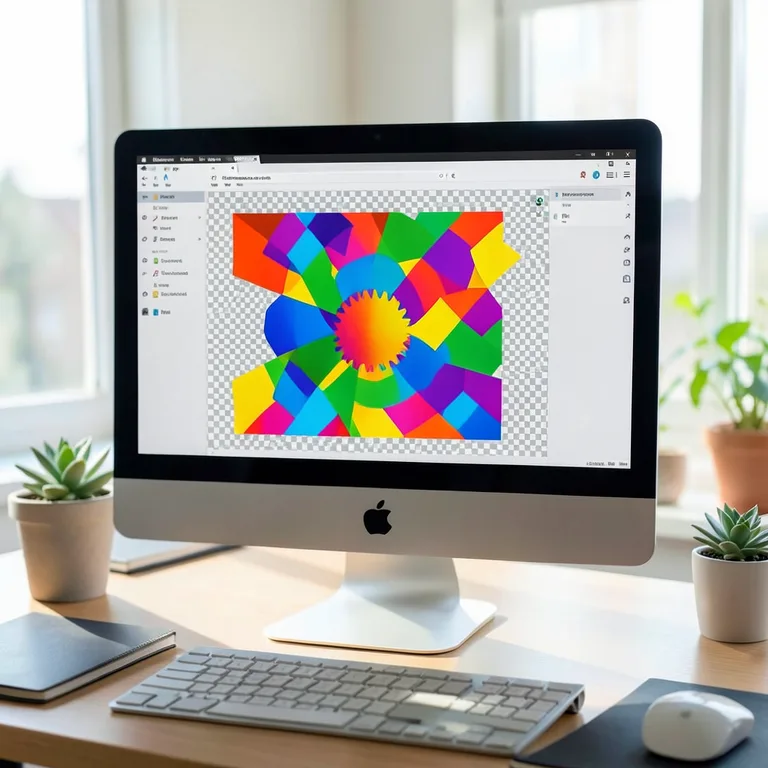
Co je soubor PNG a jak vznikl formát
Soubor PNG, tedy Portable Network Graphics, představuje rastrový grafický formát navržený pro bezztrátovou kompresi dat. Pokud hledáte odpověď na otázku, co je to soubor PNG a jak ho mohu otevřít, vězte, že jde o standardní formát podporovaný prakticky všemi prohlížeči a editory obrázků, který uchovává vysokou kvalitu obrazu bez vizuálního zkreslení. Na rozdíl od formátu JPEG, který při každém uložení snižuje kvalitu kvůli ztrátové kompresi, zůstává PNG při opakovaném ukládání identický.
Historie a význam formátu PNG
Vývoj formátu PNG začal v roce 1995 jako přímá reakce na licenční omezení tehdy populárního formátu GIF. Společnost Unisys tehdy uplatňovala patent na LZW kompresi, což omezovalo svobodné využívání technologie. Formát, který původně nesl název PING, vytvořil autor Oliver Fromme jako otevřenou a nepatentovanou alternativu. Tato změna přinesla uživatelům technickou svobodu a pokročilé funkce, které GIF postrádal.
- PNG využívá bezztrátovou kompresi, díky níž zůstává obraz při každém uložení datově i vizuálně identický.
- Klíčovou vlastností je podpora pro PNG průhlednost, která umožňuje vytvářet obrázky s různými stupni průhlednosti pozadí.
- Oproti formátu GIF, který podporuje pouze 256 barev, nabízí PNG širokou paletu až 16 milionů barev v 24bitovém RGB Truecolor režimu.
- Odborná rada: Pokud potřebujete maximální optimalizaci PNG pro web, zvažte modernější WebP formát, který dosahuje ještě menších velikostí souborů při zachování srovnatelné kvality.
| Vlastnost | PNG formát | GIF formát | JPEG formát |
|---|---|---|---|
| Komprese | Bezztrátová | Bezztrátová | Ztrátová |
| Barevná hloubka | Až 16 milionů barev | 256 barev | 16 milionů barev |
| Průhlednost | Plná alfa průhlednost | Pouze 1bitová | Nepodporuje |
Častá chyba: Mnoho uživatelů zaměňuje bezztrátový PNG s formátem JPG, který při uložení data nenávratně ztrácí. Pokud pracujete s grafikou, kde je důležitá čistota hran a průhlednost, PNG zůstává nejlepší volbou. Formát se hodí pro loga, ikony a snímky obrazovky, zatímco pro tisk fotografií nebo složité barevné přechody není vhodný kvůli absenci podpory barevného modelu CMYK.
Pro koho se PNG hodí vs. pro koho NE: Formát je ideální pro webové grafiky a ilustrace vyžadující ostré hrany a průhlednost. Naopak se nehodí pro profesionální tisk, kde je vyžadována přesná barevná reprodukce v CMYK, ani pro rozsáhlé digitální fotografie, kde by bezztrátová komprese vedla k příliš velké velikosti souboru a pomalému načítání.
Hlavní vlastnosti a omezení formátu PNG
Pokud vás zajímá, co je soubor PNG, vězte, že jde o zkratku Portable Network Graphics. Tento formát byl navržen jako náhrada za zastaralý GIF a nabízí bezztrátovou kompresi, což znamená, že kvalita obrazu zůstává při každém uložení identická. Co přesně znamená formát PNG v praxi? Především jde o podporu 24bitové barevné hloubky, která umožňuje zobrazení až 16 milionů barev.
Klíčové technické parametry a limity
Významnou vlastností je alfa kanál, který zajišťuje PNG průhlednost. Díky němu můžete obrázky vrstvit na libovolné pozadí bez nevzhledných bílých okrajů. Na rozdíl od formátu GIF však PNG nepodporuje animace. Pokud plánujete profesionální tisk, dejte si pozor na absenci podpory barevného modelu CMYK, který je pro tiskárny nezbytný. Další technickou limitací je, že formát neobsahuje EXIF metadata, takže v souboru nenajdete informace o datu pořízení či nastavení fotoaparátu.
| Vlastnost | Podpora u PNG |
|---|---|
| Barevná hloubka | až 24 bitů (16 mil. barev) |
| Průhlednost | plná (alfa kanál) |
| Animace | nepodporuje |
| Tiskový model | pouze RGB |
Odborná rada: PNG formát se skvěle hodí pro webovou grafiku a loga, ale pro archivaci fotografií v tiskové kvalitě raději volte formáty podporující CMYK. Častá chyba: uživatelé se snaží převést PNG do JPG pro zachování průhlednosti, což však vede k jejímu nenávratnému zničení a nahrazení černým nebo bílým pozadím. Pro moderní webové stránky s požadavkem na vysokou optimalizaci PNG je často výhodnější využít WebP formát, který dosahuje menší velikosti souborů při zachování podobné kvality. Podle dokumentace na Wikipedii je PNG standardem pro přenos rastrové grafiky bez ztráty dat. Pokud řešíte, jak otevřít soubor PNG, postačí vám jakýkoliv běžný prohlížeč obrázků nebo webový prohlížeč. Pro koho se PNG hodí: pro grafiky a vývojáře vyžadující čistou grafiku s průhledností. Pro koho se NEhodí: pro fotografy potřebující ukládat tisková data či metadata o snímku.
Více informací k tématu najdete v oficiálním zdroji: Wikipedie.
Jak otevřít soubor PNG na počítači a mobilu
Formát PNG (Portable Network Graphics) představuje standard pro digitální grafiku, který od roku 1995 nabízí bezztrátovou kompresi a plnou alfa průhlednost. Většina moderních operačních systémů Windows i macOS otevírá soubory PNG automaticky výchozím prohlížečem obrázků po dvojitém kliknutí na ikonu souboru. Pokud systém soubor nerozpozná, můžete jej otevřít ručně prostřednictvím systémové nabídky Otevřít v programu.
Čím se dá otevřít PNG formát
Pro prohlížení souborů na počítači nevyžadujete instalaci dodatečného softwaru, protože formát podporují všechny běžné webové prohlížeče i systémové nástroje. Pro úpravy grafiky s 24bitovou nebo 48bitovou barevnou hloubkou využijte specializované editory.
- Webový prohlížeč (Chrome, Firefox, Edge, Safari, Opera) – slouží k okamžitému zobrazení bez nutnosti instalace.
- Malování (Windows) – základní nástroj pro jednoduché ořezy nebo změnu rozměrů obrázku.
- GIMP – bezplatný editor vhodný pro pokročilé úpravy, práci s vrstvami a úpravu průhlednosti.
- Adobe Photoshop – profesionální software pro komplexní grafickou tvorbu, který umožňuje precizní práci s formátem PNG přes nabídku Soubor – Otevřít.
- Ostatní nástroje – pro prohlížení lze využít také ACDSee, File Magic, Paint.NET, Paint Shop Pro nebo LibreOffice Draw.
Pokud hledáte způsob, jak otevřít soubor PNG na mobilu, využijte nativní aplikace Galerie nebo Fotky v systémech Android a iOS. Tyto aplikace formát PNG podporují standardně a umožňují jeho okamžité zobrazení. Pro pokročilé úpravy na cestách jsou dostupné mobilní verze grafických editorů, které zachovávají kvalitu obrazu.
Odborná rada: Častá chyba při otevírání souborů spočívá v nesprávně nastavené asociaci přípon v systému. Pokud se soubor neotevře, klikněte na něj pravým tlačítkem, zvolte Otevřít v programu a vyberte preferovanou aplikaci. Tento formát se hodí pro grafiku s ostrými hranami, loga a ikony, ale pro fotografie s velkým množstvím barev může být vhodnější moderní WebP formát nebo převod PNG do JPG pro úsporu místa. Tento postup se hodí pro běžné uživatele, kteří chtějí rychle sdílet obrázky na webu, zatímco pro profesionální tisk se mu vyhněte, protože PNG nepodporuje barevný model CMYK a může dojít k nepřesnostem v barevné reprodukci.
| Vlastnost | PNG formát |
|---|---|
| Komprese | Bezztrátová |
| Barevná hloubka | Až 16 milionů barev (24bit/48bit) |
| Průhlednost | Plná alfa průhlednost |
| Podpora CMYK | Ne |
| Metadata EXIF | Ne (pouze základní informace) |
Jak převést PNG do jiných formátů: JPG, PDF a další
Převod souborů mezi formáty je běžnou úlohou, kterou zvládnete pomocí profesionálních editorů i rychlých online nástrojů. Výběr metody závisí na tom, zda potřebujete zachovat vysokou kvalitu obrazu, nebo preferujete maximální rychlost zpracování.
Převod PNG do JPG pomocí offline softwaru
Pokud hledáte způsob, jak převést soubor PNG na JPG krok za krokem bez závislosti na internetu, využijte grafické editory jako Adobe Photoshop nebo GIMP. Tyto programy nabízejí plnou kontrolu nad kompresí a kvalitou výsledného obrazu.
- Otevření obrázku – v programu Adobe Photoshop nebo GIMP zvolte možnost Soubor a Otevřít pro načtení vašeho souboru.
- Nastavení exportu – vyberte funkci Exportovat jako a v nabídce formátů zvolte JPEG.
- Úprava parametrů – nastavte úroveň kvality na 80 až 90 procent pro optimální poměr mezi velikostí souboru a ostrostí detailů.
- Uložení souboru – potvrďte akci stisknutím tlačítka Exportovat, čímž proběhne finální převod PNG do JPG.
Odborná rada: Při převodu z PNG do JPG pamatujte na to, že JPG formát nepodporuje průhlednost, takže veškerá průhledná pozadí budou automaticky nahrazena bílou nebo černou barvou.
Převod PNG do PDF online zdarma
Pro uživatele, kteří vyžadují rychlý návod na změnu PNG na PDF zdarma bez instalace softwaru, existují webové služby jako Coolutils. Tento nástroj umožňuje přímý převod PNG do PDF online bezplatně, což je ideální pro tvorbu dokumentů z obrázků.
- Nahrání souboru – na stránce nástroje Coolutils vyberte tlačítko pro nahrání a vložte obrázek v PNG formátu.
- Konfigurace dokumentu – v nastavení zvolte formát PDF a případně upravte orientaci stránky nebo velikost okrajů.
- Spuštění konverze – klikněte na tlačítko pro zahájení převodu, které automaticky provede transformaci dat.
- Stažení výsledku – po dokončení procesu uložte hotový PDF soubor přímo do svého zařízení.
Pozor: Častá chyba při převodu je ignorování rozlišení DPI, které může u PDF dokumentů ovlivnit výslednou čitelnost textu. Tato metoda se hodí pro běžné kancelářské účely, nikoliv pro profesionální tisk s vysokými nároky na barevnou věrnost.
Optimalizace PNG souborů pro web bez ztráty kvality
Optimalizace PNG souborů pro webové stránky představuje klíčový krok pro zrychlení načítání vašeho obsahu při zachování vysoké vizuální kvality. Správně provedená optimalizace PNG výrazně snižuje velikost souboru, aniž by došlo k degradaci obrazových informací.
Nástroje pro optimalizaci PNG
Pro efektivní zmenšení velikosti souboru doporučuji využít specializované programy. TinyPNG používá inteligentní techniku komprese k selektivnímu snížení počtu barev, což zachovává PNG průhlednost. Pro uživatele operačního systému macOS je skvělou volbou ImageOptim, který automaticky odstraňuje nepotřebná metadata. Pokud hledáte řešení pro Windows, PNGGauntlet nabízí robustní bezztrátovou kompresi, která zajistí minimální velikost souboru pro vaše webové stránky.
Techniky bezztrátové komprese
Bezztrátová komprese funguje na principu identifikace a odstranění redundantních dat, která nejsou pro výsledné zobrazení nezbytná. Tato metoda nesnižuje rozlišení ani kvalitu pixelů, což je zásadní pro zachování ostrosti grafiky.
- Odstranění nadbytečných barevných profilů a metadat.
- Indexace barev pro zmenšení datového objemu.
- Optimalizace datových bloků uvnitř struktury PNG.
Odborná rada: Častá chyba spočívá v ukládání příliš velkých PNG obrázků s vysokým rozlišením přímo na web. Pokud web nevyžaduje průhlednost, zvažte převod PNG do JPG nebo moderní WebP formát, který nabízí ještě lepší poměr mezi velikostí a kvalitou. Tato optimalizace se hodí pro ikonky a loga, zatímco u fotografií s tisíci barvami je efektivnější použít jiné formáty.
Rozdíly mezi PNG a moderními formáty WebP a HEIC
Výběr správného formátu závisí na vašem konkrétním záměru, přičemž PNG formát zůstává standardem pro grafiku vyžadující vysokou kvalitu a precizní PNG průhlednost, zatímco moderní formáty WebP a HEIC dominují v optimalizaci velikosti dat pro web a mobilní zařízení.
Výhody formátu PNG
Hlavní předností je bezztrátová komprese, která zachovává veškeré obrazové detaily bez degradace kvality při každém uložení. PNG soubor využívá pokročilý alfakanál, který umožňuje definovat různé stupně průhlednosti pozadí, což je klíčové pro loga, ikony a grafiku s ostrými hranami. I když je výsledný soubor objemnější než u ztrátových formátů, zaručuje, že nedojde k rozmazání hran nebo vzniku kompresních artefaktů.
Výhody formátu WebP
Tento moderní formát nabízí výrazně efektivnější kompresní algoritmy než PNG, díky čemuž dosahuje až o 25 až 35 procent menší velikosti souborů při zachování srovnatelné vizuální kvality. WebP formát je vysoce efektivní pro rychlé načítání obsahu na webových stránkách, přičemž podporuje jak bezztrátovou, tak ztrátovou kompresi i průhlednost. Ačkoliv má WebP širší možnosti využití, jeho podpora v některých starších grafických editorech může být omezená.
Výhody formátu HEIC
HEIC představuje standard pro ukládání fotografií, zejména v rámci ekosystému Apple, kde nahrazuje starší JPEG. Využívá pokročilou kompresi, která dosahuje výrazně menší velikosti souboru než PNG při zachování vysokého dynamického rozsahu a barevné hloubky. Tento formát je navržen primárně pro úsporu úložného prostoru v mobilních zařízeních, ovšem na rozdíl od PNG nativně nepodporuje alfa kanál pro průhlednost.
| Formát | Hlavní využití | Komprese | Alfa kanál |
|---|---|---|---|
| PNG | Grafika, loga, ikony | Bezztrátová | Ano |
| WebP | Webové stránky | Ztrátová/Bezztrátová | Ano |
| HEIC | Fotografie | Ztrátová | Ne |
Odborná rada: Pokud řešíte, jak otevřít soubor PNG nebo potřebujete provést převod PNG do JPG, vždy zvažte, zda cílové médium podporuje průhlednost. Častou chybou je převod obrázku s průhledností do formátu, který ji nepodporuje, což vede k automatickému nahrazení průhledné vrstvy černým nebo bílým pozadím. Pro grafiku na web doporučuji provést optimalizaci PNG pomocí nástrojů pro redukci datové velikosti ještě před samotným nasazením na server.
Tento formát se hodí zejména pro uživatele, kteří potřebují zachovat maximální věrnost grafických prvků a vyžadují širokou kompatibilitu napříč operačními systémy. Naopak pro profesionální tisk v barevném prostoru CMYK není PNG vhodný, protože tento barevný model nepodporuje a může při převodu způsobit nepřesnosti v barevné reprodukci.
Časté dotazy k PNG souborům
Otázka: Čím mohu otevřít PNG soubor na počítači?
PNG soubor otevřete pomocí programů Adobe Photoshop, Malování, GIMP nebo v libovolném webovém prohlížeči jako Chrome či Firefox.
Otázka: Jak změnit soubor PNG na JPG?
Otevřete PNG v editoru jako Photoshop, zvolte Uložit jako a vyberte JPG, doporučená kvalita je 85 až 100 procent.
Otázka: Jak změnit soubor PNG na PDF?
Použijte online nástroje typu Coolutils, nahrajte PNG, klikněte na převod a stáhněte PDF soubor.
Otázka: Co znamená přípona PNG?
PNG znamená Portable Network Graphics, formát pro rastrové obrázky s bezztrátovou kompresí a podporou průhlednosti.
Otázka: Podporuje PNG animace?
Ne, PNG soubory nepodporují animace; pro tyto účely se používá formát GIF nebo APNG.
Otázka: Mohu PNG používat pro tisk fotografií?
PNG není vhodný pro profesionální tisk fotografií, protože nepodporuje barevný model CMYK používaný v tiskárnách.
Otázka: Jak otevřít PNG soubor na mobilu?
PNG otevřete ve výchozí galerii nebo v aplikacích jako Google Fotky na systémech Android či iOS.
Otázka: Jak převést PNG do JPG krok za krokem?
Otevřete PNG v editoru, zvolte Exportovat jako JPG, nastavte požadovanou kvalitu a uložte soubor na disk.
Otázka: Lze PNG soubor zmenšit bez ztráty kvality?
Ano, pomocí nástrojů jako TinyPNG nebo ImageOptim provedete efektivní optimalizaci PNG bezztrátovou kompresí.
Otázka: Co je alfa kanál v PNG?
Alfa kanál umožňuje nastavit úroveň průhlednosti pixelů, což zajišťuje PNG průhlednost u objektů bez pozadí.
Otázka: Jaký je rozdíl mezi PNG a JPG?
PNG používá bezztrátovou kompresi a podporuje průhlednost, zatímco JPG využívá ztrátovou kompresi pro dosažení menší velikosti souboru.
Otázka: Jak převést PNG do PDF online zdarma?
Navštivte web Coolutils, nahrajte PNG soubor, klikněte na převod a stáhněte PDF výsledek bez nutnosti instalace softwaru.
Otázka: Proč převádět obrázky do PNG?
PNG zachovává vysokou kvalitu a průhlednost, proto je ideální pro webovou grafiku, loga a ilustrace s ostrými detaily.
Otázka: Jak zjistím, zda je soubor PNG?
Soubor má příponu .png a systém jej automaticky přiřadí k prohlížeči nebo grafickému editoru.
Otázka: Existují bezpečnostní rizika při otevírání PNG?
PNG formát je obecně bezpečný, ale vždy ověřte zdroj souboru, abyste předešli riziku spuštění škodlivého kódu.
Otázka: Lze PNG převést na jiné formáty bez ztráty kvality?
Převod do JPG je vždy ztrátový, ale převod do formátů jako TIFF nebo BMP lze provést bezztrátově.
Odborná rada: Častá chyba při převodu je příliš nízké nastavení kvality u JPG, což vytváří viditelné artefakty kolem hran; pro web se hodí spíše moderní WebP formát. Tento postup se hodí pro běžné uživatele, nikoliv pro archivační účely vyžadující bezztrátová data.

