Správný postup resetování tiskárny Canon krok za krokem

Obnovení výchozího stavu tiskárny Canon pomáhá vyřešit většinu běžných chyb spojených s chybnou komunikací nebo uvíznutými tiskovými úlohami. Správně provedený reset tiskárny Canon do továrního nastavení zajistí opětovné navázání stabilního počítačového připojení bez nutnosti složité servisní diagnostiky.
📊 Klíčová fakta
- Reset tiskárny Canon obvykle znamená obnovení továrního nastavení, které vymaže uživatelská nastavení a chybová hlášení.
- Tvrdý reset u modelů Pixma MG2550S vyžaduje specifickou sekvenci držení tlačítek, která trvá přibližně 1 minutu.
- Reset počítadel inkoustu vyžaduje servisní režim nebo software, například Canon Service Tool, a připojení přes USB.
- Wi-Fi nastavení lze resetovat například podržením tlačítka Wi-Fi po dobu 5 sekund u modelu MG3640.
- Při resetu tiskárny je důležité nezdržovat vyjmuté kazety déle než 30 minut, aby nedošlo k jejich poškození.
Jak provést základní reset tiskárny Canon pomocí tlačítek
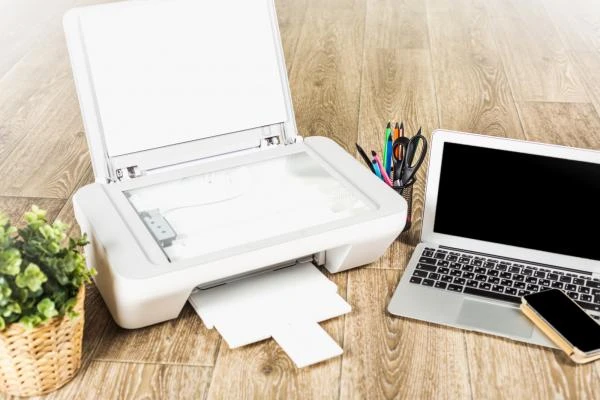
Základní reset tiskárny Canon provedete kombinací fyzických tlačítek na ovládacím panelu, což pomůže vyřešit většinu běžných chybových hlášení. Tento postup, často označovaný jako Canon Pixma reset, vrátí zařízení do výchozího stavu bez nutnosti složitého nastavování přes počítačové připojení tiskárny.
Jak správně držet tlačítko Stop/Reset pro základní reset
Základní reset tiskárny Canon vyžaduje precizní manipulaci s tlačítkem Stop/Reset, které bývá označeno ikonou červeného trojúhelníku v kruhu. Při provádění úkonu postupujte následovně:
- Vypnutí tiskárny – odpojte napájecí kabel ze zásuvky na dobu 10 sekund pro vybití kondenzátorů.
- Aktivace režimu – držte stisknuté tlačítko Stop/Reset a současně zapojte napájecí kabel zpět do sítě.
- Potvrzení akce – stále držte tlačítko Stop/Reset a následně dvakrát stiskněte tlačítko napájení (Power), přičemž tlačítko Stop/Reset stále nepouštějte.
- Dokončení resetu – uvolněte tlačítko Stop/Reset po 5 až 15 sekundách, jakmile kontrolka přestane blikat a tiskárna se inicializuje.
Odborná rada: Častá chyba spočívá v příliš krátkém držení tlačítka, kdy nedojde k plnému zápisu do paměti EEPROM. Resetování se hodí pro odstranění zaseknutých tiskových úloh, ale pro vyčištění zaplněné odpadní nádobky tiskárny je nutný hlubší servisní zásah. Tento postup není vhodný pro tiskárny s trvalou hardwarovou závadou tiskové hlavy.
Aktivace servisního režimu u modelu MP230
Model Canon MP230 vyžaduje pro obnovu továrního nastavení Canon specifický vstup do servisního režimu Canon. Tento stav umožní resetovat počítadlo odpadního inkoustu, které tiskárnu často zablokuje.
- Vypnutí zařízení – ujistěte se, že tiskárna je vypnutá, ale stále připojená k napájení.
- Vstup do menu – držte tlačítko Stop/Reset a současně stiskněte tlačítko Power.
- Přepnutí režimu – držte tlačítko Power, uvolněte tlačítko Stop/Reset a poté jej pětkrát za sebou stiskněte.
- Finalizace – po pátém stisknutí uvolněte obě tlačítka, čímž se aktivuje servisní režim indikovaný ustáleným světlem kontrolky.
FAQ: Jak resetovat tiskárnu?
Otázka: Jak provést hard reset tiskárny Canon Pixma?
Hard reset tiskárny Canon Pixma provedete výše popsaným držením tlačítek v servisním režimu. Tento úkon zcela vymaže uživatelské nastavení a vrátí tiskárnu do stavu, v jakém byla při prvním vybalení z krabice.
Otázka: Proč mi tiskárna Canon netiskne a jak to opravit?
Pokud tiskárna Canon netiskne, reset často vymaže chybu komunikace mezi PC a tiskárnou. Pokud však reset nepomůže, zkontrolujte stav odpadní nádobky tiskárny nebo fyzické usazení inkoustových kazet.
Jak udělat tvrdý reset (hard reset) na Canon Pixma MG2550S
Tvrdý reset tiskárny Canon Pixma MG2550S představuje nejúčinnější způsob, jak vyřešit přetrvávající chyby firmwaru nebo problémy s komunikací. Tento postup vyžaduje přesnou sekvenci stisknutí tlačítek Stop a Power, která tiskárnu uvede do servisního režimu Canon a obnoví její výchozí parametry.
Rozdíl mezi hard resetem a soft resetem
Soft reset tiskárny Canon pouze restartuje aktuální tiskovou úlohu nebo vymaže dočasnou chybu v paměti bez ovlivnění uložených konfigurací. Naopak tvrdý reset (hard reset) kompletně přepíše vnitřní paměť a obnoví tovární nastavení Canon. Tento zásah se hodí pro uživatele, kterým tiskárna hlásí kritické systémové chyby, ale není vhodný pro běžné odstraňování drobných záseků papíru. Častá chyba: provádění tvrdého resetu při zaplněné odpadní nádobce tiskárny, což resetem nevyřešíte, protože tiskárna vyžaduje fyzickou výměnu nebo servisní zásah.
Postup pro provedení tvrdého resetu
Pokud potřebujete vědět, jak provést hard reset tiskárny Canon Pixma, postupujte přesně podle následujících kroků. Tento návod na reset tiskárny Canon PIXMA je kompatibilní i s modely jako Canon Pixma MG3050.
- Odpojení napájení – vytáhněte napájecí kabel ze zásuvky a nechte tiskárnu vypnutou minimálně 30 sekund.
- Stisknutí tlačítek – podržte tlačítko Stop a současně s ním stiskněte a držte tlačítko Power.
- Aktivace režimu – držte obě tlačítka stisknutá, dokud se nerozsvítí kontrolka napájení, poté tlačítko Stop pětkrát po sobě stiskněte, zatímco tlačítko Power stále držíte.
- Dokončení sekvence – uvolněte obě tlačítka najednou; tiskárna nyní provede interní Canon Pixma reset a po chvíli bude připravena k novému počítačovému připojení tiskárny.
Jak resetovat počítadlo inkoustu a odpadní nádobku u Canon tiskáren
Pokud tiskárna hlásí chybu plné odpadní nádobky, interní počítadlo inkoustu zablokuje tisk, aby se zabránilo přetečení barvy do vnitřních částí zařízení. Pro obnovení funkčnosti je nutné toto digitální omezení vynulovat pomocí servisních nástrojů, které komunikují přímo s firmwarem tiskárny.
Co je počítadlo inkoustu a proč ho resetovat
Počítadlo inkoustu v reálném čase sleduje počet tiskových cyklů a celkové množství odpadního inkoustu, který vzniká při automatickém čištění tiskových hlav. Jakmile hodnota dosáhne výrobcem stanoveného limitu, tiskárna přejde do ochranného režimu a odmítne další tisk, aby nedošlo k nevratnému poškození elektroniky nebo znečištění tiskárny. Reset počítadla inkoustu je nezbytný v momentě, kdy fyzicky vyprázdníte nebo vyměníte absorpční houbičku odpadní nádobky, ale tiskárna stále vyžaduje servisní zásah. Tento proces umožní tiskárně znovu fungovat, jako by byla nová, a vymaže chybové hlášení blokující provoz.
Použití servisního softwaru Canon Service Tool
Pro úspěšný reset tiskárny Canon potřebujete spustit servisní režim Canon a využít aplikaci Canon Service Tool. Tento nástroj vyžaduje stabilní počítačové připojení tiskárny přes USB kabel, protože bezdrátové rozhraní Wi-Fi v servisním módu nekomunikuje.
- Ověřte kompatibilitu verze softwaru s vaším operačním systémem (např. Windows 10 nebo 11).
- Ujistěte se, že tiskárna je v servisním režimu, což je indikováno stálým svitem nebo specifickým blikáním diod dle konkrétního modelu.
- V aplikaci Canon Service Tool vyberte odpovídající USB port a zvolte funkci pro vynulování čítače odpadního inkoustu (Ink Absorber Counter).
- Počkejte na potvrzení operace v softwaru a následně tiskárnu vypněte a znovu zapněte pro dokončení procesu.
Odborná rada: Častá chyba spočívá v ignorování fyzické kapacity nádobky. I když víte, jak vymazat chybu a resetovat tiskárnu Canon, vždy fyzicky ověřte stav odpadní houbičky, jinak hrozí znečištění interiéru tiskárny inkoustem. Tento postup se hodí pro technicky zdatné uživatele, kteří provádějí údržbu svépomocí, zatímco pro běžné domácí použití při softwarových chybách doporučuji spíše standardní tovární nastavení Canon přes menu přístroje. Na co si dát pozor: servisní režim Canon je určen výhradně pro pokročilé operace a nesprávná manipulace v tomto menu může vést k trvalému poškození řídicí desky tiskárny.
Jak obnovit tovární nastavení tiskárny Canon Pixma IP7250 a TS3150
Pokud tiskárna vykazuje chyby v komunikaci nebo potřebujete vymazat uživatelské předvolby, tovární nastavení Canon představuje nejúčinnější řešení. Pro modely Canon Pixma IP7250 a TS3150 je postup čištění paměti velmi podobný a nevyžaduje složité softwarové zásahy. Správně provedený tvrdý reset Canon vymaže uložené síťové parametry i historii tiskových úloh, čímž často odstraníte problémy s nekonzistentním připojením.
Postup pro obnovení továrního nastavení
- Vypnutí tiskárny – odpojte zařízení od elektrické sítě, aby se vybily kondenzátory, a po 10 sekundách jej opět zapojte.
- Aktivace servisního režimu – stiskněte a držte tlačítko Stop, zatímco prstem stále držíte tlačítko Power (Zapnuto).
- Reset tiskárny Canon – při stále drženém tlačítku Power uvolněte tlačítko Stop a následně jej pětkrát za sebou rychle stiskněte.
- Potvrzení operace – uvolněte obě tlačítka a vyčkejte, až kontrolka přestane blikat, což značí úspěšné obnovení továrního nastavení.
Odborná rada: Častá chyba spočívá v příliš rychlém nebo pomalém mačkání tlačítka Stop, což vede k neúspěšnému vstupu do servisního režimu. Pokud se vám nedaří tiskárnu resetovat napoprvé, celý proces zopakujte s důrazem na přesný počet pěti stisknutí. Tento postup se hodí pro uživatele řešící softwarové chyby, avšak není vhodný pro opravu fyzicky poškozených tiskových hlav nebo ucpaných trysek.
Jak resetovat Wi-Fi nastavení tiskárny Canon
Pokud se potýkáte s problémy při bezdrátovém tisku, často pomůže kompletní vymazání síťových parametrů. Resetování Wi-Fi nastavení tiskárny Canon umožní nové spárování s routerem a vyřeší většinu výpadků komunikace. U modelů jako Canon Pixma MG3640 provedete reset Wi-Fi stisknutím a podržením tlačítka Wi-Fi po dobu 5 sekund, dokud nezačne blikat kontrolka napájení. Tento úkon je základním krokem, jak vymazat chybu a resetovat tiskárnu Canon bez nutnosti složitého zásahu do firmwaru.
- Aktivace režimu párování – stiskněte a držte tlačítko Wi-Fi po dobu 5 sekund, dokud nezačne blikat kontrolka napájení.
- Odstranění starých dat – tiskárna v tomto stavu automaticky vymaže předchozí Wi-Fi nastavení a připraví se na nové počítačové připojení tiskárny.
- Konfigurace sítě – po blikání využijte aplikaci Canon PRINT nebo WPS tlačítko na routeru k opětovnému připojení.
Odborná rada: Pokud po resetu tiskárna stále nekomunikuje se sítí, zkontrolujte, zda vaše síť běží na frekvenci 2,4 GHz, kterou většina starších modelů Canon vyžaduje. Častá chyba: uživatelé se pokoušejí o resetování Wi-Fi během probíhající tiskové úlohy, což může vést k zaseknutí fronty. Tento postup se hodí pro uživatele, kteří měnili router nebo heslo k síti, zatímco pro hlubší systémové problémy bude nutné tovární nastavení Canon nebo tvrdý reset Canon.
Doporučení při neúspěšném resetu tiskárny Canon
Pokud standardní reset tiskárny Canon nevede k vyřešení problému, je nutné nejprve ověřit přesný model zařízení. Častou chybou je aplikace postupu určeného pro jinou řadu, proto vždy vyhledejte specifický návod na reset tiskárny Canon PIXMA odpovídající vašemu typu. Pokud tiskárna stále hlásí chyby, zaměřte se na fyzickou instalaci komponent.
Postup při přetrvávajících problémech
- Vyjměte inkoustové kazety z tiskárny a ponechte je mimo zařízení maximálně 30 minut, aby nedošlo k zaschnutí tiskové hlavy.
- Zkontrolujte stav počítačové připojení tiskárny a ujistěte se, že ovladače v systému jsou aktuální.
- Proveďte restart tiskárny odpojením od napájecího kabelu na dobu 60 sekund.
- Ověřte, zda se po opětovném zapnutí tiskárna přepne do připraveného stavu nebo stále vyžaduje servisní režim Canon.
Pokud po těchto krocích stále řešíte otázku, proč mi netiskne tiskárna Canon, může být problém v interní paměti nebo zaplněné odpadní nádobce. V takovém případě je neúspěšný reset tiskárny Canon důvodem pro kontakt na technickou podporu Canon. Profesionální servisní diagnostika je jediným bezpečným způsobem, jak opravit tiskárnu Canon, když nefunguje tisk ani po provedení pokročilého továrního nastavení Canon.
Odborná rada: Pamatujte, že tento postup se hodí pro uživatele s běžnými softwarovými potížemi, ale není vhodný pro opravu mechanicky poškozených dílů, kde hrozí nevratné poškození tiskárny při neodborné manipulaci.
Bezpečnost a rizika používání servisního softwaru Canon
Při hledání informací, jak resetovat tiskárnu Canon, můžete narazit na neoficiální servisní software, jako je Canon Service Tool. Použití těchto nástrojů třetích stran nese značná rizika, která mohou nenávratně poškodit základní desku zařízení. Neoficiální programy často obcházejí standardní bezpečnostní protokoly a mohou způsobit trvalé softwarové zablokování tiskárny, které vyžaduje odborný servisní zásah.
Častá chyba spočívá v domněnce, že jakýkoliv volně dostupný program vyřeší canon tiskárna reset nastavení bezpečně. Pokud k zásahu do firmwaru využijete neautorizované nástroje, vystavujete se následujícím problémům:
- Okamžitá ztráta záruky tiskárny při detekci neoficiálních servisních zásahů v logu zařízení.
- Riziko přepsání kritických parametrů EEPROM, které zajišťují správné počítačové připojení tiskárny a komunikaci s ovladači.
- Možnost fyzického poškození tiskárny v důsledku nesprávné kalibrace tiskových hlav nebo přetížení motorů po resetu počítadel.
- Riziko napadení vašeho počítače malwarem, který je často přibalen k neoficiálním verzím servisních nástrojů.
| Riziko | Důsledek |
|---|---|
| Použití neoficiálního softwaru | Trvalé softwarové zablokování (tzv. bricknutí) |
| Zásah do firmwaru | Ztráta nároku na bezplatnou záruční opravu |
| Nesprávná kalibrace | Trvalé snížení kvality tisku a pruhování |
Odborná rada: Vždy upřednostňujte oficiální reset tiskárny Canon přes menu přístroje nebo servisní režim Canon definovaný výrobcem. Tento postup je vhodný pro běžné uživatele, zatímco pokročilé servisní zásahy vyžadují odbornou znalost a oficiální diagnostické vybavení. Pokud se vám nedaří provést Canon Pixma reset standardní cestou, raději kontaktujte autorizovaný servis než riskovat nevratné poškození hardwaru.
Otázka: Pro koho je servisní software vhodný a pro koho nikoliv?
Servisní software je určen výhradně pro certifikované techniky s přístupem k servisním manuálům a originálnímu diagnostickému vybavení. Pro běžné uživatele, kteří chtějí pouze vyřešit chybu Wi-Fi nebo vymazat běžné chybové hlášení, je tento software nevhodný a představuje zbytečné bezpečnostní riziko.
Otázka: Jak poznám, že je tiskárna poškozená neoficiálním zásahem?
Typickým projevem je nereagující ovládací panel, neustálé blikání chybových LED diod v nespecifikovaných sekvencích nebo neschopnost počítače detekovat tiskárnu přes USB. V takovém případě je nutné zařízení odpojit od napájení a svěřit jej do rukou odborníků, protože domácí pokusy o opravu mohou vést k úplnému zničení základní desky.
Jak zálohovat a obnovit nastavení tiskárny před a po resetu
Před samotným zásahem, jako je tvrdý reset Canon, vždy doporučuji provést export konfigurace, protože záloha nastavení chrání před trvalou ztrátou dat. U většiny moderních zařízení řady PIXMA využijete obslužný software Canon IJ Network Tool, kde v záložce nastavení uložíte aktuální parametry sítě do souboru v počítači. Pokud váš model toto rozhraní nepodporuje, pečlivě si poznamenejte údaje o Wi-Fi síti, SSID a statické IP adrese, neboť obnova nastavení tiskárny Canon po resetu vyžaduje manuální zadání těchto hodnot.
Postup pro obnovu konfigurace po resetu
Po provedení továrního nastavení Canon se tiskárna přepne do výchozího stavu, kdy ztratí veškeré předešlé vazby na vaše počítačové připojení tiskárny. Pro úspěšnou rekonfiguraci postupujte následovně:
- Importujte uložený konfigurační soubor zpět do tiskárny pomocí softwaru Canon IJ Network Tool.
- Znovu nastavte bezdrátové parametry v menu tiskárny, pokud import není pro daný model dostupný.
- Ověřte správnost konfigurace zkušebním tiskem stránky s informacemi o síti, která obsahuje aktuální IP adresu zařízení.
- Zkontrolujte aktualizace firmwaru, které mohou po resetu vyžadovat opětovnou instalaci ovladačů v operačním systému.
| Typ nastavení | Způsob zálohy | Poznámka |
|---|---|---|
| Síťové parametry | Export přes IJ Network Tool | Nutné USB připojení |
| Uživatelské předvolby | Ruční zápis hodnot | U modelů bez softwarové podpory |
| Počítadla inkoustu | Servisní software | Pouze pro pokročilé servisní zásahy |
Odborná rada: Častá chyba spočívá v ignorování servisního režimu Canon, kdy uživatelé provádějí reset bez předchozího uložení nastavení, což vede ke zdlouhavé rekonfiguraci celého zařízení. Tento postup se hodí pro uživatele, kteří řeší softwarové chyby konektivity a chyby počítadel, ale není vhodný pro opravu mechanických závad tiskové hlavy nebo podavače papíru. Pokud tiskárna po resetu stále nekomunikuje, ověřte shodu IP adresy v tiskové frontě systému Windows, protože po obnově továrního nastavení může dojít k přidělení nové adresy DHCP serverem.
Otázka: Proč po resetu tiskárna Canon stále nevidí Wi-Fi síť?
Po resetu se tiskárna vrací do výchozího stavu a odpojí se od všech známých sítí. Musíte znovu provést proces párování, buď pomocí WPS tlačítka na routeru, nebo manuálním zadáním hesla k Wi-Fi v ovládacím menu tiskárny.
Otázka: Je nutné při resetu tiskárny Canon zálohovat i ovladače v počítači?
Ovladače v počítači není nutné zálohovat, protože ty zůstávají v systému nedotčeny. Po resetu tiskárny je však často nutné v nastavení tiskárny v systému Windows aktualizovat port tiskárny, aby odpovídal nové IP adrese zařízení.