Jak účinně vyčistit a obnovit tiskovou hlavu tiskárny Epson

Zaschlý inkoust v tiskové hlavě Epson často způsobuje šmouhy a barevné skvrny na tisku. Správné čištění tiskové hlavy, ať už automatické nebo manuální, dokáže obnovit kvalitu tisku a prodloužit životnost tiskárny. Následující postupy vám pomohou odstranit usazeniny inkoustu a vrátit tiskárně plnou funkčnost.
📝 Hlavní myšlenky
- Tiskové hlavy Epson jsou většinou zabudované, vyjmutí vyžaduje opatrnost nebo servisní zásah.
- Automatické čištění tiskové hlavy doporučujeme opakovat maximálně 4× s pauzami kolem 30 minut.
- Manuální čištění zaschlých trysek vyžaduje namáčení na cca 30 minut v teplé vodě nebo čisticím roztoku.
- Používejte pouze čisticí prostředky určené pro Epson, agresivní chemikálie tiskovou hlavu poškodí.
- Pravidelná údržba a používání originálních inkoustů snižují riziko zasychání a poškození tiskové hlavy.
Jak spustit automatické čištění tiskové hlavy Epson
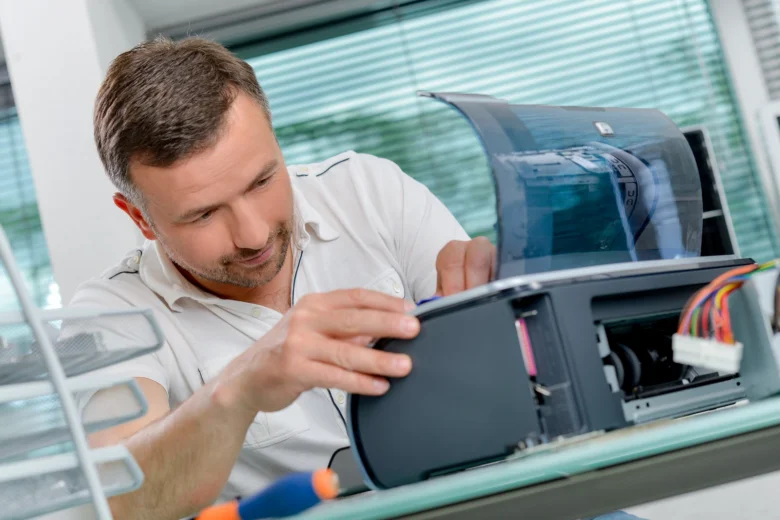
Automatické čištění tiskové hlavy Epson spustíte přes ovládací software tiskárny nebo přímo z ovládacího panelu zařízení. Doporučuje se provést maximálně 4 cykly čištění s přibližně 30minutovou pauzou mezi jednotlivými opakováními, aby se předešlo poškození tiskové hlavy. Nadměrné čištění bez dostatečné pauzy může způsobit nadměrné opotřebení trysek a snížení životnosti tiskové hlavy Epson.
- Otevřete software Epson na vašem počítači a přejděte do sekce „Údržba“ nebo „Nástroje“.
- Zvolte možnost „Automatické čištění tiskové hlavy“.
- Potvrďte spuštění čištění a vyčkejte na dokončení celého cyklu.
- Po dokončení každého cyklu nechte tiskárnu v klidu alespoň 30 minut, aby se inkoust usadil a trysky se mohly zregenerovat.
- Pokud kvalita tisku stále není optimální, opakujte čištění maximálně do 4 cyklů.
- Pro ověření kvality tisku vytiskněte testovací stránku přímo z ovládacího softwaru tiskárny.
Jak spustit výkonné čištění tiskové hlavy v tiskárně Epson
Výkonné čištění tiskové hlavy najdete také v nastavení softwaru Epson, ale jeho časté používání se nedoporučuje kvůli riziku poškození trysek. Automatické čištění tiskové hlavy je základní a nejšetrnější metoda údržby, kterou byste měli upřednostnit před manuálním čištěním nebo použitím čisticích roztoků. Častá chyba uživatelů je spouštění více než 4 cyklů čištění bez dostatečné pauzy, což může vést k trvalému poškození tiskové hlavy Epson.
Kdy přistoupit k manuálnímu čištění tiskové hlavy
Manuální čištění tiskové hlavy tiskárny Epson je nutné provést v situacích, kdy automatické čištění opakovaně nevede ke zlepšení kvality tisku. Typické známky, které naznačují potřebu manuálního zásahu, zahrnují šmouhy, barevné skvrny nebo nepravidelný tisk. Tyto problémy často způsobuje zaschlý inkoust, který blokuje trysky tiskové hlavy. Níže najdete podrobné informace, kdy a jak přistoupit k manuálnímu čištění a jak využít výkonné čištění Epson pro lepší výsledky.
Kdy je nutné přejít na manuální čištění tiskové hlavy Epson?
Manuální čištění tiskové hlavy Epson doporučuji, pokud po maximálně 4 opakovaných automatických čištěních s 30minutovými pauzami kvalita tisku stále není uspokojivá. Automatické čištění tiskové hlavy často nedokáže odstranit zaschlý inkoust, který blokuje trysky. Příznaky jako šmouhy na tisku a neúplné barevné vzory jasně ukazují, že trysky jsou zaneseny. V takovém případě je manuální čištění jediným způsobem, jak obnovit správnou funkci tiskové hlavy Epson.
Jak rozpoznat příznaky zaschlého inkoustu v tiskové hlavě Epson?
Zaschlý inkoust tiskárny Epson se projevuje zejména šmouhami, barevnými skvrnami a nepravidelným tiskem. Tyto příznaky se často objevují i po opakovaném automatickém čištění tiskové hlavy. Pokud testovací stránka tiskárny vykazuje čáry nebo barevné nesrovnalosti, znamená to, že trysky jsou zaneseny zaschlým inkoustem a automatické čištění nepostačuje. V takových případech je třeba využít manuální čištění nebo speciální čisticí roztok pro tiskovou hlavu.
Jak spustit výkonné čištění Epson?
Výkonné čištění tiskové hlavy Epson lze aktivovat přes software tiskárny ve vašem počítači nebo přímo na ovládacím panelu tiskárny. Tento režim je efektivnější než standardní automatické čištění a měl by být použit, pokud běžné čištění tiskové hlavy Epson opakovaně nezlepšilo kvalitu tisku. Doporučuje se spouštět výkonné čištění maximálně 4x za sebou s přestávkami 30 minut, aby nedošlo k nadměrné spotřebě inkoustu a poškození tiskové hlavy. Výkonné čištění je důležitým krokem před přechodem k manuálnímu čištění tiskové hlavy Epson.
Manuální čištění tiskové hlavy krok za krokem
Manuální čištění tiskové hlavy Epson je efektivní způsob, jak odstranit zaschlý inkoust a obnovit kvalitu tisku. Tento návod na čištění tiskové hlavy Epson krok za krokem popisuje bezpečné vyjmutí tiskové hlavy, správnou teplotu vody a dobu namáčení i použití vhodných čisticích prostředků.
Vyjmutí tiskové hlavy
U některých modelů tiskáren Epson lze tiskovou hlavu vyjmout jednoduše podle návodu výrobce. Při vyjmutí tiskové hlavy Epson je třeba postupovat opatrně, aby nedošlo k mechanickému poškození. Některé modely, například Epson L3150, vyžadují servisní zásah nebo odbornou pomoc, protože tisková hlava je integrována a nelze ji snadno vyjmout. Doporučuji zkontrolovat přesný postup pro váš model a případně využít servis.
Teplota vody a doba namáčení
Pro manuální čištění tiskové hlavy Epson se obvykle používá voda o teplotě 40-50 °C. Při mírném znečištění postačí namáčení přibližně 30 minut. Pokud je tisková hlava silně zanesená zaschlým inkoustem, doporučuje se použít speciální čisticí roztok pro tiskovou hlavu a dobu namáčení prodloužit od 15 minut až do 4 hodin. Vyšší teplota vody pomáhá rozpuštění zaschlého inkoustu, ale nesmí přesáhnout 50 °C, aby nedošlo k deformaci tiskové hlavy.
Použití čisticích prostředků
Pro manuální čištění tiskové hlavy Epson je vhodné použít jen speciální čisticí roztoky určené pro inkoustové tiskárny Epson. Tyto čisticí prostředky jsou kompatibilní s inkousty Epson a zároveň šetrné k materiálům tiskové hlavy. Použití agresivních chemikálií, jako jsou rozpouštědla nebo alkalické roztoky, může tiskovou hlavu poškodit a způsobit trvalou ztrátu funkčnosti. Po namáčení je nutné tiskovou hlavu pečlivě osušit a před opětovnou instalací provést testovací stránku tiskárny k ověření průchodnosti trysek.
- Příprava pracovního prostoru – zajistěte čisté a suché místo bez prachu
- Vyjmutí tiskové hlavy – podle návodu výrobce, případně servisní zásah
- Příprava roztoku – voda 40-50 °C nebo speciální čisticí roztok
- Namáčení tiskové hlavy – 30 minut až 4 hodiny podle znečištění
- Osušení tiskové hlavy – jemným hadříkem bez chloupků
- Instalace tiskové hlavy zpět do tiskárny
- Spuštění automatického čištění tiskové hlavy Epson pro doplnění údržby
- Tisk testovací stránky tiskárny – ověření kvality tisku po čištění
Tip: Manuální čištění se hodí zejména při silném znečištění a ucpaných tryskách, kde automatické čištění tiskové hlavy nemusí stačit. Naopak u lehkých nečistot je lepší spustit automatické čištění, aby nedošlo k nadměrnému opotřebení tiskové hlavy.
Doporučené čisticí prostředky a jejich použití
Pro efektivní čištění tiskové hlavy Epson se nejčastěji používají speciální čisticí roztoky kompatibilní s Epson inkousty, jako jsou KMP a Resco. Tyto přípravky rozpouštějí zaschlý inkoust a nepoškozují citlivé části tiskové hlavy. Doba působení čisticího roztoku se obvykle pohybuje od 15 minut do 4 hodin v závislosti na míře ucpání trysek.
Naopak je třeba se vyhnout agresivním chemikáliím, jako je líh nebo aceton, které mohou tiskovou hlavu nenávratně poškodit a způsobit nevratné zhoršení kvality tisku. Pro manuální čištění tiskové hlavy doporučuji používat výhradně schválené čisticí roztoky, které zajistí bezpečnou obnovu tiskové hlavy Epson bez nutnosti výměny.
- KMP a Resco – šetrné čisticí roztoky pro odstranění zaschlého inkoustu
- Čisticí roztok pro tiskovou hlavu – vhodný pro automatické i manuální čištění tiskové hlavy Epson
- Vyhněte se agresivním chemikáliím – líh, aceton a podobné látky nejsou vhodné a mohou poškodit tiskovou hlavu
Tip: Při čištění tiskové hlavy Epson vždy ověřte kompatibilitu roztoku s vaším modelem tiskárny a po čištění použijte testovací stránku tiskárny, abyste zkontrolovali obnovu kvality tisku.
Diagnostika a rozpoznání problému tiskové hlavy
Zaschlý inkoust v tiskové hlavě Epson se projevuje šmouhami, barevnými skvrnami a neúplným potiskem na testovací stránce, která je klíčovým nástrojem pro diagnostiku ucpaných trysek. Testovací stránku vytisknete přes ovládací software tiskárny nebo přímo z panelu zařízení; její vzor odhalí, zda dochází k nerovnoměrnému rozstřiku inkoustu nebo úplnému vynechání barev. Pokud se na stránce objeví přerušované čáry nebo chybějící barvy, znamená to, že trysky jsou pravděpodobně ucpané zaschlým inkoustem.
Poškozená tisková hlava vykazuje trvalé známky závady, například trvalé bílé pruhy nebo deformace tisku, které nelze odstranit ani po opakovaném automatickém čištění tiskové hlavy Epson. V takových případech je nutný servisní zásah, protože tisková hlava je u většiny modelů Epson pevně zabudovaná pod inkoustovou kazetou a její výměna vyžaduje odborný zásah. Rozlišení mezi ucpanými tryskami a mechanickým poškozením je zásadní pro volbu správného postupu.
- Vytiskněte testovací stránku přes ovládací software Epson a vyhodnoťte kvalitu tisku podle vzoru.
- Pokud se projeví ucpání trysek, spusťte automatické čištění tiskové hlavy maximálně 4× s přestávkami 30 minut mezi cykly.
- Pokud ani po 4 cyklech nedojde ke zlepšení, je pravděpodobně nutné manuální čištění nebo servisní zásah.
- Vyhněte se opakovanému automatickému čištění bez efektu, protože může dojít k poškození tiskové hlavy.
Častá chyba: Nadměrné spouštění automatického čištění tiskové hlavy Epson bez výsledku může způsobit rychlejší opotřebení tiskové hlavy a zvýšenou spotřebu inkoustu. Doporučuje se maximálně 4 cykly čištění s pauzami.
Pro koho se diagnostika hodí: Diagnostika a následné čištění jsou vhodné pro uživatele s běžným ucpáním trysek způsobeným zaschlým inkoustem, zejména při občasném tisku. Naopak uživatelé s mechanickým poškozením tiskové hlavy nebo s tiskárnami, kde je hlava pevně integrována a poškozená, by měli vyhledat servisní středisko.
Při podezření na ucpání trysky doporučuji nejprve provést testovací stránku a podle výsledku zvolit automatické čištění. Pokud tisk zůstává nekvalitní, přistupte k manuálnímu čištění s použitím speciálních čisticích roztoků určených pro tiskové hlavy Epson. V případě trvalých tiskových vad bez zlepšení je nutné zvážit odborný servis nebo výměnu tiskové hlavy.
Prevence a údržba tiskové hlavy Epson
Správná prevence a údržba tiskové hlavy Epson prodlužuje její životnost a výrazně snižuje riziko zaschnutí inkoustu, které je hlavní příčinou poruch. Pravidelný tisk alespoň jednou za 7 dní a používání originálních inkoustů Epson jsou klíčové kroky, jak udržet kvalitu tisku a předejít typickým problémům, jako je zaschlý inkoust v tryskách.
Jak často čistit tiskovou hlavu Epson
Frekvence čištění tiskové hlavy závisí na intenzitě používání tiskárny a typu inkoustu. Při nepravidelném tisku doporučuji spustit automatické čištění minimálně jednou za 7 dní, aby nedošlo k zaschnutí inkoustu v tryskách. Automatické čištění tiskové hlavy Epson se aktivuje přes ovládací panel nebo software tiskárny a mělo by se opakovat maximálně 4× s 30minutovými pauzami mezi cykly. Pokud ani po 4 cyklech nedojde ke zlepšení, je nutné přistoupit k manuálnímu čištění s použitím speciálního čisticího roztoku určeného pro tiskové hlavy Epson.
Použití originálních inkoustů Epson
Originální inkousty Epson obsahují aditiva, která zabraňují zaschnutí a poškození tiskové hlavy, čímž zajišťují spolehlivý tisk a snadnější obnovu funkce tiskové hlavy. Naopak kompatibilní inkousty často postrádají tyto složky a zvyšují riziko ucpání trysek a následných poruch. Pro dlouhodobou údržbu tiskové hlavy je proto vhodné používat výhradně originální inkousty Epson, které podporují správnou funkci tiskové hlavy a minimalizují potřebu náročného čištění.
Tip: Pravidelný tisk alespoň jednou týdně a používání originálních inkoustů Epson výrazně snižují riziko zaschnutí tiskové hlavy a omezují nutnost opakovaného čištění. Na co si dát pozor: příliš časté spouštění automatického čištění bez zjevné potřeby může vést k nadměrné spotřebě inkoustu a zbytečnému zatížení tiskové hlavy.
Časté dotazy
Jak často je vhodné provádět automatické čištění tiskové hlavy Epson?
Doporučuje se maximálně 4× za sebou s pauzou 30 minut mezi cykly, aby nedošlo k poškození tiskové hlavy.
Jak poznám, že tisková hlava Epson je zaschlá a vyžaduje manuální čištění?
Zaschlý inkoust se projeví šmouhami a barevnými skvrnami na tisku, které nezmizí po automatickém čištění.
Jaká je doporučená teplota vody pro manuální čištění tiskové hlavy Epson?
Teplota vody by měla být mezi 40-50 °C, doba namáčení trysky je cca 30 minut.
Mohu použít běžný líh nebo aceton na čištění tiskové hlavy Epson?
Ne, agresivní chemikálie jako líh nebo aceton tiskovou hlavu poškodí, používejte pouze speciální čisticí roztoky.
Co dělat, pokud ani manuální čištění nezlepší kvalitu tisku?
Pokud problém přetrvává, tisková hlava může být poškozená a je nutný servisní zásah nebo výměna zařízení.
Jak mohu resetovat hladinu inkoustu po čištění tiskové hlavy Epson?
Reset hladiny inkoustu lze provést přes software tiskárny nebo servisní menu, postup se liší podle modelu.
Jak zabránit zaschnutí tiskové hlavy Epson při nepravidelném používání?
Tiskněte alespoň jednou týdně a používejte originální inkousty Epson, čímž snížíte riziko zaschnutí.
Je možné vyjmout tiskovou hlavu u všech modelů Epson?
Ne, většina tiskových hlav je pevně zabudovaná, u některých modelů je vyjmutí možné, ale často vyžaduje servisní zásah.
Jak dlouho trvá čištění tiskové hlavy čisticím roztokem?
Doba působení se pohybuje od 15 minut do 4 hodin v závislosti na stupni zaschnutí trysek.
Jaký je rozdíl mezi poškozenou a zaschlou tiskovou hlavou?
Zaschlý inkoust lze odstranit čištěním, poškozená hlava má trvalé známky zhoršení tisku a vyžaduje servis nebo výměnu.
Jak spustit výkonné čištění tiskové hlavy Epson pomocí Epson Printer Utility?
Ve většině modelů Epson otevřete Epson Printer Utility, vyberte možnost ‚Výkonné čištění‘ a potvrďte spuštění. Tento proces trvá přibližně 5 minut a doporučuje se jej provádět maximálně 3x za sebou.
Jak efektivně vyčistit ucpané trysky v tiskárně Epson bez demontáže tiskové hlavy?
Použijte speciální čisticí roztok Epson a aplikujte jej pomocí stříkačky na trysky, přičemž postupujte podle návodu – obvykle se nechá působit 15 minut před opětovným spuštěním tiskového testu.