Jak postupovat, když telefon zamrzne a nereaguje na dotyk

Zamrznutí displeje a nereagující dotyková vrstva telefonu obvykle znamenají softwarovou chybu v operačním systému, kterou vyřešíte vynuceným restartem mobilu. Následující postup vám pomůže provést tvrdý restart telefonu bez ztráty dat a v případě opakovaných potíží napoví, zda problém vyřeší nouzový režim Android.
📝 Ve zkratce
- Soft reset je bezpečný způsob restartu telefonu bez ztráty dat pomocí dlouhého stisku tlačítka napájení.
- Hard reset trvá u Android telefonů přibližně 10-15 sekund a obnoví funkčnost při úplném zamrznutí.
- Nouzový režim pomáhá diagnostikovat problémy způsobené aplikacemi třetích stran, hlavně na Androidu.
- Obnova továrního nastavení vymaže všechna data, proto je předem nutná záloha například do cloudu.
- Po restartu je vhodné nechat telefon vychladnout, aby se předešlo opětovnému zamrznutí.
Jak bezpečně restartovat zamrzlý telefon pomocí soft resetu
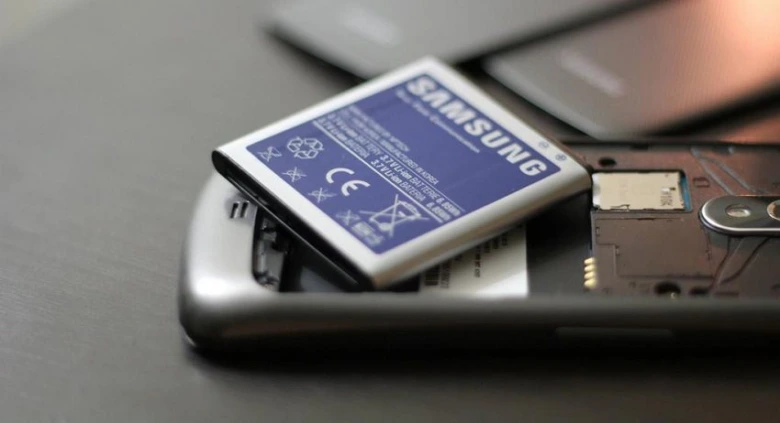
Pokud váš telefon zamrzne a nereaguje na dotyk, nejrychlejším řešením je provedení soft resetu. Tento úkon restartuje systém telefonu bez jakékoli ztráty vašich dat, fotografií či kontaktů. Soft reset představuje základní diagnostický krok, který vyřeší dočasné softwarové chyby způsobující zamrznutí displeje.
Postup jak restartovat telefon bez použití dotykového displeje
U většiny mobilních zařízení provedete restart fyzickými tlačítky následovně:
- Podržení tlačítka napájení – u většiny telefonů se systémem Android držte zapínací tlačítko po dobu 10 až 20 sekund, dokud se přístroj nevypne.
- Kombinace tlačítek u iPhonů s Face ID – rychle stiskněte a uvolněte tlačítko pro zvýšení hlasitosti, poté tlačítko pro snížení hlasitosti a následně držte boční tlačítko, dokud se neobjeví logo Apple.
- Aktivace u iPhonů s Touch ID – držte současně tlačítko napájení a tlačítko plochy, dokud displej nezhasne a znovu nenaběhne.
Odborná rada: Častou chybou je předčasné uvolnění tlačítek. Pokud telefon nereaguje na dotyk, musíte tlačítka držet dostatečně dlouho, aby došlo k přerušení napájení procesoru. Tento postup se hodí pro běžné zamrznutí aplikací, nikoliv pro hardwarové poškození displeje. Pokud se telefon po restartu neustále zasekává, může být nutná pokročilejší diagnostika nebo obnova továrního nastavení.
Tvrdý restart telefonu: jak obnovit funkčnost při úplném zamrznutí
Tvrdý restart telefonu představuje nejúčinnější metodu, jak obnovit funkčnost zařízení ve chvíli, kdy telefon zamrzne a nereaguje na dotyk. Tento proces, známý jako hard reset, vynutí přerušení napájení procesoru a následný restart systému bez nutnosti využít softwarové rozhraní displeje. Podle informací portálu dTest je tento postup bezpečný a nezpůsobuje ztrátu uživatelských dat, pokud je proveden správně.
Jak provést tvrdý restart na Android telefonech
Pokud váš Android telefon zamrzne a nereaguje na dotyk, tvrdý restart telefonu je prvním krokem k nápravě. Tento postup simuluje vyjmutí baterie u starších modelů a restartuje systém na hardwarové úrovni.
- Stiskněte současně tlačítko napájení a tlačítko hlasitosti – držte obě tlačítka stisknutá po dobu 10 až 15 sekund.
- Sledujte obrazovku – po uplynutí intervalu by se měl displej vypnout a následně zobrazit logo výrobce.
- Uvolněte tlačítka – jakmile se objeví startovací logo, telefon začne standardní proces spouštění systému.
Odborná rada: Častá chyba spočívá v příliš krátkém držení tlačítek; pokud se restart mobilu nespustí do 15 sekund, zkuste kombinaci tlačítek podržet o dalších 5 sekund déle. Tento postup se hodí pro uživatele, jejichž telefon zamrzne při běžné činnosti, zatímco pro hlubší problémy systému se využívá nouzový režim Android.
Postup tvrdého restartu u iPhonů
U iPhonů se tvrdý restart liší podle generace modelu, ale princip vynuceného soft resetu iPhone zůstává stejný. Cílem je obejít zamrznutí displeje pomocí fyzické kombinace tlačítek.
- Stiskněte a ihned uvolněte tlačítko zvýšení hlasitosti – postupujte rychle.
- Stiskněte a ihned uvolněte tlačítko snížení hlasitosti – následuje ihned po prvním stisku.
- Podržte boční vypínací tlačítko – držte jej tak dlouho, dokud se na obrazovce neobjeví logo Apple, což trvá přibližně 10 až 15 sekund.
Tip: Pokud se po restartu telefon stále chová nestandardně, vyhněte se volbě obnova továrního nastavení, dokud si nezálohujete data přes iCloud nebo počítač. Tento postup je vhodný pro případy, kdy displej zcela nereaguje, avšak není řešením pro hardwarové poškození dotykové vrstvy.
Více informací k tématu najdete v oficiálním zdroji: dTest.
Jak spustit nouzový režim pro diagnostiku zamrzlého telefonu
Nouzový režim Android představuje diagnostický nástroj, který načítá operační systém bez spuštění aplikací třetích stran. Pokud váš telefon nereaguje na dotyk nebo se potýká s častým zamrzáním, tento režim pomůže určit, zda chybu způsobuje konkrétní stažená aplikace či systémová chyba.
- Diagnostika zamrznutí telefonu probíhá izolovaně od uživatelských dat.
- Pokud v nouzovém režimu telefon funguje správně, příčinou je pravděpodobně nedávno nainstalovaná aplikace.
- Pro návrat do běžného stavu stačí provést restart mobilu bez dalších zásahů.
Odborná rada: Častou chybou při zamrznutí je snaha o okamžitou obnovu továrního nastavení. Vždy nejprve vyzkoušejte nouzový režim, abyste předešli zbytečné ztrátě dat. Tento postup se hodí pro uživatele, kteří mají problém s nestabilitou aplikací, zatímco pro fyzicky poškozený displej není řešením.
Spuštění nouzového režimu na telefonech Samsung
U telefonů Samsung aktivujete nouzový režim Android tak, že nejprve podržíte tlačítko napájení. Jakmile se na displeji zobrazí nabídka vypnutí, prstem dlouze podržte ikonu Vypnout po dobu alespoň 3 sekund. Poté se zobrazí výzva k restartu do nouzového režimu, kterou potvrdíte. Pokud telefon nereaguje na dotyk, tento postup nelze provést a je nutné využít tvrdý restart telefonu pomocí kombinace tlačítek hlasitosti a napájení, kdy držíte zamykací tlačítko a tlačítko pro zvýšení nebo snížení hlasitosti po dobu 10 až 15 sekund.
Spuštění nouzového režimu na telefonech Xiaomi
Pro telefony Xiaomi je postup odlišný a vyžaduje fyzické vypnutí zařízení.
- Vypněte telefon – pokud displej nereaguje, využijte tvrdý restart podržením napájecího tlačítka po dobu 10 až 15 sekund.
- Zapněte telefon – stiskněte tlačítko napájení.
- Aktivujte režim – v momentě, kdy se na obrazovce objeví logo výrobce, stiskněte a držte tlačítko pro snížení hlasitosti.
Telefon se spustí v nouzovém režimu, což poznáte podle nápisu v rohu obrazovky. Tento způsob je ideální, pokud zamrznutí displeje neumožňuje ovládání standardní nabídkou.
Spuštění nouzového režimu na telefonech Huawei
U zařízení Huawei aktivujete nouzový režim tak, že telefon vypnete a následně zapnete. Během startu systému, ihned po zobrazení loga, stiskněte a držte tlačítko pro zvýšení hlasitosti, dokud se nezobrazí nabídka režimu. Pokud potřebujete vědět, jak restartovat zamrzlý telefon, který nereaguje na dotyk, tento postup vám umožní obejít zaseknuté procesy. Upozorňujeme, že soft reset iPhone funguje odlišně a tyto postupy se týkají výhradně systému Android. Na co si dát pozor: při používání nouzového režimu se dočasně deaktivují všechny stažené aplikace, proto se nelekejte, pokud některé ikony na ploše dočasně zmizí nebo nebudou dostupné.
Aktualizace operačního systému jako prevence zamrzání telefonu
Pravidelná aktualizace operačního systému efektivně odstraňuje softwarové chyby, které jsou častou příčinou situace, kdy telefon zamrzne a přestane reagovat na dotyk. Výrobci prostřednictvím těchto balíčků optimalizují stabilitu systému a opravují bezpečnostní zranitelnosti, které mohou způsobovat nestabilitu procesů. Pokud se potýkáte s opakovaným zamrznutím displeje, vždy zkontrolujte dostupnost nové verze systému, která může obsahovat opravu konkrétního bugu způsobujícího zamrzání.
Jak aktualizovat telefon přes počítač
Pokud je ovládání dotykem zcela nefunkční, využijte připojení k počítači a oficiální aplikaci výrobce. Tento postup umožňuje instalaci firmwaru bez nutnosti interakce s dotykovou plochou.
- Pro zařízení Apple použijte aplikaci iTunes nebo Finder, které umožňují provést soft reset iPhone nebo vynucenou aktualizaci systému.
- U telefonů se systémem Android využijte nástroje jako Samsung Smart Switch nebo PC Companion, které zvládnou instalaci aktualizace či vynucení přechodu do režimu pro opravu softwaru.
- Před zahájením procesu vždy zajistěte stabilní připojení kabelem, aby nedošlo k přerušení zápisu dat, které trvá v závislosti na velikosti balíčku obvykle 10 až 30 minut.
Odborná rada: Častou chybou je přerušení aktualizace v průběhu instalace, což může vést k poškození zavaděče systému a nutnosti provést obnova továrního nastavení. Tento postup se hodí pro uživatele, kteří mají k dispozici aktuální zálohu dat, naopak se nehodí, pokud je telefon fyzicky poškozený nebo vykazuje známky hardwarové vady základní desky. V takovém případě vám nepomůže ani tvrdý restart telefonu, ale pouze autorizovaný servis. Pokud potřebujete vědět, jak restartovat zamrzlý telefon, který nereaguje na dotyk, vyzkoušejte nejdříve kombinaci hardwarových tlačítek pro vynucený restart mobilu, než přistoupíte k přehrání systému přes počítač.
| Typ zařízení | Doporučený software pro aktualizaci | Hlavní přínos aktualizace |
|---|---|---|
| iPhone | iTunes / Finder | Oprava stability iOS |
| Samsung | Smart Switch | Oprava chyb systému One UI |
| Ostatní Android | PC Companion / Nástroje výrobce | Optimalizace výkonu a zabezpečení |
Obnova továrního nastavení telefonu: krok za krokem
Obnova továrního nastavení představuje poslední možnost, jak opravit zamrzlý mobilní telefon, pokud selhal soft reset iPhone nebo restart mobilu. Tento proces nevratně odstraní veškerý obsah, proto je klíčová příprava.
Jak zálohovat data před obnovou továrního nastavení
Před zahájením procesu obnovy továrního nastavení je nezbytné provést kompletní zálohu dat. Pokud telefon přestal reagovat na dotyk, využijte automatické synchronizace s cloudovými službami. U zařízení iPhone aktivujte zálohu do iCloud v nastavení účtu, zatímco u Androidu využijte Google Drive pro synchronizaci kontaktů, fotografií i historie aplikací. Pokud displej nereaguje na dotyk, připojte telefon k počítači a využijte iTunes nebo Finder pro vytvoření šifrované lokální zálohy. Pamatujte, že obnova továrního nastavení vymaže všechna data, proto je záloha dat vaší jedinou pojistkou proti jejich ztrátě.
Tip: Před tvrdým zásahem do systému vždy ověřte, zda nelze problém vyřešit přes nouzový režim Android nebo vzdálené příkazy z počítače, které nevyžadují ovládání dotykového displeje.
Krok za krokem: Obnova továrního nastavení telefonu
Pokud zařízení po restartu stále vykazuje zamrznutí displeje, přistupte k obnově. V systému Android přejděte do Nastavení, zvolte Systém a následně Obnovit možnosti, kde vyberete Smazat všechna data. U iPhone přejděte do Nastavení, Obecné, Přenést nebo resetovat iPhone a zvolte Smazat data a nastavení. Po potvrzení volby proběhne kompletní vymazání dat a následný automatický restart telefonu do továrního režimu. Celý proces trvá obvykle 5 až 15 minut v závislosti na výkonu procesoru.
Častá chyba: Mnoho uživatelů přeruší proces obnovy během probíhajícího restartu, což může vést k poškození firmwaru. Na co si dát pozor: Telefon musí být během obnovy připojen ke zdroji napájení, aby se nevybil a nedošlo k přerušení zápisu systémových souborů. Pokud se rozhodujete, zda je obnova vhodná, vězte, že se hodí pro softwarové chyby, ale nepomůže při fyzickém poškození dotykové vrstvy.
Doporučení po restartu a správné nabíjení telefonu
Jakmile úspěšně provedete restart telefonu, dopřejte zařízení alespoň 15 minut klidu v dobře větraném prostoru. Častá chyba po zamrznutí telefonu a nereagujícím dotykem spočívá v okamžitém spuštění náročných aplikací, které opětovně přetíží procesor. Vychladnutí telefonu efektivně pomáhá zabránit dalšímu zamrznutí displeje, protože stabilizuje teplotu vnitřních komponent.
Péče o baterii po restartu
Zvolte šetrný způsob napájení, abyste předešli degradaci článků, kterou může způsobit náhlé zamrznutí telefonu. U modelů s integrovanou baterií doporučuji po restartu nechat telefon zcela vybít a následně jej nabít na 100 procent, což pomůže kalibrovat elektroniku.
- Používejte vždy originální nabíječku s odpovídajícím výkonem.
- Vyhněte se rychlonabíjení, pokud je telefon po restartu stále zahřátý.
- Baterii udržujte v ideálním rozmezí 20 až 80 procent kapacity.
- Odnímatelná baterie vyžaduje kontrolu kontaktů, zda nedošlo k jejich oxidaci.
Pokud problémy přetrvávají i po těchto krocích, může být nutná obnova továrního nastavení. Tato rada se hodí pro uživatele, kteří řeší softwarové konflikty, nikoliv však pro majitele telefonů s mechanickým poškozením základní desky.
Časté dotazy
Co dělat, když telefon nereaguje na dotyk?
Proveďte nejprve soft reset dlouhým stiskem tlačítka napájení po dobu 3-5 sekund. Pokud telefon nereaguje, použijte hard reset podle modelu (Android 10-15 sekund, iPhone specifický postup).
Jak restartovat zamrzlý mobil, když nefunguje dotyk?
Použijte tvrdý restart: u Androidu podržte tlačítko napájení a hlasitosti po dobu 10-15 sekund, u iPhonu rychle stiskněte tlačítko pro zvýšení a snížení hlasitosti a poté podržte tlačítko napájení, dokud se neobjeví logo.
Jak vypnout telefon, když nefunguje dotykový displej?
Pro vypnutí bez dotyku použijte dlouhý stisk tlačítka napájení na 10 sekund nebo kombinaci tlačítek podle modelu telefonu.
Jak spustit nouzový režim na telefonu?
Na Androidu stiskněte a podržte tlačítko napájení, podržte volbu ‚Vypnout‘ po 3 sekundy a potvrďte spuštění nouzového režimu. Postup se liší podle značky (Samsung, Xiaomi, Huawei).
Co je hard reset a kdy ho použít?
Hard reset je nucený restart telefonu trvající 10-15 sekund, který pomáhá při úplném zamrznutí zařízení nereagujícím na dotyk.
Jak zálohovat data před obnovou továrního nastavení?
Použijte cloudové služby jako iCloud nebo Google účet pro zálohu dat, fotografií a nastavení před vymazáním telefonu.
Může zamrzlý telefon poškodit baterii?
Ano, časté zamrzání může zvyšovat teplotu baterie a snižovat její životnost, proto je důležité nechat telefon vychladnout a správně jej nabíjet.
Jak předcházet zamrzání telefonu?
Pravidelně aktualizujte operační systém, vyhýbejte se instalaci podezřelých aplikací a používejte nouzový režim k diagnostice problémů.
Co dělat, když zamrzne jen jedna aplikace?
Zkuste aplikaci vynutit ukončit nebo ji odinstalovat, případně restartovat telefon, aby se uvolnila paměť.
Jak funguje soft reset u iPhonů s Face ID?
Současným stiskem tlačítka pro zvýšení hlasitosti, tlačítka pro snížení hlasitosti a podržením tlačítka napájení do zobrazení loga Apple.
Jak aktualizovat operační systém telefonu, aby se předešlo zamrzání?
Přejděte do Nastavení > Aktualizace softwaru a zkontrolujte dostupnost aktualizací; pravidelně aktualizujte, ideálně alespoň jednou za měsíc.
Jak použít diagnostické aplikace k identifikaci příčiny zamrzání telefonu?
Nainstalujte si specializovanou diagnostickou aplikaci, například Phone Doctor Plus, spusťte kompletní test systému a podle výsledků zjistěte, která součást způsobuje problém.

